

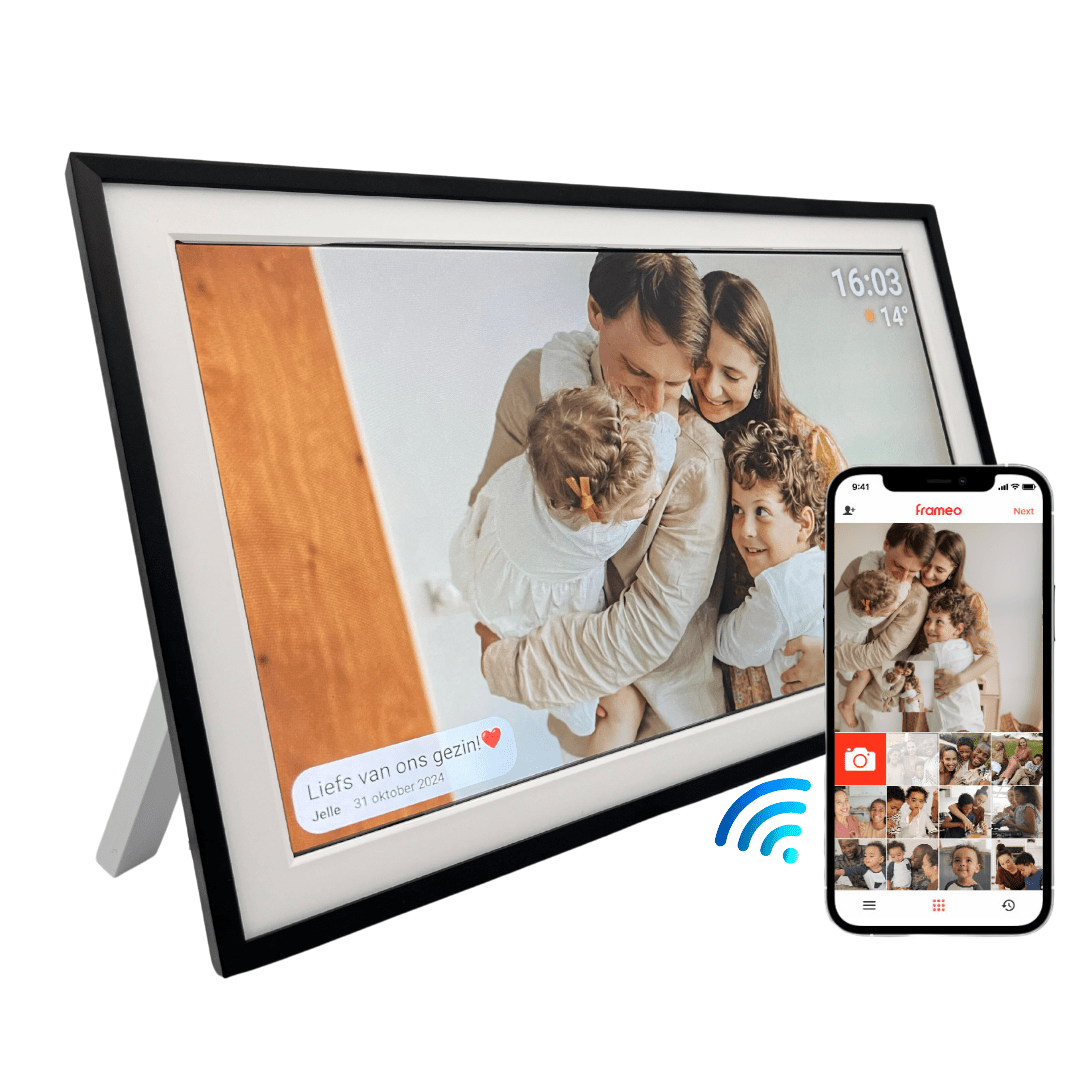
Een fotolijst automatisch laten vullen met nieuwe foto's klinkt ingewikkelder dan het is. Met de juiste app, zoals Frameo, koppel je eenvoudig je smartphone of familieaccounts aan de digitale fotolijst, waarna nieuwe foto's automatisch en zonder handmatig overzetten verschijnen. Handig voor wie herinneringen wil delen zonder telkens kabels of geheugenkaartjes te gebruiken.
In dit artikel laten we stap voor stap zien hoe je een fotolijst automatisch instelt, welke instellingen je nodig hebt en welke praktische scenario's het meest voorkomen. Ook geven we tips om storingen te voorkomen, zodat jouw digitale fotolijst altijd moeiteloos up-to-date blijft met de nieuwste foto's van familie en vrienden.
Wat betekent een fotolijst automatisch vullen precies?
Bij een traditionele fotolijst stop je een print achter glas en daar blijft het bij. Bij een digitale fotolijst met automatische functie werkt het anders: het scherm ontvangt continu nieuwe content zonder dat de eigenaar van de lijst er fysiek iets voor hoeft te doen. Familieleden versturen foto's vanaf hun telefoon, en die verschijnen vervolgens vanzelf op het scherm thuis.
Het woord "automatisch" slaat hier dus niet op willekeurige of gegenereerde beelden, maar op het proces van versturen en tonen. Zodra iemand een foto deelt via de bijbehorende app, wordt deze op de achtergrond gedownload naar de fotolijst en toegevoegd aan de diashow — zonder dat er op de lijst zelf geklikt hoeft te worden. Dat is precies wat het verschil maakt tussen een lijst die je moet onderhouden en een lijst die zichzelf onderhoudt.
Bij UMBRION-fotolijsten gebeurt dit via de gratis Frameo-app. Die app fungeert als brug tussen de smartphone van de afzender en het scherm van de ontvanger, en is daarmee de kern van het hele automatiseringsproces.
Hoe werkt automatisch foto's ontvangen via de Frameo-app?
De Frameo-app installeer je op je smartphone en koppel je eenmalig aan de fotolijst via een code die op het scherm verschijnt. Na die koppeling kun je vanaf dat moment foto's en video's rechtstreeks vanuit je telefoon naar de lijst sturen, waar je ook bent. Je hoeft niet in hetzelfde huis of zelfs niet in hetzelfde land te zijn — zolang beide apparaten toegang hebben tot internet, komt de foto aan.
Het proces verloopt in de praktijk in een paar simpele stappen:
- Je selecteert een foto of video in de app op je telefoon
- Je kiest naar welke gekoppelde fotolijst je het beeld wilt versturen
- De app uploadt het bestand op de achtergrond
- De fotolijst ontvangt het bestand automatisch en voegt het toe aan de diashow
Er is geen synchronisatieknop nodig en geen handeling vereist op de fotolijst zelf. Dit maakt het geschikt voor gebruikers die niet technisch onderlegd zijn — een belangrijk verkoopargument als de ontvanger bijvoorbeeld een oudere ouder is die niet overweg kan met ingewikkelde apparatuur.
Welke rol speelt wifi bij het automatisch bijwerken van je fotolijst?
Wifi is de ruggengraat van het hele automatiseringsproces. Zonder actieve internetverbinding kan de fotolijst geen nieuwe bestanden ontvangen, simpelweg omdat er geen verbinding is tussen de app op de telefoon en het scherm thuis. De fotolijst moet daarom permanent verbonden zijn met een wifi-netwerk om nieuwe foto's direct te kunnen tonen.
Dit betekent in de praktijk dat je bij het opzetten van de lijst eenmalig het wifi-wachtwoord invoert via het scherm zelf. Daarna blijft de verbinding actief, net als bij een smart-tv of smartphone. Val de verbinding weg — bijvoorbeeld door een verhuizing van de router of een tijdelijke storing — dan pauzeert het ontvangen van nieuwe content totdat de lijst weer verbinding maakt.
Een veelgestelde vraag is of mobiele data ook werkt. Sommige modellen ondersteunen dit niet standaard; voor de exacte specificaties verwijzen we naar de productpagina van het gekozen model. Voor de meeste huishoudens is een stabiele wifi-verbinding via de eigen router de meest praktische en betrouwbare oplossing.
Scenario: opa en oma die automatisch nieuwe kleinkindfoto's ontvangen
Stel je wilt dat opa en oma elke keer dat er een nieuwe foto van de kleinkinderen wordt gemaakt, deze meteen te zien krijgen zonder dat ze zelf iets hoeven te doen. Dan kies je voor een fotolijst die via de Frameo-app werkt, want zo kunnen alle kinderen en kleinkinderen los van elkaar foto's versturen naar hetzelfde scherm. De Grote Digitale fotolijst 15.6" XL van UMBRION is hier ideaal voor omdat het grote Full HD-scherm van 39,6 cm de foto's scherp en levendig weergeeft — precies wat je wilt bij een cadeau dat in de woonkamer een centrale plek krijgt.
Opa en oma hoeven zelf niets te installeren of te bedienen: de lijst staat aan, is verbonden met wifi, en toont automatisch elke nieuwe foto die verstuurd wordt. Voor gezinnen die verspreid wonen — kinderen in het buitenland, kleinkinderen die op schoolreis zijn — is dit een manier om betrokken te blijven zonder dat er telkens een telefoontje of appje nodig is om te vragen "heb je de foto's al gezien?".
Scenario: een gedeeld familiealbum dat zichzelf bijhoudt zonder handwerk
Een ander veelvoorkomend gebruik is het gedeelde familiealbum. Meerdere gezinsleden — broers, zussen, ouders, kinderen — sturen elk foto's naar dezelfde fotolijst, die daardoor uitgroeit tot een levend archief van gezamenlijke momenten. Niemand hoeft bestanden te verzamelen, te sorteren of handmatig over te zetten; de lijst bouwt het album vanzelf op naarmate er meer wordt gedeeld.
Voor dit scenario is het prettig als de fotolijst een stijl heeft die in de gedeelde ruimte past, bijvoorbeeld de woonkamer of keuken waar het hele gezin samenkomt. De digitale fotolijst in licht hout van 10,1 inch past bijvoorbeeld goed in een Scandinavisch of landelijk interieur en blijft daardoor onopvallend mooi staan, terwijl het op de achtergrond continu nieuwe content verzamelt.
Bij dit soort gedeelde albums is het slim om vooraf onderling af te spreken wat wel en niet gedeeld wordt — niet iedereen vindt het prettig als elke foto van elke maaltijd verschijnt. Een korte familieafspraak voorkomt teleurstelling en houdt het album relevant.
Welk formaat past bij automatisch beeldbeheer in huis of op kantoor?
Het formaat van de fotolijst bepaalt niet hoe automatisch bijwerken werkt — dat proces via de Frameo-app is voor alle modellen gelijk — maar het bepaalt wel waar en hoe je de lijst het beste inzet. Grotere schermen trekken meer aandacht en zijn geschikt als centraal middelpunt, terwijl compactere modellen zich makkelijker ergens tussen andere spullen laten plaatsen.
- Grote woonkamer of gezamenlijke ruimte: de 15.6" XL-modellen, zoals de Grote Digitale fotolijst 15.6" XL of de Grote Digitale Fotolijst Hout 15.6" XL, vallen op als eyecatcher en zijn ideaal voor een familiealbum dat door meerdere mensen wordt gevuld.
- Slaapkamer, bureau of kleinere ruimte: een 10,1 inch model, zoals de Digitale fotolijst 10.1 inch, biedt hetzelfde automatische gemak in een compactere behuizing.
- Passend bij interieurstijl: houtlook-varianten in licht, grijs of donker hout zorgen dat de techniek visueel wegvalt tussen de rest van de inrichting.
Voor kantoorgebruik — denk aan een gedeeld scherm met teamfoto's of bedrijfsmomenten — geldt hetzelfde principe: hoe groter de ruimte en het aantal kijkers, hoe eerder een groter formaat de voorkeur verdient.
Praktische tips om je fotolijst optimaal automatisch te laten werken
Een paar simpele gewoontes zorgen ervoor dat automatisch bijwerken soepel blijft verlopen, ook maanden na de eerste installatie:
- Zet de fotolijst in de buurt van de router of op een plek met sterk wifi-signaal
- Controleer periodiek of het toestel nog verbonden is met het netwerk
- Deel de koppelcode alleen met mensen die je vertrouwt, aangezien zij foto's rechtstreeks kunnen versturen
- Laat de lijst continu aanstaan zodat nieuwe foto's direct binnenkomen in plaats van pas bij herstart
- Maak vooraf familieafspraken over wat wel en niet gedeeld wordt bij een gezamenlijk album
Deze kleine gewoontes voorkomen frustratie en zorgen dat de lijst doet waarvoor hij bedoeld is: onopvallend werken op de achtergrond.
Veelgemaakte fouten bij het instellen van automatische foto-updates
De meest voorkomende fout is de fotolijst plaatsen op een plek waar het wifi-signaal zwak is, bijvoorbeeld ver van de router of achter een dikke muur. Dit resulteert in vertraagd of helemaal niet aankomen van foto's, terwijl de afzender denkt dat alles goed is verstuurd.
Een tweede veelgemaakte fout is het niet goed afronden van de koppeling tussen app en fotolijst. Als de code niet correct is ingevoerd, lijkt de app te werken, maar komt er niets aan op het scherm. Controleer daarom bij het instellen altijd of de koppeling bevestigd is voordat je de eerste foto's verstuurt.
Tot slot onderschatten veel gebruikers hoeveel opslag foto's en video's samen innemen. Wie regelmatig video's deelt, vult de opslag sneller dan verwacht. Het is verstandig om af en toe te controleren hoeveel ruimte er nog beschikbaar is, zeker bij intensief gebruik door meerdere familieleden tegelijk.
Uit de praktijk
Ik ben Jelle Bos en run digitalefotolijst.nl. Wat ik het vaakst terugkrijg van klanten is verbazing over hoe simpel de koppeling eigenlijk is — mensen verwachten een ingewikkeld installatieproces en zijn dan verrast dat de code op het scherm invoeren in de app het enige is wat nodig is. Waar ik wél regelmatig vragen over krijg: mensen die de fotolijst cadeau doen aan een ouder en vergeten dat degene die de lijst ontvangt géén wifi-wachtwoord paraat heeft. Mijn advies is dan ook altijd: koppel de lijst zelf al aan het wifi-netwerk van de ontvanger vóór je het cadeau geeft, of noteer het wachtwoord duidelijk erbij.
Een andere terugkerende situatie: gezinnen die de fotolijst cadeau doen voor een verjaardag en vlak daarvoor massaal foto's versturen, waardoor het scherm bij aankomst al helemaal gevuld is met een verrassing. Dat werkt goed als eenmalige actie, maar ik raad aan om na de eerste "vulling" het geleidelijk te laten binnendruppelen — dat houdt de verrassing levend in plaats van alles in één keer te tonen.
Veelgestelde vragen
Wat houdt een fotolijst automatisch vullen precies in?
Het betekent dat foto's die via de Frameo-app worden verstuurd, zonder verdere handelingen op het scherm van de fotolijst verschijnen. De ontvanger hoeft niets te doen — de lijst ontvangt en toont de content automatisch zodra deze binnenkomt.
Heb ik wifi nodig om foto's automatisch te ontvangen?
Ja, een actieve wifi-verbinding is noodzakelijk. Zonder internetverbinding kan de fotolijst geen nieuwe bestanden downloaden vanaf de app, dus zorg dat het toestel altijd verbonden blijft met een stabiel netwerk.
Kunnen meerdere familieleden automatisch foto's naar dezelfde fotolijst sturen?
Ja, meerdere personen kunnen via hun eigen Frameo-app foto's sturen naar dezelfde gekoppelde fotolijst. Dit maakt een gedeeld familiealbum mogelijk waar iedereen los van elkaar aan bijdraagt.
Werkt automatisch bijwerken ook met video's?
Ja, naast foto's kunnen ook video's automatisch verstuurd en getoond worden. Houd er wel rekening mee dat video's meer opslagruimte innemen dan foto's, dus controleer regelmatig de beschikbare ruimte.
Kost het automatisch versturen van foto's iets extra?
Nee, het gebruik van de Frameo-app is bij UMBRION-fotolijsten levenslang gratis, zonder abonnementskosten en met onbeperkt aantal gebruikers. Voor exacte productinformatie verwijzen we naar de productpagina.
Wat gebeurt er als de fotolijst tijdelijk geen wifi-verbinding heeft?
Nieuwe foto's worden dan niet ontvangen totdat de verbinding hersteld is. Zodra de fotolijst weer verbonden is met wifi, worden de wachtende bestanden alsnog automatisch opgehaald en getoond.
Kan ik zelf bepalen welke foto's automatisch verschijnen?
Ja, jij bepaalt zelf welke foto's je via de app verstuurt, dus alleen de content die je bewust deelt komt op de fotolijst terecht. Er verschijnt niets automatisch zonder dat iemand het actief heeft verstuurd.
Wil je zelf ervaren hoe moeiteloos automatisch bijwerken via de Frameo-app werkt? Bekijk het volledige aanbod digitale fotolijsten van UMBRION in de webshop en ontdek welk formaat en welke afwerking het beste bij jouw huis of cadeau-idee past.