

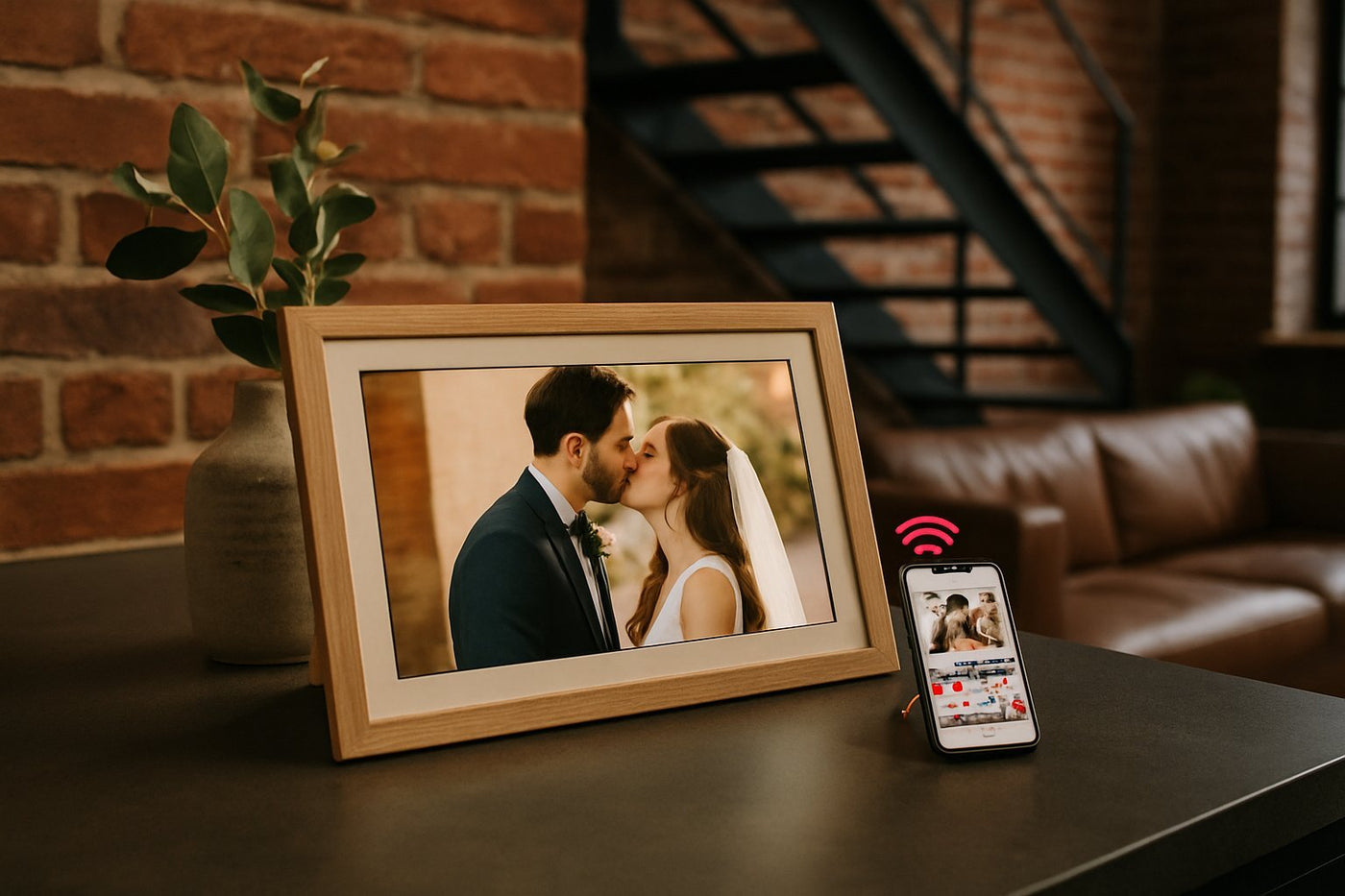
Frameo software is de app waarmee je eenvoudig foto's kunt versturen naar een digitale fotolijst, waar je ook bent. Of je nu voor het eerst een Frameo fotolijst instelt of op zoek bent naar tips om de software optimaal te gebruiken, in deze gids vind je alles over het downloaden, installeren en koppelen van de app aan jouw apparaat.
Loop je tegen problemen aan, zoals een fotolijst die niet verbindt of een app die vastloopt? Ook daarvoor bieden we praktische oplossingen. Zo haal je snel en zonder gedoe het maximale uit je Frameo software, ongeacht welk fotolijstmodel je gebruikt.
Een nieuwe digitale fotolijst uit de doos halen is leuk, maar veel gebruikers lopen tegen dezelfde vraag aan: hoe krijg ik nu foto's op dat scherm? Het antwoord is bijna altijd Frameo software, de app en het onderliggende systeem waarmee je vanaf je telefoon foto's en video's rechtstreeks naar een fotolijst stuurt. In deze gids leggen we uit wat Frameo precies is, hoe je de app installeert en koppelt, welke UMBRION-modellen het ondersteunen, hoe je een model kiest dat bij jouw situatie past en hoe je veelvoorkomende problemen zelf oplost — zonder technisch jargon.
Wat is Frameo? Software kort uitgelegd
Frameo is de software die op moderne digitale fotolijsten draait en die het mogelijk maakt om via een smartphone-app foto's en video's naar het scherm te sturen, waar je ook bent. In plaats van een geheugenkaartje wisselen of kabels aansluiten, stuur je een foto vanuit Amsterdam en verschijnt die binnen enkele seconden op de fotolijst bij je ouders in Zeeland. De software bestaat uit twee onderdelen: de Frameo app op je telefoon (voor iOS en Android) en het besturingssysteem dat vooraf op de fotolijst zelf is geïnstalleerd.
Het idee achter Frameo is simpel maar effectief: familie en vrienden blijven verbonden zonder dat er technische kennis nodig is. Ouders en grootouders hoeven geen account aan te maken op een ingewikkeld platform — ze installeren de app, scannen een code, en zijn klaar. Voor merken als UMBRION is Frameo daarom de standaard geworden op vrijwel alle digitale fotolijsten in het assortiment.
Belangrijk om te weten: Frameo is geen los product dat je apart aanschaft. Het is de software die al op de fotolijst zit en die je gratis kunt combineren met de bijbehorende app. Er zijn geen abonnementskosten verbonden aan het gebruik ervan bij UMBRION-modellen — de Frameo app is gratis, voor onbeperkt veel gebruikers.
Een veelgestelde vraag is of Frameo ook op een computer werkt. De Frameo app is in de eerste plaats ontwikkeld voor smartphones (iOS en Android); een officiële Frameo app voor Windows of Windows 11 bestaat niet als aparte desktop-toepassing. Foto's versturen doe je dus vanaf je telefoon, ook als de foto's oorspronkelijk vanaf een computer op je toestel zijn gezet.
Frameo app installeren en downloaden: stap voor stap
Het koppelen van de Frameo app met een fotolijst verloopt in een paar logische stappen. Eerst download je de Frameo-app via de App Store of Google Play — zoek op "Frameo" en installeer de officiële app van Frameo ApS. Vervolgens zet je de fotolijst aan en verbind je die met je wifi-netwerk — dit gebeurt via het instellingenmenu op het scherm zelf. Op het scherm verschijnt daarna een unieke koppelcode.
Die code scan of voer je in binnen de app op je telefoon, en vanaf dat moment is de fotolijst gekoppeld aan jouw account. Je kunt meteen foto's uit je eigen fotorol selecteren en versturen. Wil je dat familieleden ook foto's kunnen sturen naar dezelfde lijst? Dan deel je simpelweg de koppelcode opnieuw met hen, zodat zij de fotolijst ook aan hun eigen app kunnen toevoegen.
- Download de Frameo-app op je smartphone (iOS of Android) via App Store of Google Play
- Verbind de fotolijst met je thuisnetwerk via wifi
- Scan of voer de koppelcode in die op het scherm verschijnt
- Verstuur je eerste foto's direct vanuit je fotorol
- Deel de code met andere gezinsleden voor extra gebruikers
Voor een stapsgewijze uitwerking met screenshots en extra instellingen verwijzen we graag naar onze complete gids voor de Frameo app, waarin installatie en gebruik nog verder worden toegelicht. Wil je specifiek weten hoe installatie en koppeling op Android verlopen, lees dan ook Frameo app op Android installeren, koppelen en gebruiken.
Welke digitale fotolijst met Frameo app past bij jou? Vergelijk formaat en afwerking
Alle huidige UMBRION-modellen werken met Frameo software, van compact tot extra groot. Waar het bij kiezen om draait is niet óf Frameo werkt — dat doet het op elk model hetzelfde — maar welk formaat, welke afwerking en welke opslagcapaciteit bij jouw situatie past.
Formaat: klein of groot scherm
- 10,1 inch (25,6 cm) — compact, geschikt voor een bureau, dressoir of kleinere ruimte. De Digitale fotolijst - Licht hout 10,1" en de Digitale fotolijst - Donker Hout 10,1" hebben een HD-touchscreen en 32 GB interne opslag, en zijn een populaire keuze als cadeau.
- 15,6 inch XL (39,6 cm) — het grootste model in het assortiment. De Grote Digitale fotolijst 15.6" XL heeft een Full HD-scherm en 32 GB opslag, en is ideaal als centraal familiescherm in de woonkamer. Wie liever een houten uitstraling wil, kiest de Grote Digitale Fotolijst Hout 15.6" XL, met dezelfde schermgrootte in een warme houtlook afwerking.
Kies je voor het kleinere formaat, dan win je in flexibiliteit: het past makkelijker op een volle plank en valt minder op als je een subtiele, persoonlijke sfeer wilt. Kies je voor de 15,6 inch XL, dan win je in impact — foto's en video's komen scherper en levendiger over, wat vooral prettig is als het scherm vanaf een afstand bekeken wordt, bijvoorbeeld vanaf de bank. Vuistregel: hoe groter de ruimte en hoe verder de kijkafstand, hoe meer voordeel je hebt bij het grotere scherm.
Afwerking: licht hout, donker hout of neutraal
Licht hout past goed bij Scandinavisch minimalistische of landelijke interieurs en oogt luchtig. Donker hout oogt juist warmer en stemmiger, en combineert goed met donkere meubels of een industriële stijl. De neutrale uitvoering van de 15,6 inch XL is de meest universele keuze wanneer je liever geen statement maakt met de omlijsting zelf en de nadruk puur op het scherm wilt leggen. Staat het toestel op een houten dressoir naast andere houten accessoires, dan oogt een houtlook-frame vaak natuurlijker; op een moderne, strakke wand met veel wit en grijs kan de neutrale uitvoering juist beter aansluiten.
Als officieel Frameo-partner garandeert UMBRION dat het gebruik van de app op al deze modellen levenslang gratis blijft, zonder abonnementskosten en met onbeperkt aantal gebruikers per lijst.
Hoe werkt de Frameo app in de praktijk: foto's, video's en meerdere gebruikers
In de praktijk is Frameo veel meer dan alleen foto's versturen. Je kunt ook korte video's delen, die automatisch afspelen wanneer ze aan de beurt zijn in de diavoorstelling. Handig voor een verjaardagsboodschap of een filmpje van de kleinkinderen die net leren fietsen.
Wat veel gebruikers niet weten: meerdere personen kunnen tegelijkertijd foto's naar dezelfde fotolijst sturen, zonder dat zij toegang nodig hebben tot elkaars accounts. Dit maakt Frameo bijzonder geschikt voor gezinnen waarbij bijvoorbeeld kinderen, kleinkinderen en ouders allemaal losse momenten vastleggen en delen op één centraal scherm bij oma en opa thuis. Elke gebruiker beheert zijn eigen bijdrage vanuit zijn eigen app, zonder dat anderen daar iets van hoeven te weten of goed te keuren.
Ook praktisch: je kunt meestal instellen hoe lang een foto in beeld blijft, of het scherm 's nachts automatisch uitgaat, en in welke volgorde content wordt getoond. Voor de exacte instellingsopties per model verwijzen we naar de productpagina, aangezien dit per uitvoering kan verschillen.
Veelvoorkomende situaties: Frameo cadeau geven aan opa en oma
Een van de populairste toepassingen van digitale fotolijsten met Frameo is als cadeau voor grootouders. Stel je wilt je ouders verrassen met foto's van de kleinkinderen, zonder dat zij zelf iets hoeven te installeren of onderhouden. Zijn je ouders niet zo technisch onderlegd, dan is de Digitale fotolijst - Licht hout 10,1" een fijne keuze vanwege het compacte formaat en de eenvoudige bediening. Wil je juist een groter, opvallender cadeau, dan kies je voor de Grote Digitale fotolijst 15.6" XL: dankzij het grote scherm en de eenvoudige koppeling hoeven zij alleen de fotolijst uit te pakken en wifi te verbinden — de rest doe jij vanaf je eigen telefoon.
Dit scenario komt in de praktijk enorm vaak voor: de fotolijst wordt cadeau gedaan tijdens een verjaardag of feestdag, al vooraf gekoppeld door een kind of kleinkind, zodat opa en oma na het uitpakken direct foto's zien verschijnen zonder ingewikkelde instructies te hoeven volgen. Zodra de lijst eenmaal is gekoppeld, kunnen ook andere familieleden meteen foto's blijven toevoegen, waardoor het cadeau blijft "leven" lang na de verjaardag zelf.
Frameo software vergeleken met andere fotolijst-apps
Er bestaan meerdere apps voor digitale fotolijsten, maar Frameo onderscheidt zich door de combinatie van eenvoud en een gratis gebruiksmodel zonder abonnement. Bij andere merken en vergelijkbare modellen zie je regelmatig dat extra functies achter een betaald abonnement verborgen zitten, of dat de app minder intuïtief is voor niet-technische gebruikers zoals oudere familieleden. Let bij het vergelijken op de volgende punten:
- Gebruikersaantal — kun je met meerdere mensen tegelijk foto's sturen, of is het beperkt tot één account?
- Kosten achteraf — sommige apps werken met abonnementen; bij Frameo op UMBRION-toestellen is dit levenslang zonder abonnementskosten geregeld.
- Opslagcapaciteit — UMBRION-modellen bieden 32 GB interne opslag, voldoende voor duizenden foto's en video's.
- Compatibiliteit — werkt de app op zowel Android als iPhone, of is er een beperking?
Wat Frameo verder onderscheidt, is de focus op eenvoud boven functionaliteit: geen ingewikkelde albums, tags of filters, maar een rechtstreekse manier om een foto van je telefoon naar een scherm ergens anders te sturen. Voor gebruikers die vooral behoefte hebben aan een simpel, betrouwbaar systeem om herinneringen te delen met familie, is dat precies de kracht van de software.
Frameo fotolijst problemen oplossen: wifi, updates en verbindingsfouten
De meeste problemen met Frameo hebben te maken met de wifi-verbinding. Een fotolijst die geen verbinding maakt, staat vaak simpelweg te ver van de router, of het wachtwoord is verkeerd ingevoerd tijdens het instellen. Verplaats de lijst tijdelijk dichter bij de router om te testen of het signaal de oorzaak is.
Ook software-updates kunnen voor haperingen zorgen. Frameo werkt continu aan verbeteringen, en een fotolijst die lange tijd niet is bijgewerkt, kan trager reageren of foto's niet direct tonen. Een herstart van het apparaat lost een groot deel van dit soort kleine storingen al op.
Een specifiek probleem waar sommige gebruikers tegenaan lopen, is dat Frameo niet meer opstart: het scherm blijft zwart of blijft hangen op het opstartlogo. Koppel in dat geval eerst de voeding los, wacht dertig seconden en sluit de fotolijst opnieuw aan. Blijft het probleem aanhouden, controleer dan of er geen update halverwege is blijven steken; een volledige herstart tijdens een update kan dit veroorzaken.
- Controleer of de fotolijst nog verbonden is met wifi via het instellingenmenu
- Herstart zowel de fotolijst als je router bij verbindingsproblemen
- Controleer of er een software-update beschikbaar is en installeer deze
- Verwijder en koppel de fotolijst opnieuw aan de app als foto's niet aankomen
- Zorg dat de app zelf ook up-to-date is in de App Store of Google Play
- Start de fotolijst volledig opnieuw op (stroom los, 30 seconden wachten) als het apparaat niet meer opstart
Loop je vast bij een specifieke foutmelding, dan biedt onze uitgebreide troubleshooting-sectie in de gids over Frameo app gebruiken meer verdieping per situatie.
Praktische tips en veelgemaakte fouten bij het instellen van Frameo
Bij het instellen van Frameo gaan een paar dingen vaak mis, vooral bij minder technisch onderlegde gebruikers. De meest voorkomende valkuil is dat mensen denken dat ze een apart account of abonnement nodig hebben — dat is niet het geval, de app is en blijft gratis. Een andere veelgemaakte fout is het verkeerd invoeren van het wifi-wachtwoord, waardoor de koppeling meteen mislukt.
- Zorg dat je het wifi-wachtwoord bij de hand hebt vóórdat je begint met koppelen
- Deel de koppelcode pas nadat de fotolijst zelf al met wifi verbonden is
- Gebruik een stabiele 2,4GHz wifi-verbinding als 5GHz problemen geeft
- Wis nooit de fotolijst-instellingen zonder eerst de gekoppelde gebruikers te noteren
- Test de eerste foto direct na koppelen, zodat je zeker weet dat alles werkt
Een tweede veelgemaakte fout is dat mensen te snel opgeven bij een trage eerste verbinding. Het kan enkele minuten duren voordat een fotolijst na installatie volledig synchroniseert, zeker bij de eerste keer opstarten.
Uit de praktijk
Als Jelle van digitalefotolijst.nl krijg ik regelmatig dezelfde vragen binnen via e-mail. De meest gestelde vraag is niet over de techniek, maar over verwachtingen: mensen denken soms dat Frameo een sociaal netwerk is, met vind-ik-leuks en reacties. Dat is het niet — het is bewust simpel gehouden, en dat is precies waarom het zo goed werkt voor oudere gebruikers.
Wat ik in de praktijk vaak zie misgaan: klanten kopen een fotolijst als cadeau, koppelen die thuis alvast aan hun eigen telefoon, en vergeten dan dat de ontvanger een nieuwe wifi-verbinding moet instellen zodra de lijst bij hen thuis staat. Mijn advies: koppel de lijst pas op locatie bij de ontvanger, of leg van tevoren duidelijk uit dat er nog één stap wifi-instellen nodig is na het uitpakken. Dat scheelt een hoop verwarde telefoontjes op een verjaardag.
Veelgestelde vragen
Wat is Frameo precies?
Frameo is de software en bijbehorende app waarmee je foto's en video's rechtstreeks vanaf je smartphone naar een digitale fotolijst stuurt, ongeacht waar jij of de fotolijst zich bevindt. De app is beschikbaar voor iOS en Android en werkt samen met het systeem dat al op de fotolijst is geïnstalleerd.
Is de Frameo app gratis te gebruiken?
Ja, het gebruik van de Frameo-app en de bijbehorende software op UMBRION-fotolijsten is levenslang gratis, zonder abonnementskosten. Er geldt geen limiet op het aantal gebruikers dat foto's naar één fotolijst kan sturen.
Hoe installeer en download ik de Frameo app?
Download de Frameo-app via de App Store (iOS) of Google Play (Android), open de app en scan of voer de koppelcode in die op het scherm van je fotolijst verschijnt nadat deze verbonden is met wifi. Daarna kun je direct foto's versturen.
Is er een Frameo app voor Windows of Windows 11?
Er is geen officiële Frameo-app voor Windows of Windows 11. De app is ontwikkeld voor smartphones (iOS en Android); foto's verstuur je dus vanaf je telefoon, ook als deze oorspronkelijk vanaf een computer zijn overgezet.
Werkt Frameo op een iPhone?
Ja, de Frameo-app is beschikbaar voor zowel iOS als Android, dus je kunt gewoon vanaf een iPhone foto's en video's naar je fotolijst sturen. Download de app via de App Store en koppel deze met de code die op je fotolijst verschijnt.
Hoeveel foto's kan Frameo opslaan op mijn digitale fotolijst?
Dit hangt af van de interne opslag van het model dat je gebruikt; UMBRION-modellen zoals de 15.6" XL en de 10,1" varianten beschikken over 32 GB opslagruimte, goed voor duizenden foto's. Voor exacte richtlijnen verwijzen we naar de productpagina.
Wat moet ik doen als mijn Frameo fotolijst problemen geeft met wifi?
Controleer eerst of het wifi-wachtwoord correct is ingevoerd en of de fotolijst zich binnen bereik van de router bevindt. Een herstart van zowel de fotolijst als de router lost het merendeel van de verbindingsproblemen op.
Wat als Frameo niet meer opstart?
Koppel de voeding los, wacht ongeveer dertig seconden en sluit de fotolijst opnieuw aan. Blijft het scherm zwart of hangen, controleer dan of er een update is blijven steken en probeer de fotolijst nogmaals volledig opnieuw op te starten.
Kan ik met meerdere personen tegelijk foto's naar één fotolijst sturen via Frameo?
Ja, dat is een van de sterke punten van Frameo software. Meerdere gebruikers kunnen onafhankelijk van elkaar foto's en video's naar dezelfde fotolijst sturen via hun eigen app, zonder dat zij toegang nodig hebben tot elkaars accounts.
Welke digitale fotolijst met Frameo app past het beste bij mij?
Dat hangt af van formaat en stijl: voor een compacte plek kies je de 10,1 inch modellen in licht of donker hout, voor een groot centraal familiescherm de 15,6 inch XL in neutrale of houtlook afwerking. De Frameo software werkt op alle modellen identiek.