

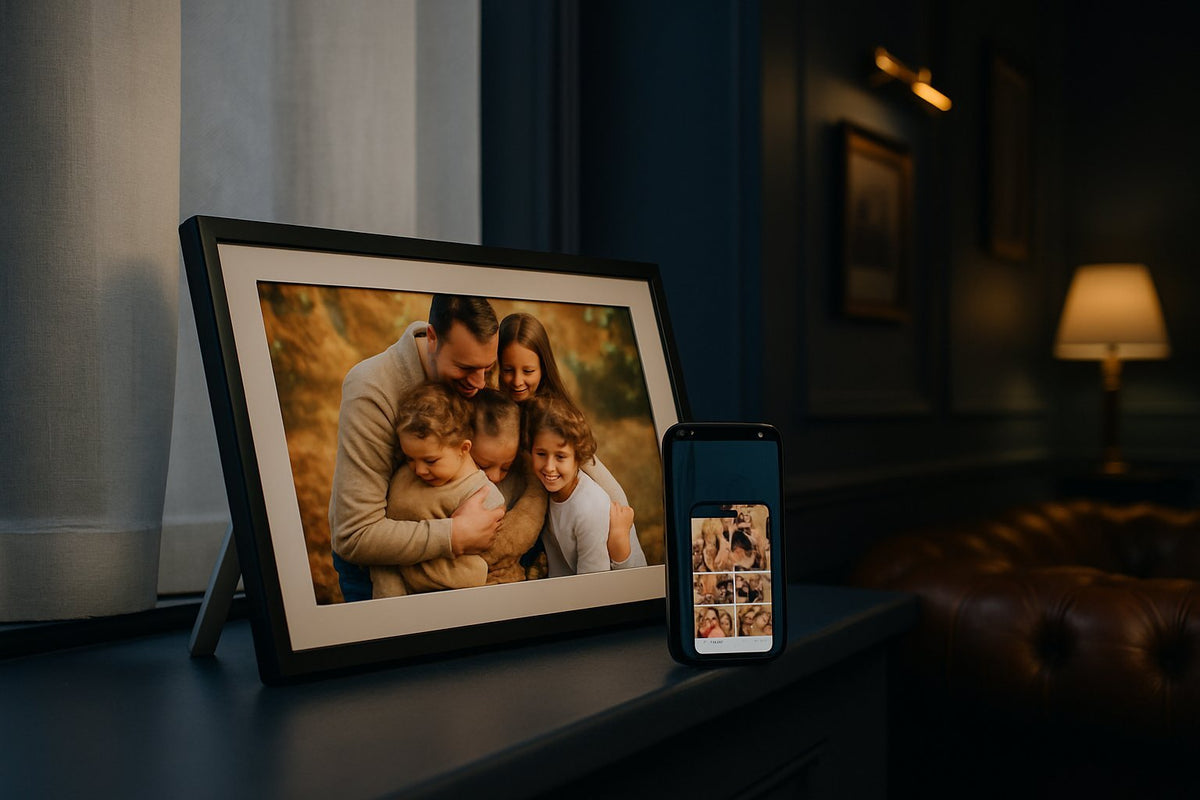
Een digitale fotolijst met usb aansluiting is een handige oplossing voor wie foto's wil tonen zonder afhankelijk te zijn van wifi of een internetverbinding. Via een simpele usb-stick zet je eenvoudig foto's over naar de lijst, waarna deze automatisch worden weergegeven. Dit maakt het apparaat ideaal voor gebruikers die op zoek zijn naar een eenvoudige, betrouwbare manier om herinneringen te delen, zonder ingewikkelde installatie of accountinstellingen.
In dit artikel leggen we precies uit hoe een digitale fotolijst met usb aansluiting werkt, welke stappen je moet volgen om foto's over te zetten en welke voordelen dit type fotolijst biedt ten opzichte van wifi-modellen. Zo weet je binnen enkele minuten of deze optie aansluit bij jouw wensen en gebruikssituatie.
Wat is een digitale fotolijst met usb aansluiting?
Een digitale fotolijst met usb aansluiting is een fotolijst die naast (of soms in plaats van) draadloze verbindingsmogelijkheden ook een fysieke usb-poort heeft. Via die poort sluit je een usb-stick aan met foto's of video's, waarna het scherm de bestanden inleest en toont als diashow. Er is geen internetverbinding nodig om de content te laden — alles gebeurt lokaal, direct vanaf de stick.
Dit onderscheidt een usb-fotolijst van een puur wifi-gestuurde variant, waarbij foto's via een app zoals Frameo naar het scherm worden gestuurd. Veel moderne digitale fotolijsten, waaronder de modellen van UMBRION, combineren beide opties: je kunt kiezen voor de gemakkelijke app-ervaring óf voor het rechtstreeks laden via usb, afhankelijk van je situatie.
Het idee achter usb-ondersteuning is simpel: niet elke gebruiker wil of kan een smartphone-app gebruiken. Denk aan mensen die geen smartphone bezitten, of situaties waarin je liever geen data via internet verstuurt. De usb-poort biedt dan een laagdrempelig alternatief dat iedereen kan gebruiken, ongeacht digitale vaardigheden.
Hoe werkt het overzetten van foto's via usb precies?
Het proces is in de kern eenvoudig: je zet foto's op een usb-stick, steekt die in de fotolijst, en het scherm herkent de bestanden automatisch of via een menu-optie. De fotolijst leest de map met afbeeldingen uit en toont ze als diashow, meestal met instelbare interval en overgangseffecten.
Belangrijk om te weten is dat de fotolijst de bestanden inleest vanaf de stick — de foto's worden dus niet automatisch gekopieerd naar het interne geheugen, tenzij het apparaat die functie expliciet ondersteunt. Bij modellen met ruim intern geheugen, zoals de Grote Digitale fotolijst 15.6" XL met 32 GB opslag, kun je er in sommige gevallen voor kiezen bestanden permanent op te slaan zodat je de stick niet blijvend hoeft aan te laten sluiten.
Voor de exacte overdrachtsmogelijkheden en ondersteunde functies per model verwijzen we naar de productpagina, aangezien dit per uitvoering kan verschillen.
Usb of wifi: wat past bij jouw situatie?
Beide manieren hebben hun eigen sterke kanten, en de keuze hangt vooral af van hoe je de fotolijst wilt gebruiken. Bij wifi-gebruik, zoals met de Frameo-app op de UMBRION-modellen, stuur je foto's op afstand naar het scherm — ideaal als je vaak nieuwe momenten wilt delen zonder fysiek bij de fotolijst te hoeven zijn. Bij usb werk je juist lokaal: je bepaalt zelf wanneer en welke foto's er op staan, zonder internetverbinding.
Een paar overwegingen die kunnen helpen bij het maken van de keuze:
- Privacy: usb betekent dat foto's niet via internet worden verzonden, wat voor sommige gebruikers een geruststellende gedachte is.
- Gemak op afstand: wil je vanuit een ander huis of land foto's kunnen versturen, dan is wifi via de Frameo-app praktischer.
- Internetverbinding: geen stabiele wifi in huis? Dan is usb een prima uitwijkmogelijkheid.
- Doelgroep: voor gebruikers die niet vertrouwd zijn met apps, is een simpele stick vaak makkelijker te begrijpen.
De meeste UMBRION-modellen bieden beide opties, zodat je niet vooraf hoeft te kiezen — je kunt het gebruik later nog aanpassen aan de situatie.
Voor wie is een usb-aansluiting extra handig? (privacy, opa en oma, kantoor)
Een usb-aansluiting is met name waardevol voor mensen die om uiteenlopende redenen liever geen gebruik maken van apps of internetverbindingen. Denk aan de volgende situaties:
- Privacybewuste gebruikers die geen foto's via internet willen versturen, ook niet naar een besloten app-omgeving.
- Opa en oma die niet altijd vertrouwd zijn met smartphones, maar wel een simpele stick kunnen aansluiten. De Digitale fotolijst - Licht hout - 10,1" wordt vaak juist om deze reden als cadeau voor opa en oma gekozen.
- Kantooromgevingen waar het bedrijfsnetwerk beperkt toegankelijk is voor externe apparaten, en een lokale usb-overdracht simpelweg praktischer is.
- Tijdelijke situaties, zoals een fotolijst tijdens een evenement of beurs, waarbij geen wifi beschikbaar is.
In al deze gevallen biedt de usb-optie een laagdrempelige oplossing zonder installatiestappen, accounts of internetafhankelijkheid.
Welke maat en model past bij jouw wensen?
De keuze voor een formaat hangt af van waar de fotolijst komt te staan en hoeveel detail je wilt zien. UMBRION biedt verschillende maten en afwerkingen aan, elk met hun eigen sfeer en toepassing.
- Grote Digitale fotolijst 15.6" XL: het grootste model in het assortiment, met een Full HD-scherm van 39,6 cm. Ideaal als eyecatcher in de woonkamer.
- Grote Digitale Fotolijst Hout 15.6" XL: dezelfde indrukwekkende grootte, maar met een warme houtlook afwerking die goed past bij een landelijk of klassiek interieur.
- Digitale fotolijst - Licht hout - 10,1": compacter, met een Scandinavische uitstraling die in vrijwel elk interieur past.
- Digitale fotolijst - Donker Hout - 10,1": een donkerdere houtlook variant voor wie een stoerder accent zoekt.
- Digitale fotolijst - Grijs hout - 10,1": een grijstint die goed samengaat met moderne, neutrale interieurs.
Stel je wilt een fotolijst cadeau doen aan je ouders die geen smartphone gebruiken, maar wél foto's willen bekijken die je op een stick hebt gezet. Dan kies je het model dat het beste bij hun woonstijl past, bijvoorbeeld de Digitale fotolijst - Licht hout - 10,1", want die combineert een compacte, huiselijke uitstraling met een eenvoudige bediening. Ze hoeven geen app te installeren; ze steken simpelweg de stick erin en de foto's verschijnen op het scherm.
Stap-voor-stap: foto's overzetten via usb naar je fotolijst
Het overzetten van foto's via usb verloopt in de meeste gevallen als volgt:
- Zet de gewenste foto's in een map op je usb-stick.
- Steek de usb-stick in de usb-poort van de fotolijst.
- Open het menu van de fotolijst en selecteer de usb-bron of wacht tot deze automatisch wordt herkend.
- Kies of je de foto's direct wilt bekijken als diashow, of eventueel wilt opslaan op het interne geheugen (indien ondersteund).
- Stel desgewenst de diashow-interval en overgangen in via de instellingen van het scherm.
Voor de exacte menustructuur en ondersteunde instellingen per model raden we aan de handleiding op de productpagina te raadplegen, aangezien de bediening per uitvoering kan afwijken.
Veelgemaakte fouten en hoe je ze voorkomt
Bij het gebruik van een usb-aansluiting lopen gebruikers vaak tegen dezelfde valkuilen aan. Hieronder de meest voorkomende, met een praktische oplossing:
- Verkeerd bestandsformaat: niet elk formaat wordt automatisch herkend. Controleer op de productpagina welke formaten worden ondersteund voordat je bestanden overzet.
- Te grote bestanden: extreem hoge resolutiebestanden kunnen laadtijd vertragen. Comprimeer foto's indien nodig.
- Verkeerde mapstructuur: sommige fotolijsten verwachten bestanden in de hoofdmap, niet in submappen. Plaats foto's daarom bij twijfel direct in de hoofdmap van de stick.
- Stick niet correct geformatteerd: gebruik een standaard bestandssysteem waarmee de meeste apparaten overweg kunnen.
- Stick loskoppelen tijdens laden: wacht altijd tot het inlezen volledig is afgerond voordat je de stick verwijdert.
Door deze punten vooraf te checken, voorkom je de meest voorkomende frustraties bij usb-gebruik.
Onderhoud en probleemoplossing bij usb-gebruik
Een usb-aansluiting vraagt weinig onderhoud, maar een paar gewoontes houden het gebruik soepel. Maak regelmatig een back-up van foto's op een aparte locatie, zodat je nooit afhankelijk bent van één stick. Controleer af en toe of de usb-poort van de fotolijst schoon en stofvrij is, vooral als het apparaat op een plek staat waar veel stof neerslaat, zoals een dressoir in de woonkamer.
Werkt de fotolijst niet meteen samen met je stick? Probeer dan eerst een andere usb-poort of een andere stick om uit te sluiten dat het probleem bij de stick zelf ligt. Herstart de fotolijst en controleer of de stick correct is geformatteerd. Blijft het probleem bestaan, dan raden we aan contact op te nemen via info@umbrion.com voor verdere ondersteuning.
Uit de praktijk
Als eigenaar van digitalefotolijst.nl krijg ik regelmatig vragen van klanten die twijfelen tussen usb en wifi. Wat ik in de praktijk vaak zie: mensen kopen een fotolijst als cadeau voor hun ouders en gaan er automatisch vanuit dat de app-functie de beste keuze is. Maar in gesprekken blijkt vaak dat de ontvanger helemaal geen smartphone gebruikt — dan is de usb-optie ineens de praktischere route.
Een veelgemaakte fout die ik regelmatig terugzie: mensen zetten honderden foto's tegelijk op een stick zonder submappen, waardoor het overzicht op het scherm rommelig wordt. Mijn advies: maak vooraf een selectie van je mooiste foto's, in plaats van een hele fotobibliotheek in één keer over te zetten. Dat geeft een veel prettigere diashow-ervaring. Ook krijgen we vaak de vraag of usb en wifi tegelijk werken — bij de meeste UMBRION-modellen kan dat inderdaad naast elkaar, wat veel flexibiliteit geeft voor verschillende gebruikers in hetzelfde huishouden.
Veelgestelde vragen
Heeft elke UMBRION digitale fotolijst een USB-aansluiting?
De meeste UMBRION-modellen zijn uitgerust met een usb-poort naast wifi-functionaliteit. Voor de exacte specificaties van een specifiek model raden we aan de productpagina te raadplegen.
Hoe zet ik foto's over via USB naar mijn digitale fotolijst?
Plaats de gewenste foto's op een usb-stick, steek deze in de fotolijst en selecteer de usb-bron in het menu. De fotolijst leest de bestanden vervolgens in en toont ze als diashow.
Welke bestandsformaten ondersteunt een digitale fotolijst met USB-aansluiting?
Dit verschilt per model. Raadpleeg de productpagina van het specifieke UMBRION-model voor de exact ondersteunde bestandsformaten.
Is een abonnement nodig als ik foto's via USB toevoeg?
Nee, het overzetten van foto's via usb vraagt geen abonnement. Ook bij gebruik van de Frameo-app is er geen abonnement nodig, aangezien UMBRION als officieel Frameo-partner levenslang gratis gebruik garandeert.
Wat kan ik doen als de fotolijst mijn USB-stick niet herkent?
Probeer eerst een andere usb-poort of stick om het probleem te isoleren. Controleer ook of de stick correct is geformatteerd en herstart de fotolijst. Blijft het probleem bestaan, neem dan contact op via info@umbrion.com.
Is USB of wifi beter voor mijn digitale fotolijst?
Dat hangt af van je situatie. Usb is handig zonder internetverbinding of app-gebruik, terwijl wifi via de Frameo-app juist ideaal is als je op afstand foto's wilt versturen.
Wil je een digitale fotolijst met usb aansluiting die past bij jouw interieur en gebruiksbehoefte? Bekijk het volledige assortiment van UMBRION in de webshop en ontdek welk model, van de compacte 10,1 inch varianten tot de indrukwekkende 15.6" XL, het beste bij jou past.