Neu in Frameo

Ihr Bilderrahmen ist jetzt auch ein digitaler Familienkalender.

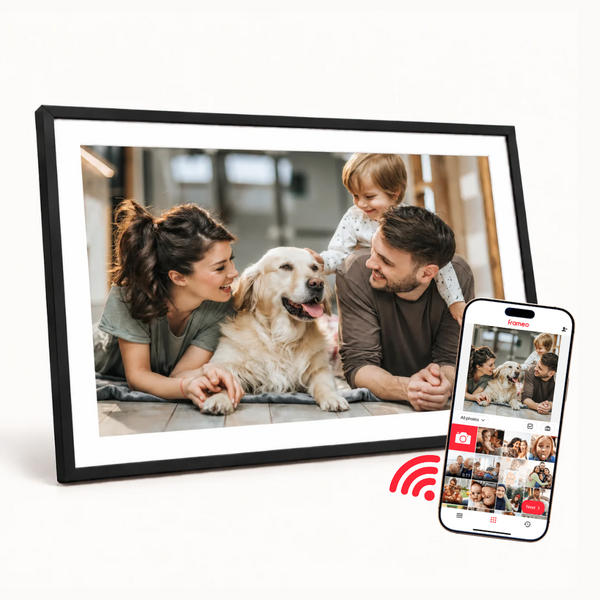
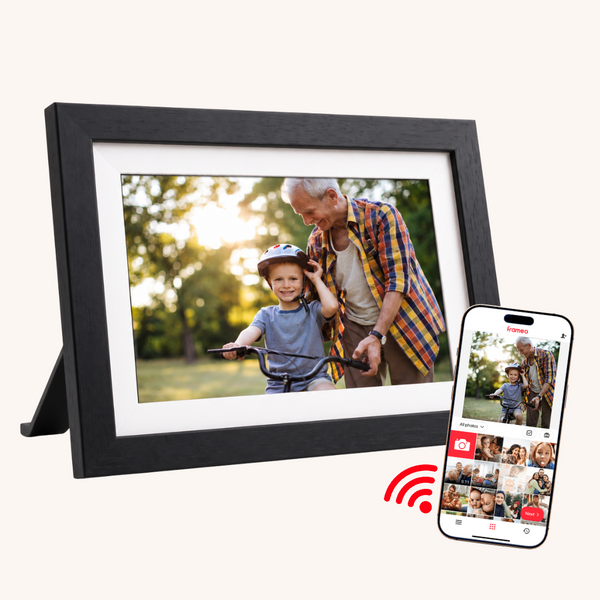
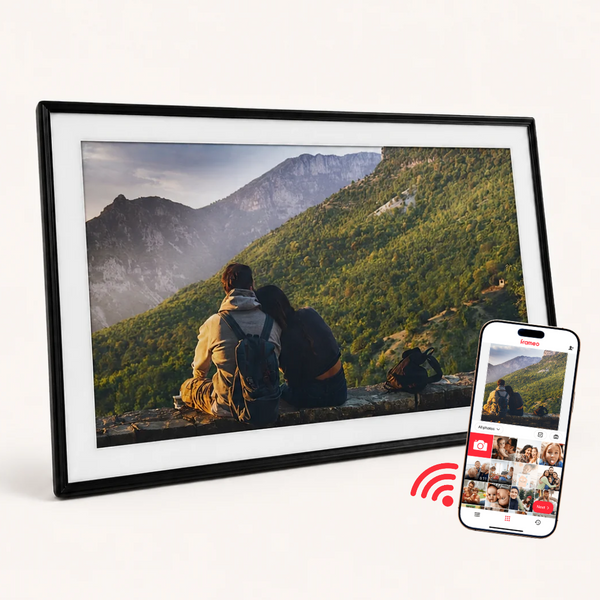
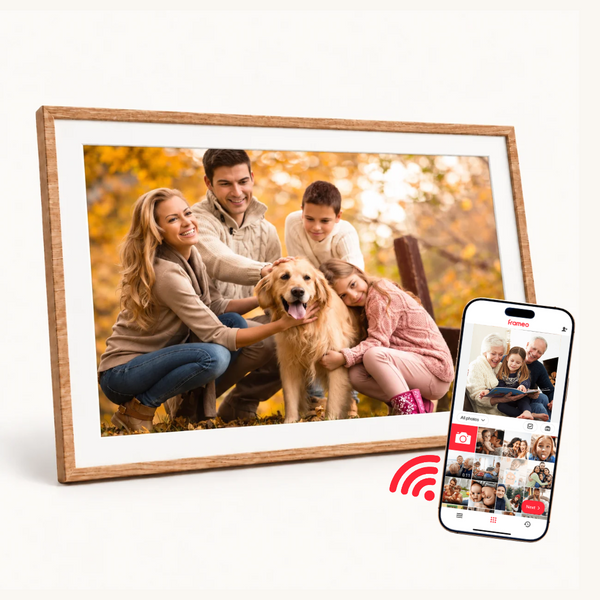
Alle digitalen Bilderrahmen von digitalerbilderrahmen.de sind Frameo-kompatibel. Das heißt: Derselbe Rahmen, auf dem Ihre Fotos erscheinen, kann auch Ihren Google-, Outlook- oder Apple-Kalender anzeigen.

Geburtstage. Schultage. Arzttermine. Alles sichtbar an einem prominenten Platz, neben den Fotos oder im Vollbild, wenn Sie es brauchen.

1 Gerät. 2 Funktionen. Kein zusätzliches Abo bei uns.

3
Anzeigeoptionen
4
Kalender-Anbieter
15 Min.
Auto-Sync-Intervall
Digitaler Bilderrahmen als Familienkalender mit Terminen
Was ist das

Kurz gesagt: Ihr digitaler Bilderrahmen kann auch Ihren Familienkalender anzeigen

Frameo, die App, die auf unseren Bilderrahmen läuft, hat 2025 eine Kalenderfunktion hinzugefügt. Sie arbeitet völlig unabhängig von der Fotoanzeige: Sie entscheiden, ob, wann und wie Sie Kalendereinträge auf dem Bildschirm sehen.

Die Idee: Der Bildschirm, der ohnehin auf der Kommode oder in der Küche steht, wird auch zu dem Ort, an dem die ganze Familie sieht, was heute ansteht. Kein separates Tablet, kein Wandkalender, den niemand mehr pflegt.

Was funktioniert

  • Google Kalender, der am weitesten verbreitete
  • Apple iCloud, wenn Sie mit iPhone oder Mac arbeiten
  • Microsoft Outlook, für den Arbeitskalender
  • iCal / ICS-Link, externe Kalender wie Sport, Schule, Feiertage

Mehrere Kalender gleichzeitig möglich (z. B. privat + Arbeit + Kinder), ab Frameo Premium.

3 Arten der Anzeige

Wählen Sie, was zu Ihrem Zuhause passt

Sie können jederzeit über das Quick-Menü wechseln (ein Tipp auf den Bildschirm). Keine Entscheidung für immer, passen Sie an, was gerade praktisch ist.

🖼️

Nur Fotos

Der klassische Frameo-Modus. Kein Kalender im Bild, nur Familienfotos im Wechsel. Perfekt für den Abend oder das Wochenende, wenn es gemütlicher sein darf.

🖼️📆

Hybrid-Ansicht

Die Fotos bleiben sichtbar, mit einer Kalenderleiste an der Seite oder unten. Sehen Sie auf einen Blick, was heute ansteht, und genießen Sie gleichzeitig das neueste Foto Ihres Enkelkinds.

📅

Vollbild-Kalender

Der ganze Rahmen wird zum Kalenderbildschirm. Wählen Sie zwischen 4 Tagen, ganzer Woche oder Monatsübersicht. Ideal für die Tagesplanung beim Frühstück.

So richten Sie es ein

In 3 Minuten startklar

Schritt 1: Öffnen Sie die Frameo-App auf Ihrem Smartphone

Dieselbe App, mit der Sie Fotos an den Bilderrahmen senden. Wenn Sie Frameo schon nutzen, sind Sie halb fertig.

Schritt 2: Scannen Sie den QR-Code auf Ihrem Bilderrahmen

Gehen Sie in Frameo zum Kalenderbereich. Die App bittet Sie, einen QR-Code zu scannen, der auf Ihrem Bilderrahmen angezeigt wird. Kurz mit dem Handy darauf richten, fertig.

Schritt 3: Wählen Sie Ihren Kalender-Anbieter

Google, Outlook, iCloud oder ein iCal-Link (z. B. vom Sportverein oder der Schule). Melden Sie sich mit Ihrem Konto an. Frameo bittet nur um Lesezugriff und kann nichts in Ihrem Kalender ändern.

Schritt 4: Tippen Sie auf dem Bilderrahmen auf „Allow“

Aus Datenschutzgründen bittet Frameo um eine Bestätigung auf dem Gerät selbst. So weiß der Besitzer des Bilderrahmens immer, was angezeigt wird.

Fertig: Der Kalender erscheint innerhalb weniger Minuten

Der Bilderrahmen synchronisiert sich alle 15 Minuten automatisch mit Ihrem Kalender. Neuer Termin eingetragen? Innerhalb einer Viertelstunde sichtbar. Termin verschoben? Wird ebenfalls automatisch aktualisiert.

Alle großen Kalender-Anbieter

Funktioniert mit dem, was Sie schon nutzen

Keine neuen Konten, keine Datenmigration. Frameo verbindet sich mit den Kalendern, die Sie bereits haben.

🟦

Google Kalender

Am weitesten verbreitet. Funktioniert mit Gmail, Google Workspace und Google-Familiengruppen.

🍎

Apple iCloud

Für iPhone- und Mac-Haushalte. Unterstützt geteilte Familienkalender.

🟩

Microsoft Outlook

Arbeitskalender, Outlook.com, Office 365. Sichtbar auf dem Bilderrahmen zu Hause.

🔗

iCal / ICS-Link

Externe Kalender wie Sportverein, Schulkalender oder gesetzliche Feiertage.

Für wen ist das praktisch

5 Arten, wie Familien das nutzen

1. Familiengeburtstage, die niemand mehr vergisst

Tragen Sie alle Familiengeburtstage als wiederkehrende Termine in einen gemeinsamen Kalender ein. Auf dem Bilderrahmen erscheint jeden Morgen, wer an diesem Tag Geburtstag hat, zusammen mit einem Foto dieser Person aus früheren Jahren.

2. Tagesplanung beim Frühstück

Stellen Sie den Bilderrahmen in der Küche auf die Vollbild-Wochenansicht. Jeder sieht sofort, was der Tag bringt. Schulausflüge, Arzttermine, Sport, Meetings: alles auf einem Bildschirm.

3. Kinderkalender für beide Eltern sichtbar

Ein geteilter Google Kalender für Ihre Kinder (Hausaufgaben, Sport, Feiern). Auf dem Bilderrahmen sehen beide Eltern genau dieselbe Übersicht, egal wer in welchen Kalender schreibt.

4. Oma & Opa wissen lassen, wann Sie vorbeikommen

Teilen Sie Ihren Familienkalender mit den Großeltern. Ihr Bilderrahmen zeigt dann auch: „Samstag kommt Marieke mit den Enkelkindern um 15:00“. Sie sehen es kommen, nicht nur die Fotos.

5. Pflegekalender für allein lebende Eltern

Wenn Ihre Mutter oder Ihr Vater allein zu Hause ist, zeigen Sie auf dem Bilderrahmen, wann der Pflegedienst kommt, wann die Einkäufe geliefert werden und wann die Familie zu Besuch kommt. Deutlicher als ein Papierkalender, der verloren geht.

Unser Lieblingsmodus

Warum die Hybrid-Ansicht so gut funktioniert

Die Hybrid-Ansicht ist für die meisten Haushalte der ideale Mittelweg. Sie bekommen das Beste aus beiden Welten:

  • Fotos bleiben im Vordergrund: 70 bis 75 % des Bildschirms sind weiterhin die laufende Foto-Diashow. Die emotionale Funktion des Bilderrahmens bleibt erhalten.
  • Kalenderleiste an der Seite: der heutige Tag plus die nächsten 2 bis 3 Tage, sichtbar, ohne die Fotos zu stören.
  • Wischen für mehr: Tippen oder wischen Sie über die Leiste, um vorauszuschauen.
  • Farben anpassbar: Wählen Sie eine Kalenderfarbe, die zu Ihrer Einrichtung passt.

Dieser Modus fühlt sich nicht wie ein „Technik-Bildschirm“ an, sondern wie ein erweiterter Bilderrahmen. Genau deshalb funktioniert er als Geschenk für Großeltern so gut: Sie sehen einen Bilderrahmen, mit einem praktischen Extra an Information. Keine Lernkurve.

Häufige Fragen zur Kalenderfunktion

Ja. Alle unsere Bilderrahmen laufen mit Frameo, derselben App, die die Kalenderfunktion liefert. Verbinden Sie den Bilderrahmen mit dem WLAN, aktualisieren Sie die Frameo-App, und die Kalenderoption erscheint automatisch im Quick-Menü.

Bei uns nicht: Der digitale Bilderrahmen selbst ist ein einmaliger Kauf ohne Abo. Frameo bietet den Kalender in zwei Stufen an: Frameo+ (mit 1 Kalender) und Frameo Premium (unbegrenzt viele Kalender, bis zu 5 Rahmen). Beides über die Frameo-App. Die grundlegende Fotofunktion bleibt immer vollständig kostenlos.

Ja. Frameo folgt dem Prinzip „Privacy by Design“ und speichert selbst keine Termindetails. Ihr Bilderrahmen holt die Daten direkt bei Google, Apple oder Microsoft ab. Frameo ist nur die Brücke.

Ja, mit Frameo Premium. Sie können z. B. Ihren privaten Kalender, den Arbeitskalender und den Kalender der Kinder gleichzeitig anzeigen, jeder in einer eigenen Farbe. Praktisch für die Familienübersicht.

Nur wenn Sie das möchten. Standardmäßig bleiben die Fotos sichtbar. Sie haben die Wahl: nur Fotos (klassisch), Hybrid (Fotos + Kalenderleiste) oder Vollbild-Kalender (wenn Sie die Übersicht brauchen).

Innerhalb von 15 Minuten. Frameo synchronisiert die Kalenderdaten automatisch jede Viertelstunde. Tragen Sie einen Termin im Google Kalender auf Ihrem Handy ein? Innerhalb von 15 Minuten steht er auf dem Bilderrahmen.

Ja, und genau darin liegt die Stärke. Sie richten den Kalender einmalig von Ihrem Handy aus ein (z. B. den gemeinsamen Familienkalender). Ab dann sieht Ihre Mutter oder Ihr Vater automatisch, wer wann vorbeikommt oder was an dem Tag ansteht. Sie selbst müssen nichts einrichten.

Ja. Einmal auf den Bildschirm des Bilderrahmens tippen → das Quick-Menü öffnet sich → wählen Sie, was angezeigt werden soll. Zurück zum Fotomodus? Wieder ein Tipp.

Unsere Partner
  • Frameo
  • Google
  • Trustpilot