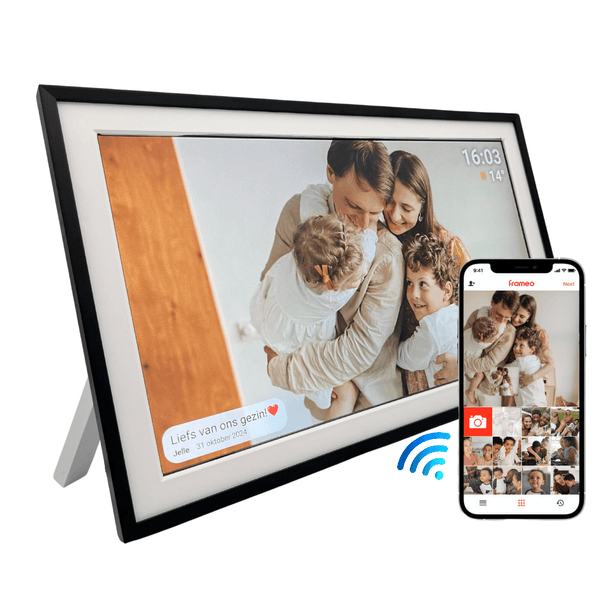
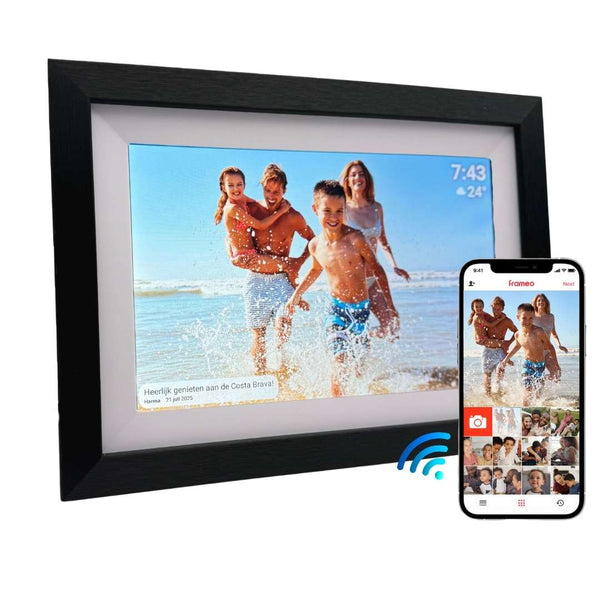
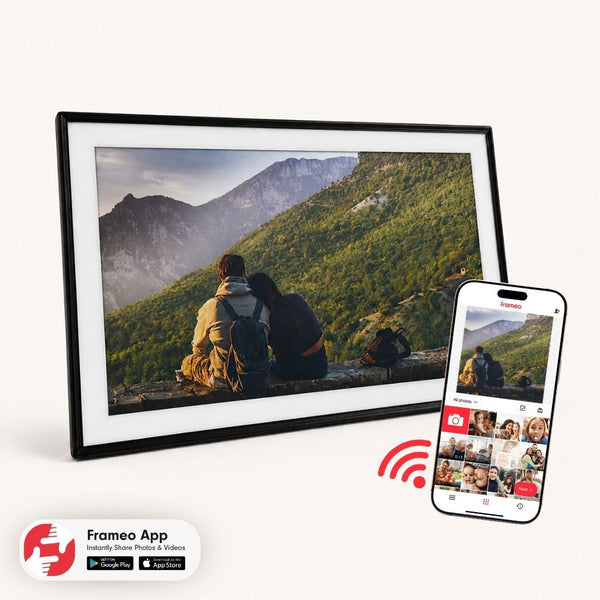
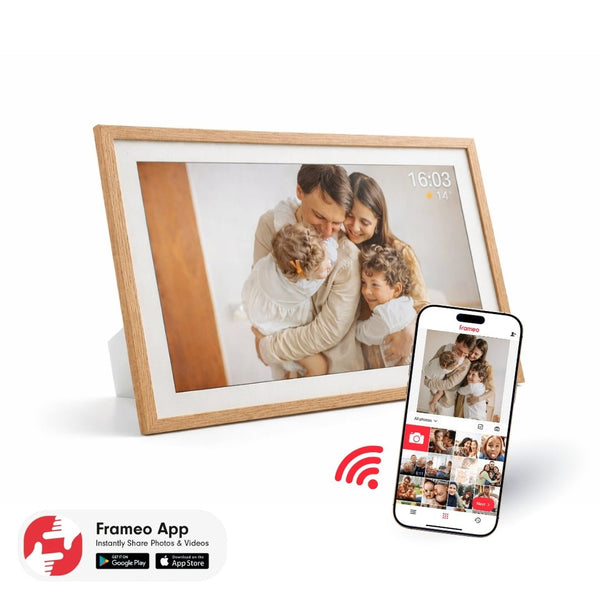
Vom Auspacken bis zum ersten Foto – im Durchschnitt 2 Minuten. Keine Anleitung, kein Aufwand.
Schnellstart
Ihr Bilderrahmen bereit in 5 Schritten
Zwei Minuten
Durchschnittliche Einrichtungszeit
Keine
Abonnement erforderlich
Lebenslang
Kostenlose Frameo-App
Schritt für Schritt
Vom Auspacken bis zum ersten Foto
Auspacken
Nehmen Sie den Rahmen, das mitgelieferte Netzteil und den Standfuß aus der Verpackung. Es sind keine Werkzeuge erforderlich.
An der Steckdose
Schließen Sie das Netzteil an den Rahmen an und stecken Sie es in die Steckdose. Drücken Sie kurz auf den Ein-Schalter auf der Rückseite.
Mit WLAN verbinden
Wählen Sie Ihr WLAN-Netzwerk auf dem Touchscreen aus und geben Sie Ihr Passwort ein. In weniger als einer Minute fertig.
Frameo-App installieren
Laden Sie die kostenlose Frameo App auf Ihr Smartphone (iOS/Android) herunter. Öffnen Sie diese und erstellen Sie ein Konto.
Kopplungscode eingeben
Auf dem Bilderrahmen erscheint ein 4-stelliger Code. Geben Sie diesen in der Frameo-App ein — der Bilderrahmen ist nun verbunden.
Erstes Foto senden
Wählen Sie ein Foto auf Ihrem Smartphone aus, fügen Sie bei Bedarf einen kurzen Text hinzu und drücken Sie auf Senden. Innerhalb von Sekunden erscheint es auf dem Rahmen.
Tipp
Laden Sie Ihre ganze Familie ein
Über die Frameo App senden Sie einen Einladungscode an Partner, Kinder oder Enkelkinder. Jeder kann dann Fotos an denselben Rahmen senden — ohne dass der Empfänger etwas tun muss.
So bauen Sie gemeinsam eine lebendige Fotosammlung auf.
Läuft etwas nicht wie erwartet?
Die häufigsten Fragen zur Einrichtung
Halten Sie den Ein-/Ausschalter auf der Rückseite 3 Sekunden lang gedrückt. Überprüfen Sie außerdem, ob der Adapter richtig in der Steckdose sitzt.
Achten Sie auf Groß- und Kleinschreibung sowie Sonderzeichen. Der Rahmen unterstützt sowohl 2,4-GHz- als auch 5-GHz-WLAN-Netzwerke.
Öffnen Sie auf dem Rahmen die Frameo App (standardmäßig installiert). Der Code erscheint auf dem Startbildschirm. Wird immer noch kein Code angezeigt? Starten Sie den Rahmen neu.
Der Rahmen funktioniert auch über einen mobilen Hotspot (Smartphone-Freigabe). Sind erst einmal Fotos darauf gespeichert, benötigen Sie kein WLAN mehr! Alternativ können Sie auch immer eine SD-Karte in Betracht ziehen.
Prüfen Sie, ob der Rahmen noch mit dem WLAN verbunden ist (Anzeige oben rechts). Starten Sie die Frameo-App auf Ihrem Smartphone neu und versuchen Sie erneut, das Foto zu senden.
Schauen Sie sich unsere vollständige FAQ-Seite an oder schreiben Sie eine E-Mail an info@UMBRION.com — wir helfen Ihnen gerne weiter.
Benötigen Sie noch Hilfe?
Unser deutscher Kundenservice hilft Ihnen gerne persönlich weiter — per E-Mail, Telefon oder WhatsApp. Wir antworten in der Regel innerhalb eines Werktages.
Suchen Sie noch einen digitalen Bilderrahmen?
Entdecken Sie unsere Kollektion