

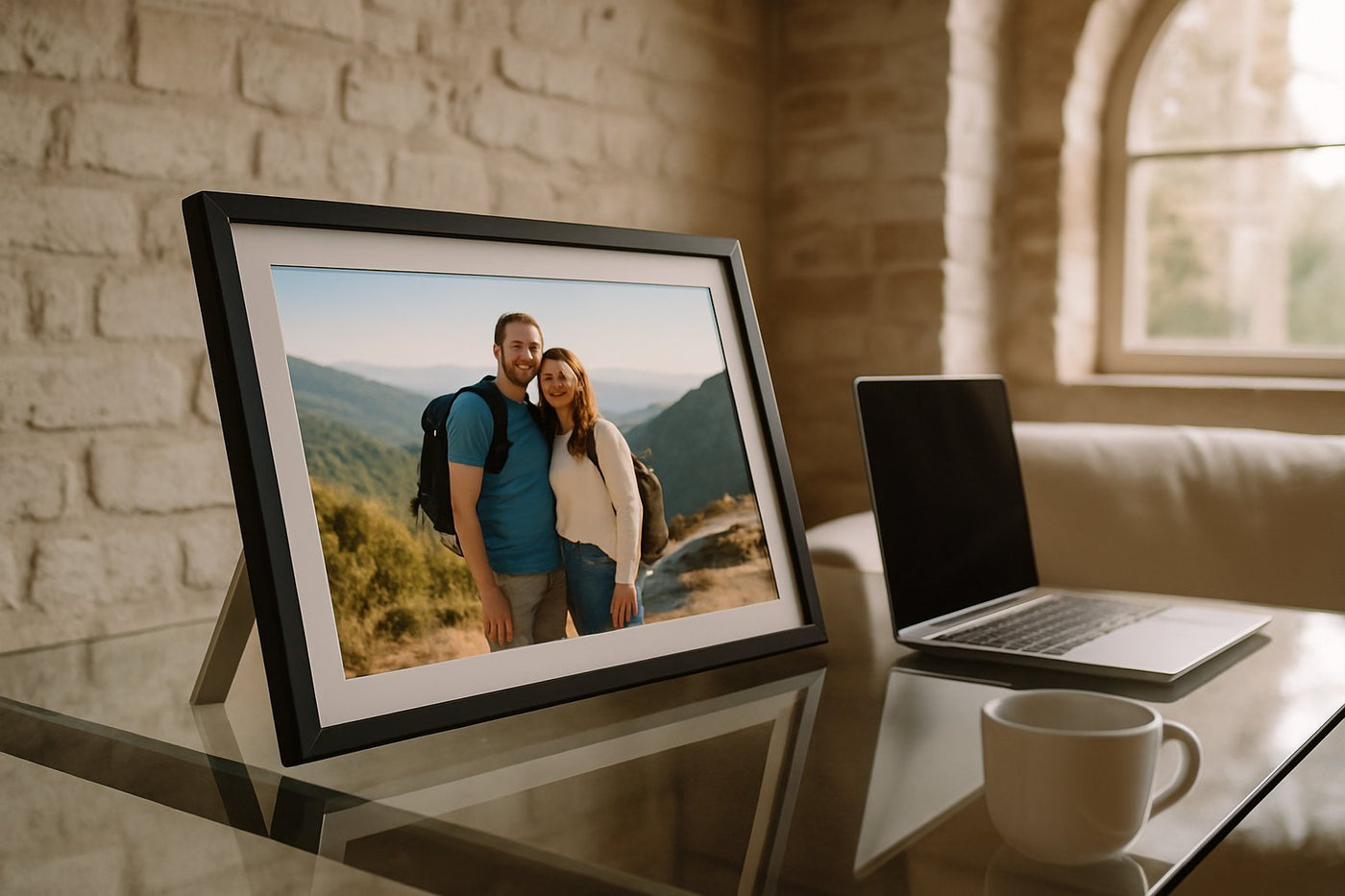
Een foto via wifi versturen naar je digitale fotolijst is tegenwoordig eenvoudiger dan ooit. Waar je vroeger nog met een geheugenkaartje of USB-kabel moest werken, kun je met een moderne fotolijst je foto's razendsnel en draadloos overzetten. Handig als je op afstand herinneringen wilt delen met familie, of gewoon snel een nieuwe foto op de lijst wilt zetten zonder gedoe met kabels.
In dit artikel leggen we stap voor stap uit hoe je een foto via wifi verstuurt naar je digitale fotolijst met behulp van de Frameo-app. We laten zien wat je nodig hebt, hoe je de verbinding instelt en hoe je vervolgens in enkele klikken je foto's overzet. Zo heb je binnen een paar minuten je fotolijst bijgewerkt, zonder technische kennis of extra apparatuur.
Je staat met je telefoon vol vakantiefoto's en wilt die het liefst meteen delen met opa en oma, zonder USB-kabels of geheugenkaartjes uit te wisselen. Dat is precies waar foto wifi om de hoek komt kijken: het draadloos versturen van foto's naar een digitale fotolijst via internet. Bij een UMBRION digitale fotolijst gebeurt dit via de Frameo-app, waarmee je binnen seconden een foto vanaf je smartphone op het scherm bij iemand thuis laat verschijnen. In dit artikel leggen we uit hoe die verbinding precies werkt, hoe je hem instelt en welke fouten je beter kunt vermijden.
Wat betekent foto wifi bij een digitale fotolijst?
Foto wifi is de manier waarop een digitale fotolijst foto's ontvangt via internet, in plaats van via een fysieke gegevensdrager zoals een SD-kaart of USB-stick. De fotolijst maakt verbinding met je thuisnetwerk of een ander wifi-netwerk, en communiceert vervolgens met een app op je telefoon. Zodra die verbinding actief is, verschijnt een verstuurde foto meestal binnen enkele minuten op het scherm — ongeacht waar de verzender zich bevindt.
Bij UMBRION-modellen gebeurt dit via de gratis Frameo-app. Dat betekent dat de fotolijst zelf niet gekoppeld hoeft te zijn aan een account met beperkingen: je hebt onbeperkte gebruikers en geen abonnementskosten, zowel bij de Grote Digitale fotolijst 15.6" XL als bij de compactere 10,1"-modellen. Wifi is dus niet alleen een technische vereiste, het is de basis van het hele gebruiksgemak van deze fotolijsten.
Het verschil met een traditionele fotolijst is groot: waar je vroeger foto's moest afdrukken of overzetten via een kaartje, verstuur je nu een foto rechtstreeks vanaf je telefoon, waar je ook bent. Dat maakt een digitale fotolijst met wifi vooral waardevol voor gezinnen die niet bij elkaar in de buurt wonen.
Hoe werkt het versturen van foto's via wifi met de Frameo-app?
De Frameo-app is het hart van het systeem. Je installeert de app op je smartphone, koppelt hem aan de fotolijst via een unieke code die op het scherm verschijnt, en vanaf dat moment kun je foto's en video's rechtstreeks naar de lijst versturen. De fotolijst moet hiervoor verbonden zijn met wifi — zonder die verbinding kan hij geen nieuwe foto's ontvangen.
Wat dit systeem onderscheidt van veel andere oplossingen is dat meerdere mensen tegelijk foto's kunnen versturen naar dezelfde lijst. Denk aan kinderen die foto's sturen naar de fotolijst bij hun ouders, terwijl tegelijk een kleinkind foto's van een schoolreisje deelt. Zolang iedereen is toegevoegd als gebruiker in de app, werkt dit zonder gedoe en zonder extra kosten — ook dat is onderdeel van de Frameo-app ervaring die UMBRION als officieel partner garandeert.
De opslag op het apparaat zelf speelt hierbij ook een rol. Modellen zoals de Digitale fotolijst 10.1" (25.6 cm) hebben 32 GB interne opslag, wat betekent dat je niet meteen tegen een limiet aanloopt als er regelmatig nieuwe foto's binnenkomen via wifi.
Foto wifi thuis instellen: stap voor stap
Het instellen van de wifi-verbinding is bewust simpel gehouden, zodat ook minder technische gebruikers — zoals opa's en oma's — er zonder hulp uitkomen. Het proces verloopt in de praktijk als volgt:
- Zet de digitale fotolijst aan en volg de instructies op het scherm om een wifi-netwerk te selecteren.
- Voer het wachtwoord van je thuisnetwerk in via het touchscreen.
- Download de Frameo-app op de smartphone van iedereen die foto's wil versturen.
- Scan of voer de koppelcode in die op het scherm van de fotolijst verschijnt.
- Verstuur een testfoto om te controleren of de verbinding goed werkt.
Zodra deze stappen zijn doorlopen, blijft de fotolijst automatisch verbonden met het netwerk, ook na een herstart. Alleen bij een nieuw wifi-netwerk — bijvoorbeeld na een verhuizing — moet je de instelling opnieuw doorlopen.
Scenario: foto's delen met opa en oma op afstand
Stel je wilt wekelijks foto's van de kleinkinderen delen met opa en oma, die zelf niet zo handig zijn met technologie. Dan kies je een fotolijst die je bij hen thuis neerzet en zelf op afstand kunt vullen, zonder dat zij iets hoeven te doen behalve de lijst aanzetten en op wifi houden. De Digitale fotolijst - Licht hout - 10,1" (25.6 cm) is hier ideaal voor, omdat het compacte formaat past op een dressoir of bijzettafel en het lichte houtframe in bijna elk interieur past.
Zodra opa en oma de fotolijst eenmaal hebben aangesloten op hun thuisnetwerk, hoeven ze verder niets te doen. Jij en andere familieleden versturen foto's via de Frameo-app, en die verschijnen automatisch op het scherm — ideaal voor wie op afstand woont of gewoon niet elke week op bezoek kan.
Scenario foto wifi gebruiken op kantoor voor teammomenten
Ook op kantoor is foto wifi een handige toepassing. Denk aan een gedeeld scherm in de kantine waarop teamuitjes, jubilea of nieuwe collega's worden getoond. Omdat meerdere gebruikers foto's kunnen versturen naar dezelfde lijst, kan iedereen op de afdeling bijdragen zonder dat er één persoon verantwoordelijk is voor het beheer.
Voor een kantooromgeving is een groter formaat vaak prettiger, omdat het scherm van iets verder weg goed leesbaar moet zijn. De Grote Digitale fotolijst 15.6" XL (39.6 cm), met zijn Full HD-scherm van 39,6 cm, is daarvoor het meest geschikte model uit het assortiment. Ook de houtlook-variant, de Grote Digitale Fotolijst Hout - 15.6" XL (39.6 cm), past goed bij een warmere kantoorinrichting terwijl het formaat hetzelfde blijft.
Foto wifi versus offline gebruik met SD-kaart of USB
Hoewel foto wifi het meest gebruikte scenario is, blijft offline gebruik via SD-kaart of USB een alternatief. Dit is vooral relevant wanneer er geen stabiel wifi-netwerk beschikbaar is, of wanneer je liever een vaste set foto's op de fotolijst zet zonder verdere updates.
Het grote verschil zit in het gebruiksgemak. Met wifi kun je op elk moment nieuwe foto's toevoegen, ook als je zelf niet in de buurt van de fotolijst bent. Met een SD-kaart of USB moet je fysiek bij de fotolijst zijn om nieuwe bestanden te plaatsen. Voor de meeste huishoudens is wifi daarom de praktischere keuze, terwijl offline gebruik vooral uitkomst biedt op locaties zonder betrouwbaar internet.
Voor de exacte opslagcapaciteit en ondersteunde bestandsformaten per model verwijzen we naar de productpagina, omdat dit per uitvoering kan verschillen.
Veelgemaakte fouten bij het instellen van foto wifi
De meeste problemen met foto wifi ontstaan niet door de fotolijst zelf, maar door kleine instelfouten. Herkenbare valkuilen zijn:
- De fotolijst verbinden met een gastnetwerk dat regelmatig wisselt van wachtwoord.
- Vergeten om nieuwe gebruikers daadwerkelijk toe te voegen in de Frameo-app, waardoor foto's niet aankomen.
- De fotolijst te ver van de router plaatsen, waardoor het wifi-signaal wegvalt.
- Denken dat elke keer opnieuw koppelen nodig is na een stroomstoring, terwijl de instelling meestal automatisch herstelt.
Deze fouten zijn meestal binnen enkele minuten te herstellen, maar leiden in de praktijk vaak tot onterechte frustratie — vooral bij gebruikers die denken dat het apparaat defect is.
Praktische tips voor een stabiele wifi-verbinding
Een stabiele wifi-verbinding is de basis voor een probleemloze ervaring met foto wifi. Een paar concrete tips die het verschil maken:
- Plaats de fotolijst binnen een normale afstand van de router, zonder dikke muren ertussen.
- Gebruik het hoofdnetwerk in huis in plaats van een tijdelijk gastnetwerk.
- Herstart de router bij twijfel over de verbinding, voordat je de fotolijst opnieuw instelt.
- Controleer bij een nieuwe internetprovider of modem of de fotolijst opnieuw verbonden moet worden.
Voor kantoorgebruik is het slim om te overleggen met de IT-afdeling over eventuele netwerkbeperkingen, omdat sommige zakelijke netwerken apparaten actief blokkeren totdat ze zijn goedgekeurd.
Uit de praktijk
Ik ben Jelle Bos, en in de gesprekken die ik dagelijks voer met klanten van digitalefotolijst.nl valt me op dat verreweg de meeste vragen over wifi niet over de fotolijst zelf gaan, maar over het thuisnetwerk. Klanten bellen bijvoorbeeld omdat een foto niet aankomt bij oma, terwijl het probleem achteraf gewoon een verlopen gastnetwerk-wachtwoord is dat de provider automatisch heeft gewijzigd.
Een tweede terugkerend patroon: mensen denken dat ze na elke stroomstoring alles opnieuw moeten instellen. In de praktijk herstelt de verbinding vrijwel altijd automatisch zodra het netwerk weer actief is — je hoeft dus zelden opnieuw te koppelen. Wat ik wél aanraad: geef de fotolijst bij oudere gebruikers een vaste plek dicht bij de router, ook als dat esthetisch niet de eerste keuze is. Dat voorkomt negentig procent van de supportvragen die ik in de praktijk voorbij zie komen.
Veelgestelde vragen
Heb je voor een digitale fotolijst altijd wifi nodig?
Nee, je kunt foto's ook offline plaatsen via een SD-kaart of USB-stick. Wifi is echter nodig als je foto's op afstand wilt versturen via de Frameo-app, wat voor de meeste gebruikers het handigste is.
Hoe verbind je een digitale fotolijst met wifi?
Je selecteert het gewenste netwerk op het scherm van de fotolijst en voert het wachtwoord in via het touchscreen. Daarna koppel je de Frameo-app op je smartphone aan de fotolijst met de code die op het scherm verschijnt.
Moet je de wifi-verbinding steeds opnieuw instellen?
Nee, eenmaal verbonden blijft de fotolijst automatisch aangesloten, ook na een herstart of stroomstoring. Alleen bij een nieuw netwerk, bijvoorbeeld na een verhuizing, moet je de verbinding opnieuw instellen.
Werkt een digitale fotolijst met wifi op elk thuisnetwerk?
Over het algemeen wel, mits het een normaal huishoudelijk wifi-netwerk is met voldoende signaalsterkte. Bij zakelijke netwerken met extra beveiliging kan het nodig zijn dat de IT-afdeling het apparaat eerst goedkeurt.
Kun je een digitale fotolijst ook zonder wifi gebruiken?
Ja, dat kan via een SD-kaart of USB-stick met foto's erop. Je mist dan wel de mogelijkheid om op afstand nieuwe foto's toe te voegen via de Frameo-app.
Kunnen meerdere personen foto's versturen via wifi naar dezelfde fotolijst?
Ja, de Frameo-app ondersteunt onbeperkte gebruikers zonder extra kosten. Dat betekent dat familieleden of collega's tegelijk foto's kunnen versturen naar dezelfde digitale fotolijst.
Wat doe je als foto's niet aankomen via wifi?
Controleer eerst of de fotolijst nog verbonden is met het juiste netwerk en of de verzender daadwerkelijk is toegevoegd als gebruiker in de app. Vaak lost een herstart van de router of de fotolijst het probleem al op.
Wil je zelf ervaren hoe eenvoudig foto's versturen via wifi is? Bekijk het volledige aanbod digitale fotolijsten van UMBRION in de webshop en vind het model dat past bij jouw interieur en gebruiksscenario, zoals de Digitale fotolijst - Donker Hout - 10,1" (25.6 cm) voor een warme, compacte uitvoering.