

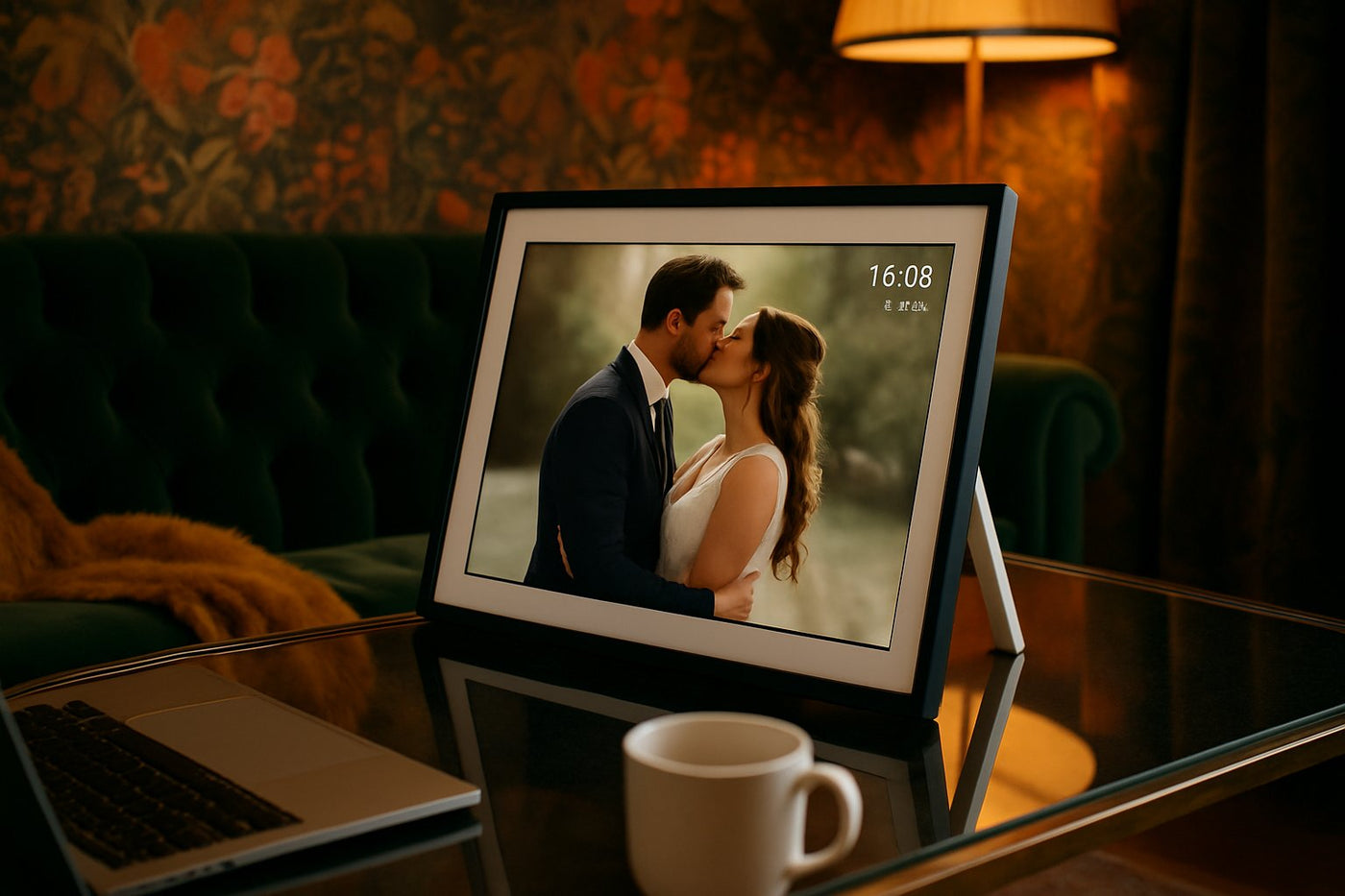
Wat betekent een fotolijst met wifi en op afstand bedienbaar precies?
Een digitale fotolijst met wifi kan verbinding maken met het internet zonder dat hiervoor kabels nodig zijn. Hierdoor kun je vanaf elke locatie foto's en video's naar het scherm sturen via een app of webdienst. Het 'op afstand bedienbaar' aspect betekent dat je niet fysiek bij de fotolijst hoeft te zijn om de inhoud te beheren of nieuwe herinneringen te delen. Zoek je naar een digitale fotolijst op afstand of een digitaal fotolijstje op afstand, dan kom je vrijwel altijd uit bij een model met wifi en een bijbehorende app, zoals de UMBRION-serie die met de Frameo-app werkt.
Deze functionaliteit maakt het ideaal voor moderne families, vrienden en bedrijven die op een snelle en persoonlijke manier visuele content willen delen. Denk aan opa en oma die dagelijks nieuwe foto's ontvangen, of een kantoor waar bedrijfsupdates en sfeerbeelden centraal getoond worden. Ook voor wie simpelweg van wifi fotografie houdt en het liefst zijn mooiste kiekjes direct deelt zonder omwegen via kabels of geheugenkaartjes, is een wifi fotolijst een uitkomst.
Waarom kiezen voor een fotolijst wifi op afstand in plaats van een traditionele fotolijst?
Het grootste voordeel van een fotolijst wifi op afstand ten opzichte van een klassieke digitale fotolijst is dat je geen USB-stick of geheugenkaart meer nodig hebt om foto's over te zetten. Je stuurt beelden direct vanaf je smartphone, waar je ook bent, naar het scherm van de fotolijst. Dit maakt het delen van herinneringen sneller en toegankelijker, zeker voor mensen die niet handig zijn met techniek.
Daarnaast kunnen meerdere gezinsleden tegelijk foto's uploaden naar dezelfde fotolijsten digitaal op afstand, wat ideaal is voor families die verspreid over meerdere locaties wonen. De UMBRION wifi-fotolijsten werken bovendien zonder abonnementskosten: de Frameo-app is en blijft gratis, waardoor je nooit extra hoeft te betalen om foto's te blijven delen. Gecombineerd met een Full HD-scherm en 32 GB interne opslag, biedt dit een complete en toekomstbestendige oplossing voor het delen van beeldmateriaal.
Hoe werkt de verbinding en communicatie via de Frameo-app met digitale fotolijsten?
De Frameo-app is een essentieel onderdeel van het gebruiksgemak van UMBRION wifi fotolijsten. De app verbind je met de digitale fotolijst via het internet, wat real-time beheer mogelijk maakt. Zodra de app is gekoppeld aan de fotolijst, kun je vanaf je smartphone of tablet foto's en video's rechtstreeks uploaden.
Technisch gezien zorgt de app voor een beveiligde overdracht, waarbij jouw content veilig wordt verstuurd naar de fotolijst. De gebruiker kan eenvoudig albums aanmaken, foto’s verwijderen en bepalen welke beelden worden afgespeeld. De fotolijst synchroniseert automatisch en toont de nieuwste content zodra deze is verzonden. Wil je weten hoe je bij een digitaal fotolijstje op afstand foto's toevoegen precies in zijn werk gaat? Dat doe je door in de app de gewenste beelden uit je galerij te selecteren en te verzenden naar het gekoppelde apparaat; binnen enkele seconden verschijnen ze op het scherm.
Welke scenario's lenen zich het beste voor een wifi fotolijst op afstand, zoals voor opa en oma of op kantoor?
Een fotolijst met wifi op afstand is uitermate geschikt voor verschillende situaties. Zo zijn ouders en kleinkinderen die op afstand wonen en toch contact willen houden via foto’s er gek op. Opa en oma hebben met een UMBRION 15.6" XL digitale fotolijst een prachtig groot scherm waar de nieuwste gezinsfoto’s haarscherp op worden getoond.
Ook op kantoor kan zo’n fotolijst bijdragen aan een prettige werkplek of het delen van nieuws en successen. Denk aan een digitale fotolijst in de ontvangsthal waar nieuwe projecten getoond worden, of in vergaderruimtes om inspirerende beelden te laten zien.
Stel je wilt jouw ouders op afstand verblijden met een constante stroom aan nieuwe familiefoto’s. Dan kies je de UMBRION digitale fotolijst van 15.6" XL, want deze combineert groot formaat met uitstekende beeldkwaliteit en makkelijke bediening via de Frameo-app. Hierdoor blijven zij betrokken en genieten ze dagelijks van persoonlijke updates.
Vergelijking van de beschikbare modellen bij digitalefotolijst.nl: 15.6" XL versus 10.1" modellen
Digitalefotolijst.nl biedt verschillende UMBRION modellen met wifi en afstandsbediening. De twee belangrijkste categorieën zijn de grote 15.6" XL digitale fotolijst en de compactere 10.1" modellen, elk met unieke voordelen.
- 15.6" XL digitale fotolijst: Met een Full HD scherm van 39,6 cm biedt deze fotolijst een indrukwekkend grote weergave voor thuis of kantoor. Het grotere scherm is ideaal om groepen foto’s en video's gedetailleerd en levendig te tonen. Dankzij 32 GB interne opslag kun je veel content lokaal bewaren.
- 10.1" digitale fotolijst modellen: Compacter en met een HD-touchscreen van 10,1 inch, meestal in lichte of donkere houtlook, deze modellen zijn perfect geschikt voor kleinere ruimtes, zoals op een bureau of plank. Ze bieden dezelfde handige Frameo-app integratie en voldoende opslag voor een mooi gevarieerd fotoalbum.
Voor een grote woonkamer of kantoorruimte is de 15.6" XL vaak de beste keuze die direct in beeld springt. Voor persoonlijk gebruik, zoals op een nachtkastje of in een gezellige zithoek, passen de 10.1" licht houten of donker houten frames beter bij het interieur. Beide modellen delen dezelfde kernvoordelen: geen abonnementskosten, een onbeperkt aantal gebruikers en volledige ondersteuning voor de Frameo-app om foto's op afstand te uploaden.
Stap-voor-stap installatie en setup van de UMBRION wifi fotolijst met de Frameo-app
De installatie van de UMBRION wifi fotolijst verloopt in enkele duidelijke stappen:
- Uitpakken en plaatsen: Plaats de fotolijst op een stabiele plek met goede wifi ontvangst.
- Aanzetten en verbinden: Zet het apparaat aan en volg de instructies om het te verbinden met jouw wifi-netwerk. Zorg dat je het correcte netwerk en wachtwoord invoert om connectie te maken.
- Download de Frameo-app: Installeer de gratis Frameo-app op je smartphone of tablet via de App Store of Google Play.
- App laten koppelen: Open de app en scan de QR-code die op het scherm van de digitale fotolijst verschijnt. Dit maakt de koppeling tussen app en fotolijst.
- Foto’s en video’s delen: Begin met het uploaden van foto's en video's via de app, en zie ze direct verschijnen op de fotolijst.
Voor een gedetailleerde gids met afbeeldingen verwijzen we naar de installatiepagina op digitalefotolijst.nl.
Digitale fotolijst op afstand uploaden: zo werkt het delen vanaf elke locatie
Een van de grootste pluspunten van een moderne wifi fotolijst is dat digitale fotolijst op afstand uploaden volledig plaats- en tijdonafhankelijk werkt. Zit je op vakantie, op je werk of gewoon thuis op de bank: zolang je smartphone verbinding heeft met internet, kun je foto's versturen naar de gekoppelde fotolijst, ongeacht waar die zich fysiek bevindt.
Dit werkt als volgt: open de Frameo-app, selecteer de foto's of video's die je wilt delen, kies de gekoppelde fotolijst als bestemming en verstuur. De fotolijst hoeft niet actief bediend te worden; zodra deze wifi-verbinding heeft, ontvangt en toont hij automatisch de nieuwe content. Handig voor wie regelmatig spontane momenten wil delen met familie die verderop woont, zonder dat daarvoor speciale technische kennis nodig is.
Praktische tips voor een optimale wifi-verbinding en probleemoplossing bij verbindingsproblemen
Een stabiele wifi-verbinding is cruciaal voor een soepele werking van je wifi fotolijst. Hier zijn enkele tips om optimale prestaties te garanderen:
- Controleer het wifi-signaal: Plaats de fotolijst in de buurt van de wifi-router of gebruik een wifi-versterker als het signaal zwak is.
- Vermijd storingsbronnen: Apparaten zoals magnetrons en draadloze telefoons kunnen storing veroorzaken, vermijd plaatsing in de directe nabijheid.
- Gebruik het juiste netwerk: Bij voorkeur 2.4 GHz wifi, omdat dit vaak een beter bereik heeft dan 5 GHz op grotere afstand.
- Herstart apparaten: Bij verbindingsproblemen helpt het soms om zowel de router als de fotolijst te herstarten.
- Beperk directe zonlichtinval: Fel zonlicht op het scherm kan niet alleen reflecties geven, maar ook de temperatuur van het apparaat verhogen, wat op termijn de werking kan beïnvloeden.
Mocht je alsnog problemen ervaren, biedt de website van digitalefotolijst.nl een handige troubleshooting sectie met veelvoorkomende verbindingsproblemen en oplossingen. Let op: verbindingsproblemen met je fotolijst hebben niets te maken met eventuele meldingen zoals een bol.com storing, die losstaat van je thuisnetwerk of de werking van je UMBRION fotolijst. Bestel je via bol.com en is er sprake van een tijdelijke storing op het platform, dan is dat een kwestie van even later opnieuw proberen; je fotolijst zelf functioneert daar volledig los van zodra deze eenmaal is geleverd en geïnstalleerd.
Belangrijke aandachtspunten rondom privacy en beveiliging bij het delen van foto's op afstand
Het delen van persoonlijke foto's vraagt om goede beveiliging en respect voor privacy. Met UMBRION digitale fotolijsten in combinatie met de Frameo-app ben je verzekerd van een versleutelde verbinding die voorkomt dat derden zomaar meekijken.
Daarnaast is het belangrijk om bewust te zijn van wie toegang heeft tot je fotolijst. De app ondersteunt onbeperkt aantal gebruikers, maar je moet controle houden over wie uitnodigingen krijgt. Vermijd het delen van gevoelige afbeeldingen en zorg ervoor dat alleen vertrouwde personen toegang ontvangen. Omdat er geen abonnementskosten of externe cloudservices bij komen kijken, worden jouw foto's ook niet door derde partijen verwerkt voor commerciële doeleinden, wat extra gemoedsrust geeft.
Frameo gebruikt beveiligde servers en een login via de QR-code om te voorkomen dat onbevoegden foto's kunnen uploaden. Voor specifieke vragen over privacy kun je altijd de officiële privacyverklaring raadplegen of contact opnemen met de klantenservice van digitalefotolijst.nl.
Veel voorkomende fouten bij gebruik en hoe je die voorkomt voor een soepele ervaring
In mijn ervaring als Jelle Bos zie ik regelmatig een paar typische valkuilen bij gebruikers van wifi fotolijsten. Het negeren van software-updates bijvoorbeeld kan leiden tot compatibiliteitsproblemen met de Frameo-app. Het is dus essentieel om regelmatig te controleren op updates via de instellingen van de fotolijst.
Een andere veelgemaakte fout is het plaatsen van de fotolijst buiten het bereik van je wifi-router, wat leidt tot haperingen of geen verbinding. Een goede wifi-dekking is de basis voor gebruiksgemak.
Verder zien we dat gebruikers soms meerdere fotolijsten met dezelfde naam proberen te koppelen, wat voor verwarring zorgt. Gebruik daarom duidelijke namen per toestel en controleer of je de juiste fotolijst selecteert in de app.
Uit de praktijk
Als eigenaar en expert bij digitalefotolijst.nl heb ik veel klanten geholpen met het opzetten van hun wifi fotolijst. Wat me opvalt is dat veel mensen enthousiast starten maar vergeten om de fotolijst regelmatig schoon te houden van oude beelden. Dit leidt soms tot trage prestaties omdat de interne opslag vol kan raken, vooral bij modellen met 32 GB geheugen zoals de UMBRION 15.6" XL.
Mijn tip is om een keer per maand de collectie door te lopen en overbodige foto's te verwijderen via de Frameo-app. Dit houdt het apparaat fris en voorkomt dat je favoriete herinneringen overschaduwd worden door verouderde content. Het regelmatig verouderde content verwijderen is eigenlijk net zo'n vast klusje als het opruimen van je smartphone-galerij: doe je dit niet, dan loop je het risico dat nieuwe foto's minder snel laden of dat het overzicht in de app rommelig wordt.
Ook adviseer ik klanten om een vast moment in te plannen om nieuwe foto's te uploaden, bijvoorbeeld wekelijks met het gezin, zodat het delen van herinneringen een mooi ritueel wordt. Dit werkt beter dan ad-hoc uploads en verhoogt de betrokkenheid van iedereen.
Veelgestelde vragen
Download de Frameo-app, scan de QR-code van je fotolijst om deze te koppelen, en selecteer vervolgens de foto's op je smartphone die je wilt delen. De beelden verschijnen direct op het scherm.
Ja, onbeperkt aantal gebruikers kan via de Frameo-app foto's naar dezelfde fotolijst sturen. Zo blijft iedereen betrokken en kun je groepsmomenten delen.
Ja, de Frameo-app en UMBRION fotolijsten gebruiken versleutelde verbindingen om jouw foto's veilig te versturen en te bewaren.
Gebruik bij voorkeur een 2.4 GHz netwerk voor breed bereik en zorg dat je fotolijst dicht genoeg bij de router staat zonder storingsbronnen in de buurt.
Ja, UMBRION fotolijsten ondersteunen het afspelen van korte video's die je via de Frameo-app kunt verzenden en bekijken.
De 15.6" XL ondersteunt Full HD (1920x1080 pixels) beelden het best. Voor optimale weergave gebruik je foto's in dit of vergelijkbaar formaat.
De meeste UMBRION wifi fotolijsten hebben 32 GB interne opslag, goed voor duizenden foto's, afhankelijk van resolutie en bestandsgrootte. Zo kun je jaren lang herinneringen bewaren zonder zorgen.
Nee, de Frameo-app die gebruikt wordt bij alle UMBRION fotolijsten is volledig gratis. Je betaalt dus geen maandelijkse of jaarlijkse kosten om foto's op afstand te blijven delen.
Open de Frameo-app op je smartphone, selecteer de gewenste foto's uit je galerij en verstuur ze naar de gekoppelde fotolijst. Zolang de fotolijst wifi-verbinding heeft, verschijnen de foto's automatisch op het scherm, zonder dat iemand het apparaat hoeft te bedienen.
Ben je benieuwd welk wifi digitale fotolijst model het beste bij jouw situatie past? Bekijk dan de collectie en uitgebreide gidsen op digitalefotolijst.nl en vind jouw perfecte digitale fotolijst voor op afstand delen.