

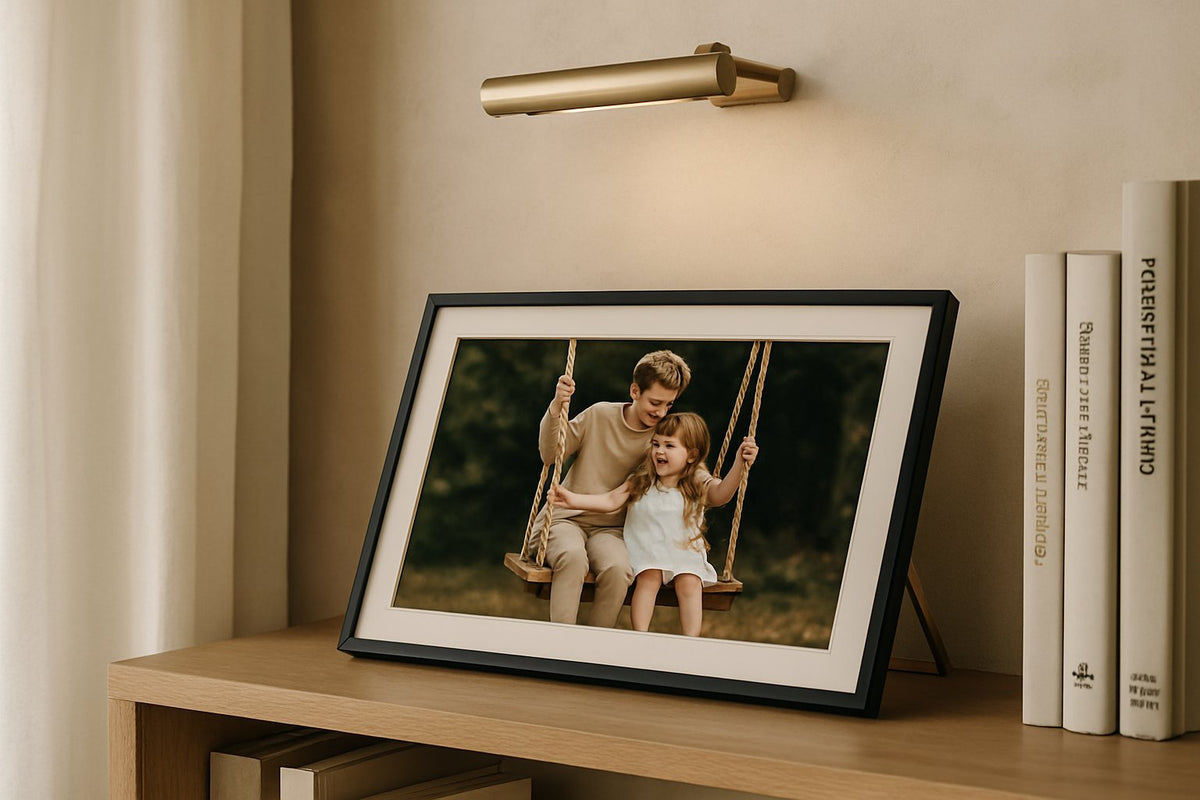
Je hebt net een nieuwe UMBRION digitale fotolijst uitgepakt, of je wilt de fotolijst van je ouders eindelijk goed leren gebruiken — en de eerste stap is altijd hetzelfde: de Frameo app downloaden. Zonder deze app kun je geen foto's versturen, geen albums beheren en geen nieuwe gebruikers toevoegen. In deze gids lopen we samen door het hele proces: van de juiste appstore-versie voor je toestel tot het koppelen aan je fotolijst, zodat je binnen tien minuten je eerste foto's op het scherm ziet staan.
Wat is de Frameo-app en waarom heb je hem nodig?
Frameo is de begeleidende app waarmee je op afstand foto's en video's naar een digitale fotolijst stuurt. Zonder deze app is een digitale fotolijst niet meer dan een fotokader met een scherm: de app is het brein dat de verbinding maakt tussen je smartphone en het toestel op de kast of het dressoir. Alle UMBRION-modellen, van de compacte 10,1 inch tot de grote 15,6 inch XL-versies, werken via dit systeem.
Het bijzondere aan Frameo is dat het volledig los staat van cloud-abonnementen of terugkerende kosten. Je stuurt foto's rechtstreeks via wifi naar het scherm, waar ook ter wereld, zonder dat je daarvoor moet betalen. Als officieel Frameo-partner biedt UMBRION dit standaard aan bij elk model: onbeperkt gebruikers en levenslang gebruik zonder abonnementskosten. Dat maakt de app net zo belangrijk als de fotolijst zelf — zonder installatie geen functionaliteit.
Frameo app downloaden voor Android via Google Play
Op een Android-telefoon open je de Google Play Store en zoek je op "Frameo". De officiële app is herkenbaar aan het logo en de ontwikkelaarsnaam Frameo ApS. Tik op installeren en de app wordt automatisch op je toestel gezet, klaar voor gebruik zodra je hem opent.
Let bij het zoeken op dat er soms vergelijkbare namen tussen de resultaten staan. Controleer altijd de ontwikkelaar en het aantal downloads voordat je installeert, zeker als je een ouder Android-toestel gebruikt waar de zoekresultaten wat rommeliger kunnen zijn. Wie liever een uitgebreidere stapsgewijze uitleg wil, inclusief screenshots en oplossingen voor Android-specifieke meldingen, vindt die in het artikel over de Frameo app op Android installeren, koppelen en gebruiken.
Frameo app downloaden voor iOS via de App Store
Gebruik je een iPhone of iPad? Dan open je de App Store en zoek je eveneens op "Frameo". De app is gratis beschikbaar en werkt op vrijwel alle recente iOS-versies. Na installatie verschijnt het icoon simpelweg op je startscherm, net als elke andere app.
Een veelgestelde vraag is of iOS-gebruikers dezelfde functionaliteit hebben als Android-gebruikers. Dat is het geval: beide platforms bieden dezelfde mogelijkheden om foto's te versturen, albums te beheren en meerdere fotolijsten te koppelen. Het enige verschil zit soms in de manier waarop foto's vanuit je toestel worden geselecteerd, afhankelijk van je systeeminstellingen voor foto-toegang.
Stap voor stap: installatie en eerste account aanmaken
Zodra de Frameo app download is afgerond, begint het echte werk: de app openen en een account aanmaken. Dit proces is bewust simpel gehouden, zodat ook minder technische gebruikers — denk aan opa's en oma's die de fotolijst cadeau hebben gekregen — er zonder hulp uitkomen.
- Open de app en tik op "aan de slag" of vergelijkbare knop.
- Maak een account aan met je e-mailadres, of log in als je die al hebt.
- Geef toestemming voor toegang tot je foto's, zodat je later eenvoudig kunt selecteren en versturen.
- Wacht tot je fotolijst is opgestart en verbonden met wifi voordat je verder gaat naar de koppelstap.
Een account is nodig omdat Frameo werkt met een koppelcode per fotolijst: zonder ingelogde app kun je geen code invoeren en dus ook geen verbinding maken. Bewaar je inloggegevens ergens veilig, vooral als meerdere familieleden dezelfde fotolijst gaan gebruiken.
Zo koppel je de app aan jouw digitale fotolijst
Na het opstarten van je UMBRION fotolijst verschijnt op het scherm een unieke koppelcode. In de Frameo app kies je de optie om een nieuwe fotolijst toe te voegen en voer je die code in. Binnen enkele seconden is de verbinding gemaakt en kun je je eerste foto vanaf je telefoon naar het scherm sturen.
Stel je wilt de grote 15.6 inch XL digitale fotolijst in de woonkamer plaatsen zodat het hele gezin foto's kan toevoegen. Dan kies je in de app voor "meerdere gebruikers toevoegen" en deel je de koppelcode of uitnodigingslink met familieleden. Zij downloaden op hun beurt de app, loggen in en koppelen zich aan dezelfde fotolijst — zonder extra kosten, want UMBRION garandeert onbeperkt gebruikers per toestel. Zo ontvangt de fotolijst foto's van opa, oma, kinderen en kleinkinderen tegelijk, ongeacht waar ze zich bevinden.
Wil je precies weten welke instellingen je na het koppelen nog kunt aanpassen, zoals slideshow-snelheid of albumindeling? Het stappenplan in Frameo installeren: compleet stappenplan voor jouw digitale fotolijst gaat daar dieper op in.
Welk UMBRION-model past bij jouw situatie na installatie?
De keuze voor een model bepaalt niet hoe de app werkt — dat proces is voor elk toestel identiek — maar wel hoe prettig het gebruik dagelijks aanvoelt. Enkele overwegingen:
- Grote Digitale fotolijst 15.6" XL: ideaal voor de woonkamer, met een Full HD-scherm van 39,6 cm en 32 GB interne opslag. Deze topkeus is de eyecatcher in elke ruimte en leent zich goed voor gezinnen met meerdere gebruikers.
- Digitale fotolijst Licht hout 10,1": compacter en met een warme houtlook, perfect voor een Scandinavisch of landelijk interieur, bijvoorbeeld op een dressoir of bijzettafel.
- Grote Digitale Fotolijst Hout 15.6" XL: combineert het grote XL-scherm met een houtlook frame, voor wie de impact van het grote formaat wil maar liever geen strak modern kader.
Voor alle drie geldt: de Frameo-app installeer je op dezelfde manier, en alle drie ondersteunen onbeperkt gebruikers zonder abonnementskosten als officieel Frameo-partnerproduct.
Veelgemaakte fouten bij het downloaden en installeren
De meest voorkomende fout is dat mensen een verkeerde of nep-app installeren, omdat er in de appstores soms vergelijkbaar klinkende alternatieven verschijnen. Controleer altijd de ontwikkelaarsnaam voordat je installeert.
Een tweede veelgemaakte fout is het overslaan van de wifi-verbinding op de fotolijst zelf voordat je de koppelcode invoert. Zonder actieve internetverbinding op het toestel werkt de code niet, ook al staat de app correct geïnstalleerd op je telefoon. Verder vergeten gebruikers regelmatig om foto-toegang toe te staan in de systeeminstellingen van hun telefoon, waardoor ze geen foto's kunnen selecteren om te versturen. Uitgebreide oplossingen voor dit soort meldingen, inclusief specifieke fixes per besturingssysteem, vind je in Frameo app installeren: complete gids voor Android en iPhone.
Handige tips voor een soepele start met de app
Een paar kleine gewoontes maken het gebruik van de app een stuk soepeler, zeker als meerdere gezinsleden gaan meedoen:
- Zorg dat je telefoon en fotolijst allebei verbonden zijn met een stabiele wifi-verbinding voordat je koppelt.
- Maak vooraf albums aan in de app, zodat foto's automatisch op de juiste plek terechtkomen.
- Deel de koppelcode alleen met mensen die je vertrouwt, want iedereen met de code kan foto's naar het scherm sturen.
- Update de app regelmatig via de appstore om verbeteringen en bugfixes mee te krijgen.
- Test na het koppelen direct een foto, zodat je zeker weet dat de verbinding goed werkt voordat je het cadeau overhandigt.
Deze kleine stappen voorkomen de meeste frustraties die we in de praktijk terugzien bij nieuwe gebruikers.
Uit de praktijk
Als Jelle van digitalefotolijst.nl krijg ik regelmatig vragen van klanten die de fotolijst als cadeau hebben gekocht voor hun ouders of grootouders. Wat ik steeds weer zie: mensen downloaden de app pas nadat de fotolijst al is ingepakt en verstuurd, en willen dan op afstand uitleggen hoe het werkt. Mijn advies is altijd: installeer de app zelf eerst, koppel de fotolijst één keer voordat je hem cadeau doet, en stuur al een paar foto's — dan is het scherm bij het uitpakken al gevuld en voelt het meteen als een compleet cadeau in plaats van een leeg apparaat.
Een ander terugkerend patroon: klanten denken dat ze een abonnement nodig hebben omdat ze dat van andere merken of losse apps gewend zijn. Bij Frameo en onze UMBRION-modellen is dat niet zo — de onbeperkte gebruikers en het ontbreken van abonnementskosten verrassen mensen vaak positief, vooral oudere gebruikers die bang zijn voor verborgen kosten achteraf.
Veelgestelde vragen
Werkt de Frameo-app op zowel Android als iPhone?
Ja, de app is beschikbaar in zowel Google Play als de App Store en biedt op beide platforms dezelfde functionaliteit. Je kunt op Android en iOS foto's versturen, albums beheren en meerdere fotolijsten koppelen zonder verschil in mogelijkheden.
Moet ik de Frameo-app ook op de fotolijst zelf downloaden?
Nee, de app is bedoeld voor je smartphone of tablet. De digitale fotolijst zelf heeft de Frameo-software al standaard ingebouwd en toont automatisch een koppelcode zodra hij is opgestart en verbonden met wifi.
Wat moet ik doen als de app niet wil installeren?
Controleer eerst of je telefoon voldoende opslagruimte heeft en of het besturingssysteem up-to-date is. Lukt het daarna nog niet, probeer de appstore te herstarten of zoek opnieuw op de exacte naam "Frameo" om een verkeerde app te vermijden.
Kan ik de app op meerdere telefoons tegelijk gebruiken voor dezelfde fotolijst?
Ja, dat kan probleemloos. UMBRION-fotolijsten ondersteunen onbeperkt gebruikers, dus meerdere familieleden kunnen ieder met hun eigen telefoon en app foto's naar dezelfde fotolijst sturen zonder extra kosten.
Hoe koppel ik de app na het downloaden aan mijn digitale fotolijst?
Open de app, kies de optie om een nieuwe fotolijst toe te voegen en voer de koppelcode in die op het scherm van je fotolijst verschijnt. Zorg dat beide toestellen verbonden zijn met wifi voordat je de code invoert.
Zijn er kosten verbonden aan het downloaden en gebruiken van de Frameo-app?
Nee, het downloaden van de app is gratis en als officieel Frameo-partner biedt UMBRION levenslang gebruik zonder abonnementskosten aan bij elk model. Voor eventuele actuele informatie over specifieke producten verwijzen we naar de productpagina in de webshop.
Klaar om te beginnen? Bekijk het assortiment digitale fotolijsten van UMBRION in de webshop en kies het model dat bij jouw interieur en gezinssituatie past — de app-installatie is bij elk toestel net zo eenvoudig als hierboven beschreven.