

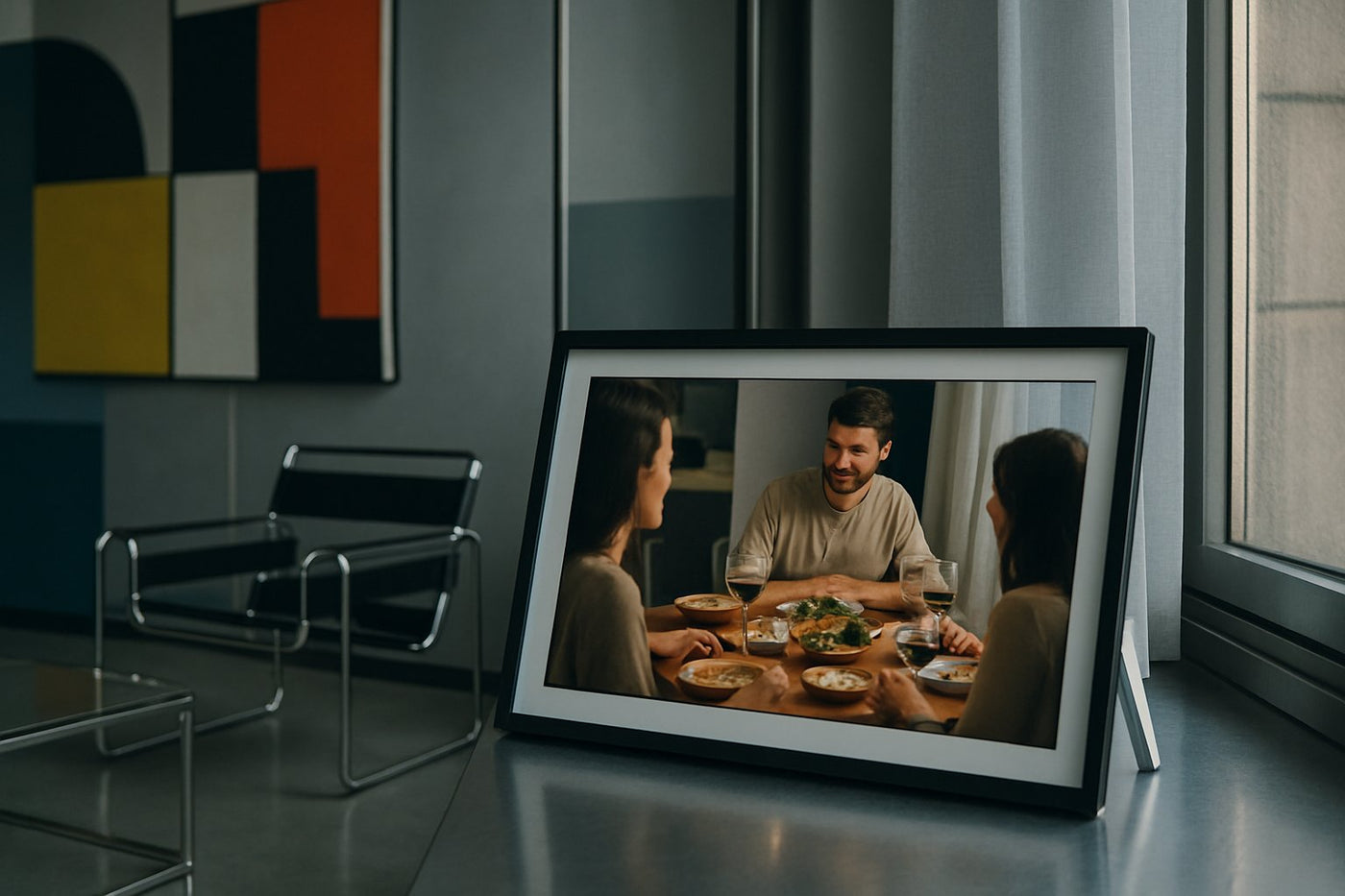
Met de Frameo-app deel je in enkele stappen foto's en video's rechtstreeks naar een digitale fotolijst, waar familie en vrienden zich ook bevinden. In deze Frameo-app handleiding leggen we duidelijk uit hoe je de app downloadt, installeert en koppelt aan je fotolijst met behulp van een QR-code, zodat je meteen aan de slag kunt.
Naast de installatie behandelen we ook hoe je eenvoudig content verstuurt, meerdere gebruikers toevoegt en instellingen aanpast naar wens. Loop je toch tegen een probleem aan tijdens het koppelen of gebruik van de app? Ook dan bieden we praktische oplossingen, zodat je snel weer verder kunt met het delen van jouw mooiste momenten.
Wat is de Frameo-app en hoe werkt de Frameo-app in combinatie met UMBRION digitale fotolijsten?
De Frameo-app is een gratis app waarmee je foto's en video's rechtstreeks vanaf smartphone of tablet naar de digitale fotolijst stuurt. Bij UMBRION digitale fotolijsten verloopt dit via een beveiligde verbinding, waarbij je met meerdere gebruikers berichten en media kunt delen zonder abonnementskosten. De integratie met UMBRION zorgt ervoor dat je met een paar simpele stappen je fotolijst instelt en koppelt aan de Frameo-app.
Concreet start je met het installeren van de gratis Frameo-app en maak je verbinding via een QR-code of code op het scherm van je UMBRION lijst. Daarna kunnen familieleden en vrienden eenvoudig hun herinneringen uploaden. Deze techniek werkt via wifi, zonder dat je een aparte cloudservice hoeft te gebruiken – jouw media blijft dus lokaal op de fotolijst opgeslagen.
De combinatie van UMBRION en Frameo software zorgt voor een soepele, stabiele ervaring. Zo is de fotolijst app speciaal ontworpen om compatibel te zijn met UMBRION modellen zoals de Grote Digitale Fotolijst Hout - 15.6" XL. Dankzij het Full HD scherm biedt deze fotolijst een prachtig podium voor jouw gedeelde momenten.
Frameo app installeren: zo download je de app gratis op je smartphone of tablet
Het Frameo app installeren is eenvoudig en kost slechts enkele minuten:
- Open de App Store (iOS) of Google Play Store (Android) op je apparaat.
- Zoek op "Frameo" in de zoekbalk.
- Kies de officiële Frameo app en druk op 'Installeren' of 'Downloaden'. De app frameo downloaden is volledig gratis.
- Open de app na installatie en geef de benodigde toestemmingen voor toegang tot je foto's.
Zorg ervoor dat je de app installeert op een smartphone of tablet die verbonden is met hetzelfde wifi-netwerk als je UMBRION fotolijst, zodat de eerste koppeling soepel verloopt. Loop je toch tegen problemen aan bij het frameo-app installeren, controleer dan eerst of je voldoende opslagruimte en de nieuwste besturingssysteemversie hebt.
Frameo QR code scannen: stap-voor-stap registratie en koppeling met jouw UMBRION digitale fotolijst
Na installatie volgt de koppeling met jouw fotolijst. Dit werkt bij vrijwel elk model hetzelfde:
- Open de Frameo-app en registreer eventueel een account met je e-mailadres.
- Op de UMBRION digitale fotolijst, bijvoorbeeld de Digitale fotolijst - Licht hout - 10,1", verschijnt een unieke frameo code of QR-code op het scherm.
- Scan de QR code met de app, of voer de code handmatig in om de koppeling te maken.
- De app bevestigt dat de verbinding succesvol is, waarna je direct foto's kunt sturen.
Deze beveiligde koppeling zorgt ervoor dat alleen jij en de door jou toegewezen gebruikers foto's kunnen sturen, wat de privacy waarborgt.
Foto's en video's toevoegen: zo verstuur je media via de Frameo-app naar je digitale fotolijst
Met de verbonden app verstuur je eenvoudig media naar je digitale fotolijst:
- Kies in de app de optie 'Foto toevoegen' of 'Video toevoegen'.
- Selecteer de bestanden uit je galerij of maak direct een nieuwe foto of video.
- Voeg eventueel een begeleidende tekst of persoonlijke boodschap toe.
- Verstuur de media naar je UMBRION fotolijst, die deze direct of bij de volgende verbinding toont.
De fotolijst slaat de media lokaal op, ideaal bij modellen met ruime opslag zoals de 32 GB die zowel het 15,6" XL als het 10,1" model standaard hebben.
Welke digitale fotolijstmaten en designs biedt digitalefotolijst.nl met Frameo-integratie?
Digitalefotolijst.nl biedt een selectie van UMBRION digitale fotolijsten met Frameo-app integratie in verschillende maten en designstijlen. De beschikbare maten zijn bijvoorbeeld 15,6 inch (XL) en 10,1 inch, elk met eigen voordelen qua schermgrootte en draagbaarheid.
Qua design zijn er neutrale zwarte omlijstingen, maar ook lijsten met een warme licht houten of donkere houten look. Deze variatie geeft je de mogelijkheid om te kiezen wat het beste past bij jouw interieur of persoonlijke smaak.
Een voorbeeld: de Digitale fotolijst - Licht hout - 10,1" is ideaal voor een gezellig thuisgevoel met een lichte, natuurlijke uitstraling, terwijl de XL modellen met houtlook juist grotere, sprekende aandachtstrekkers zijn.
Wat zijn de belangrijkste verschillen tussen de 15,6" XL en 10,1" modellen van UMBRION?
De 15,6" XL modellen, zoals de Grote Digitale Fotolijst Hout - 15.6" XL, bieden een Full HD scherm van 39,6 cm diagonaal, waardoor je beelden levendig en scherp worden weergegeven. Ze zijn geschikt voor in de woonkamer of kantoor, waar een groter scherm de impact vergroot.
De 10,1" modellen zijn compacter met ongeveer 25,6 cm schermdiagonaal. Ze zijn makkelijker te verplaatsen en passen goed in kleinere ruimtes of op persoonlijke plekken zoals een bureau of nachtkastje. Bijvoorbeeld de licht houten of donkere houten varianten zorgen hier voor een warm accent.
Verder hebben beide formaten dezelfde 32 GB opslag en volledige Frameo-app integratie. Qua functionaliteit verschillen ze minder, maar het formaat en design vormen het belangrijkste keuzecriterium.
Welke voordelen bieden digitale fotolijsten met houtlook vergeleken met lichte of donkere frames?
Digitale fotolijsten met houtlook brengen sfeer en warmte aan elke ruimte. Zij onderscheiden zich vooral door hun natuurlijke uitstraling die past bij klassieke, landelijke, of Scandinavische interieurs. Het zichtbare houtframe kan een tastbare gezelligheid toevoegen die zwarte of witte frames missen.
Lichte houtframes, zoals het model met 10,1" licht hout, geven een frisse en zachte look. Ze combineren moeiteloos met lichte meubels en zorgen voor een rustige uitstraling. Donkere houtframes passen juist bij een chiquere, soms modernere ambiance en versterken een warme, intieme sfeer.
De keuze tussen hout en een neutraal frame hangt dus af van jouw interieur en de gewenste uitstraling. Door het beste design te kiezen, integreer je de digitale fotolijst naadloos in je leefomgeving.
Hoe kies je de beste digitale fotolijst op basis van gebruikssituatie en locatie?
De keuze van een digitale fotolijst hangt sterk af van waar en hoe je deze wilt gebruiken. Denk daarbij aan:
- Ruimte: groot scherm voor woonkamer (15,6" XL) vs. compact formaat voor bureau of slaapkamer (10,1")
- Interieurstijl: houtlook voor warme, natuurlijke sfeer, neutrale frames voor moderne minimalistische stijlen
- Gebruiksgemak: schermgrootte en resolutie spelen een rol in kijkcomfort
- Locatie: bereikbaarheid van wifi en stroomvoorziening
Stel je wilt een opvallende eye-catcher in de woonkamer waar iedereen gemakkelijk foto's kan sturen. Dan kies je voor de Grote Digitale Fotolijst Hout - 15.6" XL, want het grote, heldere scherm is perfect voor gedeelde momenten met veel familie. Bovendien sluit deze perfect aan bij donkere, warme interieurs.
Welke functies van de Frameo-app zijn handig voor familie en vrienden op afstand?
De Frameo-app biedt meerdere features die het delen van herinneringen met dierbaren eenvoudig en leuk maken. Je kunt:
- Direct foto's en korte video's versturen naar de fotolijst, zonder ingewikkelde stappen
- Meerdere gebruikers toevoegen, zodat iedereen zijn of haar favoriete momenten kan delen, zonder abonnementskosten
- Berichten toevoegen aan foto's, voor een persoonlijke touch
- Automatische updates ontvangen waardoor de lijst altijd de laatste foto's laat zien
Dit maakt het ideaal om op afstand verbonden te blijven, bijvoorbeeld met ouders, grootouders of vrienden die ver weg wonen. Stel je wilt familieherinneringen delen met opa en oma die niet dichtbij wonen: dan kies je voor de Grote Digitale Fotolijst Hout - 15.6" XL met de Frameo-app als communicatiemiddel. De ruime 32 GB opslag en het grote Full HD-scherm zorgen dat elke foto prachtig wordt getoond, terwijl opa en oma zelf niets hoeven in te stellen. De stabiliteit en het gebruiksgemak van de combinatie met UMBRION lijsten zijn hier een groot pluspunt.
Welke functies onderscheiden de Frameo-app van andere fotolijst apps?
Ten opzichte van andere fotodeel-apps biedt de Frameo fotolijst app unieke voordelen:
- Directe koppeling met UMBRION digitale fotolijsten, zonder opslag in de cloud of abonnementskosten
- Meerdere gebruikers kunnen tegelijkertijd foto's versturen, ideaal voor familie of vrienden
- Ondersteuning van zowel foto- als videobestanden, waardoor de herinneringen dynamisch blijven
- Privacygericht ontwerp met controle over wie kan versturen en bekijken
- Gemakkelijk te gebruiken interface, geschikt voor alle leeftijden
Deze kenmerken maken de Frameo-app tot een krachtige en betrouwbare digitale fotolijst app voor jouw UMBRION fotolijst.
Frameo fotolijst problemen: veelvoorkomende issues en hoe je deze oplost
Hoewel de Frameo-app over het algemeen betrouwbaar is, kunnen er vragen of problemen ontstaan zoals verbindingsproblemen, gebruiksconflicten of instellingen die aangepast moeten worden.
- Verbinding maken met de fotolijst lukt niet: controleer of smartphone en fotolijst verbonden zijn met hetzelfde wifi-netwerk, en herstart de app en fotolijst
- Foto's worden niet weergegeven: controleer opslagruimte en app-updates
- Gebruikers kunnen elkaar niet toevoegen: zorg dat de juiste wachtwoorden en codes worden gebruikt
- De app synchroniseert niet: verwijder en voeg de fotolijst opnieuw toe in de app
- Controleer of de fotolijst de nieuwste firmware heeft via de instellingen
Blijven de problemen aanhouden, neem dan contact op met de UMBRION-support via info@umbrion.com voor persoonlijke hulp. Dit is ook het aangewezen adres voor algemene Frameo contact-vragen.
Welke privacy- en beveiligingsopties zijn er bij het gebruik van de Frameo-app?
Privacy staat voorop bij het delen van persoonlijke foto's en video's. Frameo en UMBRION bieden daarom beveiliging door een gesloten netwerk en toegangscontrole. Alleen uitgenodigde gebruikers krijgen toegang met een unieke code of QR-scan, waardoor je ongewenste inzage voorkomt.
Daarnaast staan gegevens lokaal op de lijst opgeslagen en wordt geen foto zonder toestemming gedeeld met derden. Gebruikers kunnen in de app per persoon rechten instellen, bijvoorbeeld:
- Beheer van verzenders: alleen goedgekeurde contacten mogen foto's sturen
- Instellingen voor zichtbaarheid, bijvoorbeeld alleen tonen binnen bepaalde tijdsintervallen
- Opties om mediabestanden te verwijderen of te archiveren via de app
- Rechten instellen per gebruiker, zoals alleen foto's versturen zonder beheerrechten
Deze privacymaatregelen zorgen voor een veilige en vertrouwde omgeving voor familie- en vrienden delen. Het is aan te raden deze instellingen direct bij de eerste setup goed door te nemen.
Praktische tips om het maximale uit je UMBRION digitale fotolijst met Frameo-app te halen
Om je digitale fotolijst optimaal te benutten, kun je rekening houden met de volgende tips:
- Zorg voor stevig wifi-bereik bij de lijst om vertragingen te voorkomen
- Gebruik een groot formaat als je visuele impact belangrijk vindt, bijvoorbeeld de 15,6" XL
- Zorg dat je altijd de nieuwste versie van de Frameo-app gebruikt om bugs en problemen te voorkomen
- Gebruik bij voorkeur foto's met een hoge resolutie voor optimale beeldkwaliteit op het scherm
- Verwijder oude of ongewenste foto's via de app om opslagruimte te besparen
- Bij meerdere verzenders: communiceer helder over wie wat mag sturen om onoverzichtelijkheid te voorkomen
- Personaliseer je fotolijst met een passend frame in houtlook voor extra sfeer
- Maak gebruik van de onbeperkte gebruikersfunctie om je netwerk makkelijk uit te breiden
Uit de praktijk
Als eigenaar van digitalefotolijst.nl krijg ik vaak de vraag welke fotolijst nu echt het beste past bij verschillende gebruikers. Mijn ervaring is dat veel klanten vooral worstelen met het kiezen tussen het grotere 15,6" XL model en de compactere 10,1" variant. Veel gezinnen kiezen de XL als centraal punt in de woonkamer, terwijl senioren die gemak zoeken vaak de kleinere 10,1" in lichte of donkere houtlook verkiezen omdat deze makkelijker te bedienen is en beter in kleinere ruimtes past.
Een valkuil is het onderschatten van het wifi-bereik: de fotolijst functioneert het best als die altijd verbonden is met een stabiel netwerk. Klanten die deze stap overslaan ervaren soms frustraties met het verzenden van foto's via de app. Daarom adviseer ik ze altijd om eerst goede wifi te garanderen, vóórdat ze beginnen met het koppelen via de QR code.
Verder krijgen we vaak de vraag over privacy. Veel gebruikers waarderen het dat alleen eigen genodigden via de app foto's kunnen sturen. Dit stimuleert veilig delen en voorkomt ongewenste inzage. Ik raad daarom altijd aan om gebruik te maken van de toegangsbeveiliging die Frameo biedt, en om bij twijfel gewoon even Frameo contact op te nemen met onze klantenservice.
Veelgestelde vragen
Download de gratis Frameo-app via de App Store of Google Play. Open de app en volg de instructies om de QR-code op het scherm van de UMBRION digitale fotolijst te scannen. Zo wordt je smartphone gekoppeld aan de fotolijst en kun je direct beginnen met delen.
Ja, de Frameo app is volledig gratis te downloaden en te gebruiken. Je betaalt geen abonnementskosten voor het versturen van foto's en video's, ook niet als je meerdere gebruikers toevoegt.
De Frameo-app is speciaal ontwikkeld voor digitale fotolijsten met functies als meerdere gebruikers zonder abonnementskosten, eenvoudige foto- en video-overdracht, en beveiligde verbindingen. Hierdoor is het gebruiksgemak en de veiligheid groter dan bij algemene apps.
Open de app en kies de functie om foto's of video's toe te voegen. Selecteer je bestanden en verstuur deze rechtstreeks naar de gekoppelde UMBRION digitale fotolijst. Je ontvangt een bevestiging zodra het gelukt is.
Ja, je kunt onbeperkt gebruikers toevoegen om foto's te delen zonder extra kosten. Dit maakt het makkelijk voor familie en vrienden over de hele wereld om bij te dragen aan jouw fotolijst.
Controleer eerst dat zowel je smartphone als de fotolijst verbinding hebben met hetzelfde wifi-netwerk. Herstart beide apparaten en probeer opnieuw verbinding te maken. Verwijder en voeg de fotolijst eventueel opnieuw toe in de app. Blijft het probleem bestaan, neem dan contact op met UMBRION-support.
Je kunt per gebruiker bepalen wie foto's kan uploaden en wie beheerdersrechten heeft. Ook is het mogelijk om de toegang te beperken met een toegangscode of QR-code, zodat alleen genodigden kunnen verbinden en toegang hebben.
Zorg dat je automatisch app-updates toestaat in je smartphone-instellingen. Controleer ook bij de fotolijst in het instellingenmenu regelmatig op firmware-updates en installeer deze zodra beschikbaar voor een optimale werking.
Kom je er zelf niet uit, neem dan contact op met de UMBRION-support via info@umbrion.com. Zij helpen je graag verder met vragen over installatie, koppeling of storingen in de Frameo-app.
Wil je direct het aanbod bekijken en de perfecte digitale fotolijst met Frameo-app voor jouw woon- of werkomgeving kiezen? Bezoek dan onze webshop voor het volledige assortiment UMBRION modellen, zoals de Grote Digitale Fotolijst Hout - 15.6" XL of de Digitale fotolijst - Licht hout - 10,1" en vind jouw ideale match.