

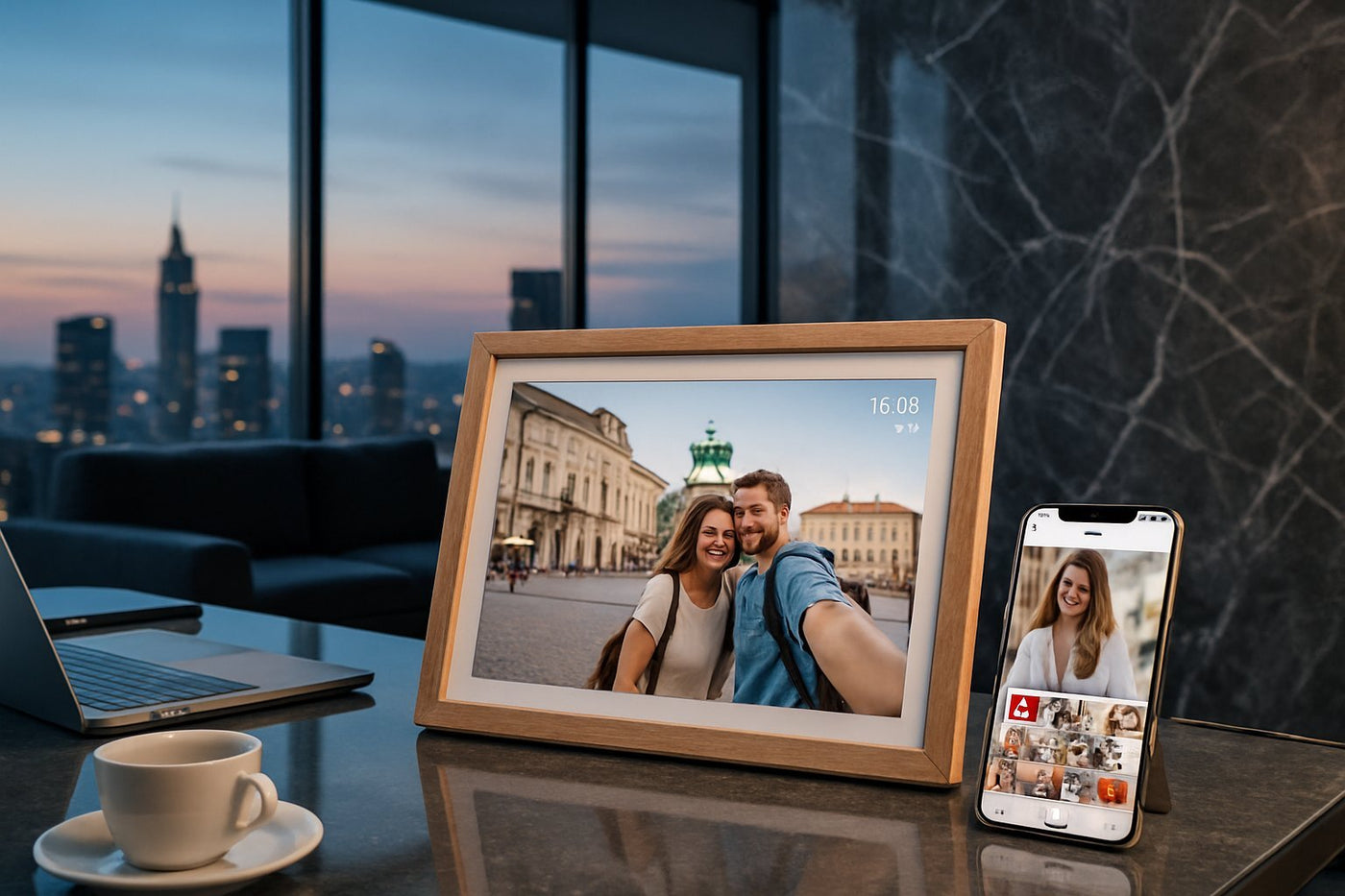
Een digitale fotolijst van Frameo werkt pas optimaal wanneer je de bijbehorende app correct hebt geïnstalleerd. Of je nu een Android-toestel of een iPhone gebruikt, het Frameo app installeren proces verloopt in de meeste gevallen soepel, mits je de juiste stappen volgt. In deze gids nemen we je mee door het volledige installatieproces, van het downloaden van de app tot het koppelen met je fotolijst.
Loop je toch tegen problemen aan tijdens het installeren of koppelen? Geen zorgen: we behandelen ook de meest voorkomende obstakels en hoe je deze snel oplost. Zo heb je binnen enkele minuten toegang tot je foto's op je digitale fotolijst, zonder onnodige vertraging of frustratie.
Je hebt net een nieuwe digitale fotolijst uitgepakt en wilt zo snel mogelijk de eerste foto's op het scherm zien verschijnen. Voordat dat lukt, moet je eerst de Frameo app installeren op je telefoon — en juist dat stapje zorgt bij veel gebruikers voor onnodige verwarring. In deze gids lopen we samen door het volledige proces: van downloaden op Android of iPhone, tot koppelen met een code en het uitnodigen van familie. Zo sta je binnen enkele minuten klaar om herinneringen te delen, zonder gedoe.
Wat is de Frameo-app en waarvoor gebruik je hem?
Frameo is de app waarmee je vanaf je smartphone foto's en video's rechtstreeks naar een digitale fotolijst stuurt, ongeacht waar jij of de ontvanger zich bevindt. Je maakt dus geen gebruik van USB-sticks of geheugenkaartjes die je fysiek moet overhandigen: alles gaat via een internetverbinding. Voor alle UMBRION-modellen, waaronder de Grote Digitale fotolijst 15.6" XL en de compactere 10,1 inch varianten, is Frameo de standaard software die al voorgeïnstalleerd op de fotolijst zelf staat.
Het bijzondere aan Frameo is dat het gebruik van de app zelf geen abonnement vereist — je betaalt alleen eenmalig de fotolijst zelf. Dat maakt het een laagdrempelige oplossing voor bijvoorbeeld grootouders die niet dagelijks met technologie bezig zijn, maar wel graag foto's van de kleinkinderen willen zien verschijnen zodra ze gemaakt zijn.
Wil je liever eerst een breder overzicht van het hele installatieproces, inclusief het instellen van de fotolijst zelf? Dan is het artikel over Frameo installeren als stappenplan voor je digitale fotolijst een goede aanvulling op deze gids.
Systeemvereisten: welke telefoon en fotolijst heb je nodig?
Voordat je begint met de installatie is het handig te weten wat je nodig hebt. De Frameo-app werkt op de meeste moderne smartphones, zowel met Android als met iOS. Belangrijker is vaak de staat van je wifi-netwerk: zowel de fotolijst als je telefoon moeten verbinding kunnen maken met internet om foto's te versturen en te ontvangen.
Aan de kant van de fotolijst zelf is er weinig uitzoekwerk nodig — alle UMBRION-modellen, van de 10,1 inch tot de 15,6 inch XL-uitvoeringen, komen met Frameo al geïnstalleerd. Je hoeft dus niets op de lijst zelf te downloaden; alleen op je telefoon installeer je de app.
- Smartphone: Android of iPhone met een actuele software-versie
- Wifi-verbinding: zowel voor de fotolijst als voor je telefoon
- Opslagruimte op de fotolijst: bijvoorbeeld 32 GB intern geheugen bij meerdere UMBRION-modellen, voldoende voor duizenden foto's
- Een koppelcode die op het scherm van je fotolijst verschijnt bij eerste opstart
Frameo app installeren op Android: stap voor stap
Op Android verloopt de installatie via de Play Store en is in de praktijk het minst foutgevoelig. Volg deze stappen:
- Open de Play Store op je Android-telefoon.
- Zoek op "Frameo" in de zoekbalk.
- Selecteer de officiële Frameo-app (herkenbaar aan het logo) en tik op installeren.
- Open de app na installatie en accepteer de gevraagde toestemmingen, zoals toegang tot je fotobibliotheek.
- Je bent nu klaar om te koppelen met je fotolijst.
Een uitgebreidere uitleg specifiek gericht op Android-gebruikers, inclusief tips voor verschillende Android-versies, vind je in het artikel Frameo app op Android: installeren, koppelen en gebruiken.
Frameo app installeren op iPhone: stap voor stap
Voor iPhone-gebruikers verloopt de Frameo-app installeren procedure via de App Store en is net zo eenvoudig als op Android, al zijn er kleine verschillen in het toestemmingssysteem van iOS.
- Open de App Store op je iPhone.
- Typ "Frameo" in het zoekveld en tik op zoeken.
- Kies de officiële Frameo-app uit de resultaten en tik op ophalen/installeren.
- Wacht tot de download klaar is en open de app direct vanaf het beginscherm.
- Geef de app toestemming om je foto's te gebruiken zodra iOS hierom vraagt — zonder deze toestemming kun je geen beelden versturen.
iOS vraagt vaak strenger om bevestiging bij elke nieuwe toegang die een app wil hebben. Sla deze pop-ups dus niet te snel weg, anders moet je de rechten later alsnog handmatig aanpassen via de instellingen van je toestel.
Fotolijst koppelen aan de app met een koppelcode
Zodra de app op je telefoon staat, is de volgende stap het koppelen aan de fotolijst zelf. Bij het eerste opstarten van bijvoorbeeld de Digitale fotolijst - Licht hout 10,1" verschijnt automatisch een unieke koppelcode op het scherm. Deze code gebruik je in de app om de verbinding tot stand te brengen.
Stel je hebt net de Grote Digitale fotolijst 15.6" XL uitgepakt om cadeau te geven aan je ouders. Zodra de lijst voor het eerst wordt aangezet en verbonden is met wifi, verschijnt de koppelcode op het scherm. Jij voert deze code in via de app op je eigen telefoon, en vanaf dat moment kun je direct foto's naar het scherm bij je ouders sturen — ook als je zelf honderden kilometers verderop woont. Dat maakt dit model ideaal als cadeau voor familie op afstand, juist door de combinatie van een groot, indrukwekkend scherm en die eenvoudige koppeling op afstand.
De stappen zijn in de kern altijd hetzelfde:
- Zet de fotolijst aan en verbind deze met wifi.
- Noteer de koppelcode die op het scherm verschijnt.
- Open de Frameo-app op je telefoon en kies voor "fotolijst toevoegen" of vergelijkbare optie.
- Voer de koppelcode in en bevestig.
- Verstuur een eerste testfoto om te controleren of alles werkt.
Veelgemaakte fouten en hoe los je koppelproblemen op?
De meest voorkomende reden waarom koppelen mislukt, is een instabiele of afwezige wifi-verbinding — zowel bij de fotolijst als bij de telefoon. Controleer eerst of beide apparaten daadwerkelijk verbonden zijn met hetzelfde of in ieder geval een werkend netwerk voordat je verder zoekt naar de oorzaak.
Andere veelgemaakte fouten die het koppelen bemoeilijken:
- De koppelcode is verlopen omdat er te lang gewacht is met invoeren — vraag in dat geval een nieuwe code aan via het scherm van de fotolijst.
- De app heeft geen toestemming gekregen voor foto's of netwerktoegang op de telefoon.
- Er wordt de verkeerde of een verouderde versie van de app gebruikt.
- De fotolijst draait op verouderde software, waardoor koppelen instabiel verloopt.
Als firmware verouderd is, kan dat ook koppelproblemen of vertragingen veroorzaken bij het versturen van foto's. Meer hierover, inclusief een stappenplan om dit zelf op te lossen, lees je in het artikel over Frameo firmware updaten.
Familie en vrienden uitnodigen om foto's te versturen
Een van de sterkste eigenschappen van Frameo is dat je niet de enige hoeft te zijn die foto's naar de fotolijst stuurt. Via de app kun je andere gebruikers uitnodigen, zodat bijvoorbeeld broers, zussen of kinderen ook rechtstreeks beelden kunnen delen met dezelfde fotolijst — zonder dat zij fysiek toegang tot het apparaat nodig hebben.
Dit werkt bijzonder goed bij grotere families die verspreid over het land of zelfs internationaal wonen. Iedereen die is uitgenodigd, kan onafhankelijk van elkaar foto's versturen, en deze verschijnen automatisch op het scherm van de fotolijst zodra er verbinding is. Bij UMBRION-modellen is dit gebruik van meerdere accounts niet beperkt tot één enkele gebruiker — een belangrijk verschil met sommige andere merken en oplossingen waarbij extra gebruikers beperkt of lastiger in te stellen zijn.
Welke UMBRION fotolijst past bij jouw installatie-ervaring?
Niet elke gebruiker heeft dezelfde wensen als het gaat om formaat, uitstraling en installatiegemak. Hoewel het installatieproces van de app zelf bij alle modellen identiek is, verschilt de ervaring op het scherm zelf wel per formaat en stijl.
Wil je een fotolijst die meteen opvalt in de woonkamer en groot genoeg is om vanaf een afstand goed te bekijken? Dan is de Grote Digitale fotolijst 15.6" XL de topkeuze, met een Full HD-scherm dat foto's en video's indrukwekkend scherp weergeeft. Voor wie liever een kleiner, subtieler model wil dat toch alle functionaliteit biedt, is de Digitale fotolijst - Licht hout 10,1" een uitstekende keuze — de lichte houtlook past bijvoorbeeld goed bij een Scandinavisch interieur.
Houd je meer van een klassieke, warme uitstraling op groot formaat, dan biedt de Grote Digitale Fotolijst Hout 15.6" XL dezelfde indrukwekkende schermgrootte gecombineerd met een chique houtlook. Voor een compacter donker interieur is de Digitale fotolijst - Donker Hout 10,1" een logische keuze. In alle gevallen geldt: de app-installatie zelf verloopt exact zoals hierboven beschreven, ongeacht welk model je kiest.
Uit de praktijk
Als Jelle Bos, eigenaar van digitalefotolijst.nl, krijg ik regelmatig vragen van klanten die vastlopen bij het koppelen, en negen van de tien keer blijkt het probleem bij de wifi-verbinding te zitten — niet bij de app zelf. Een klant belde ooit in paniek omdat de koppelcode "niet werkte", terwijl bleek dat de fotolijst nog verbonden was met het wifi-netwerk van de vorige eigenaar (bij een cadeau dat eerst thuis was uitgepakt en getest). Reset in dat geval altijd eerst de wifi-instellingen voordat je verder zoekt.
Wat ik ook vaak zie: mensen wachten te lang met het invoeren van de koppelcode omdat ze eerst de hele app gaan verkennen. De code is echter tijdgebonden — voer hem meteen in zodra hij op het scherm verschijnt. En een laatste tip uit de praktijk: geef altijd een duidelijke naam aan de fotolijst binnen de app als je meerdere lijsten in huis hebt, anders stuur je per ongeluk foto's naar de verkeerde lijst bij familie.
Veelgestelde vragen
Werkt de Frameo-app op zowel Android als iPhone?
Ja, de Frameo-app is beschikbaar voor zowel Android via de Play Store als iPhone via de App Store. De installatie verloopt op beide platformen vergelijkbaar, met kleine verschillen in hoe toestemmingen worden gevraagd.
Wat moet ik doen als de Frameo-app mijn fotolijst niet kan vinden?
Controleer eerst of zowel je telefoon als de fotolijst verbonden zijn met een werkende wifi-verbinding. Vraag daarna een nieuwe koppelcode aan via het scherm van de fotolijst, aangezien codes na verloop van tijd verlopen.
Kost het gebruik van de Frameo-app extra naast de aanschaf van de fotolijst?
Nee, het gebruik van de Frameo-app zelf brengt geen extra kosten met zich mee bovenop de aanschaf van de fotolijst. Voor actuele prijsinformatie over de fotolijst verwijzen we naar de productpagina in de webshop.
Hoeveel mensen kunnen tegelijk foto's naar dezelfde fotolijst sturen via de app?
Bij UMBRION-modellen kunnen meerdere gebruikers tegelijk worden uitgenodigd om foto's naar dezelfde fotolijst te sturen. Dit maakt het geschikt voor grotere families waarbij iedereen onafhankelijk van elkaar beelden deelt.
Waarom mislukt het koppelen van mijn telefoon met de digitale fotolijst?
De meest voorkomende oorzaak is een instabiele wifi-verbinding of een verlopen koppelcode. Ook verouderde firmware op de fotolijst of ontbrekende toestemmingen in de app kunnen koppelproblemen veroorzaken.
Heb ik een account nodig om de Frameo-app te gebruiken?
Bij het eerste gebruik doorloop je een korte setup binnen de app om jezelf te identificeren als gebruiker. Dit is geen ingewikkeld registratieproces, maar wel nodig om foto's te kunnen versturen en ontvangen.
Verschilt de installatie tussen de 10,1 inch en 15,6 inch fotolijsten van UMBRION?
Nee, het installeren en koppelen van de Frameo-app verloopt bij alle UMBRION-modellen op dezelfde manier, ongeacht de schermgrootte. Het verschil zit pum in formaat, uitstraling en beschikbare opslagruimte, niet in het installatieproces zelf.
Klaar om zelf aan de slag te gaan? Bekijk het volledige assortiment digitale fotolijsten van UMBRION in de webshop en ontdek welk model het beste past bij jouw interieur en installatie-ervaring. Twijfel je nog over de juiste maat of stijl? Lees dan ook de uitgebreide stap-voor-stap gids voor het installeren van de Frameo-app voor extra achtergrondinformatie.