

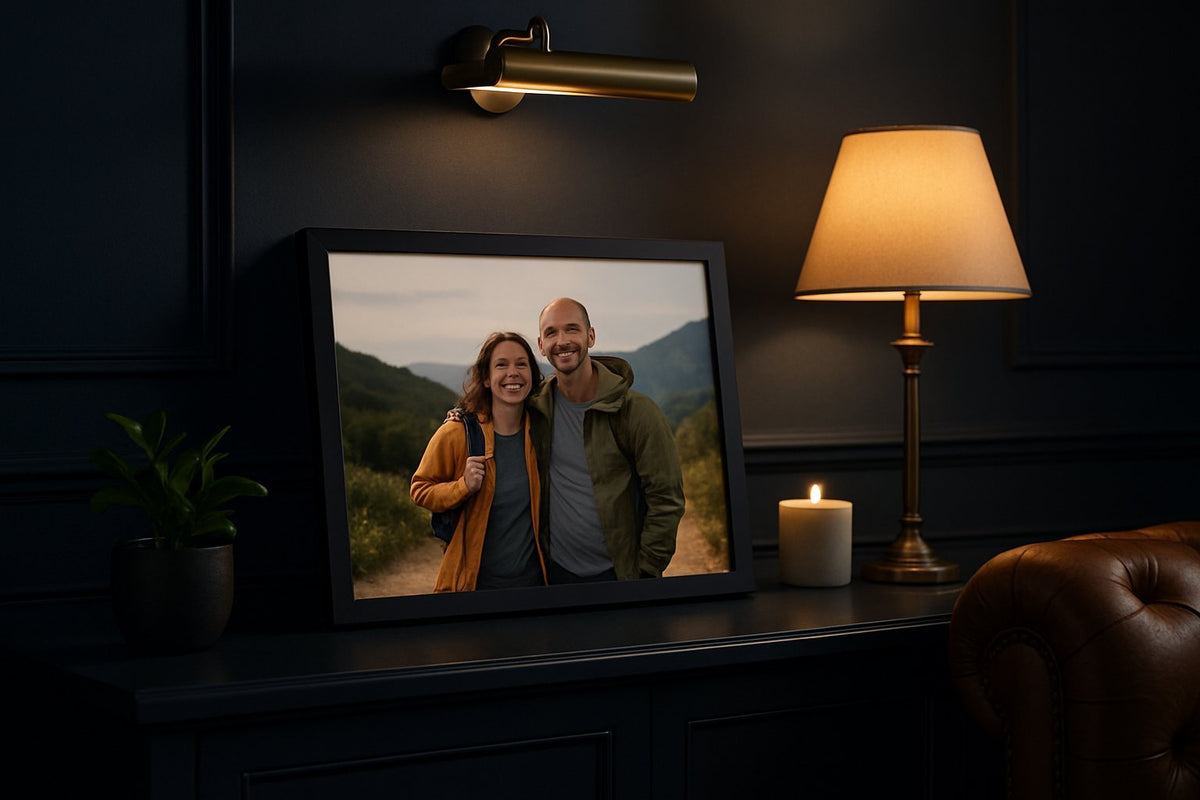
Viele Nutzer eines digitalen Frameo-Fotorahmens suchen nach einer Frameo-Desktop-App, um Fotos von ihrem Computer aus zu versenden. Diese App ist jedoch nicht verfügbar: Frameo wurde ursprünglich als mobile Anwendung für Smartphones und Tablets entwickelt. Das bedeutet nicht, dass Sie als PC- oder Mac-Nutzer benachteiligt sind, erfordert jedoch eine etwas andere Vorgehensweise, als Sie es vielleicht gewohnt sind.
In diesem Artikel erklären wir, warum es keine offizielle Frameo-Desktop-App gibt und welche Alternativen Sie nutzen können, um Fotos von Ihrem Computer aus an Ihren digitalen Fotorahmen zu senden. So erfahren Sie Schritt für Schritt, wie Sie trotz des Fehlens einer Desktop-Version ganz einfach und schnell Fotos mit Ihrem Frameo-Fotorahmen teilen können.
Was ist mit einer Frameo-Desktop-App gemeint?
Mit „Frameo-Desktop-App“ meinen die meisten Nutzer ein Programm, das auf einem Windows-PC oder Mac installiert wird und mit dem Fotos direkt an einen digitalen Fotorahmen gesendet werden können – ohne ein Smartphone zu verwenden. Der Gedanke dahinter ist verständlich: Viele Fotos befinden sich ohnehin auf einem Computer, beispielsweise nachdem sie von einer Kamera übertragen oder aus einem Cloud-Album heruntergeladen wurden.
Die Frage kommt auch häufig von Personen, die selbst kein Smartphone nutzen oder lieber mit einer Maus und Tastatur arbeiten als mit einem Touchscreen. Für sie erscheint eine Desktop-Lösung logischer als eine App auf einem Telefon. Dennoch ist es gut zu wissen, dass das Frameo-Ökosystem auf mobilen Geräten basiert und dies Auswirkungen darauf hat, wie Sie Ihre Fotos letztendlich versenden.
Gibt es eine offizielle Frameo-App für Windows oder Mac?
Nein, es gibt keine offizielle Frameo-Desktop-App für Windows oder macOS. Frameo wurde als mobile App entwickelt, die für Android und iOS verfügbar ist, und es gibt keine Desktop-Version, die Sie separat auf einem Computer herunterladen und installieren können. Dies ist keine Schwäche eines bestimmten digitalen Fotorahmens, sondern eine Entscheidung darüber, wie das gesamte System aufgebaut ist.
Das bedeutet nicht, dass Sie auf eine Lösung verzichten müssen, wenn Sie lieber von einem Computer aus arbeiten. Es bedeutet lediglich, dass Sie einen kleinen zusätzlichen Schritt unternehmen müssen, um Ihre Fotos vom Computer in die mobile App zu übertragen, woraufhin die App den Rest des Versands an den Fotorahmen übernimmt. Weiter unten in diesem Artikel stellen wir Ihnen die praktischen Möglichkeiten vor.
So funktioniert Frameo: Die mobile App als Grundlage
Frameo funktioniert nach einem einfachen Prinzip: Sie installieren die Frameo-App auf Ihrem Smartphone, verbinden sie mit einem eindeutigen Code mit dem digitalen Fotorahmen und können ab diesem Moment Fotos und kurze Videos direkt an den Bildschirm senden – auch wenn Sie sich nicht im selben Raum oder in derselben Stadt befinden. Der Empfänger muss nichts tun; das Foto erscheint automatisch auf dem Fotorahmen.
Bei UMBRION-Modellen wie dem großen digitalen Fotorahmen 15,6" XL und dem digitalen Fotorahmen 10,1" in hellem Holz funktioniert dies ohne Abonnementkosten und mit einer unbegrenzten Anzahl von Nutzern, die ebenfalls Fotos senden können. Dadurch eignet sich der Rahmen für größere Familien, in denen mehrere Kinder und Enkelkinder Fotos mit demselben Fotorahmen bei Oma und Opa teilen möchten. Eine ausführliche Anleitung zur Verbindung und zu den ersten Einstellungen finden Sie in unserer Frameo-App-Anleitung: Digitalen Fotorahmen in 5 Schritten einrichten.
Da alles über die mobile App abläuft, liegt der Schwerpunkt auf der Benutzerfreundlichkeit am Smartphone – nicht auf einer umfassenden Desktop-Umgebung mit Dateiverwaltung. Dies wurde bewusst einfach gehalten, damit auch weniger technisch versierte Nutzer schnell damit zurechtkommen.
Fotos ohne Desktop-App versenden: So geht das von Ihrem Smartphone aus
Sie haben Fotos auf Ihrem Computer und möchten sie trotzdem über Frameo versenden? Dann gibt es einige praktische Wege, die sich in der Praxis bewährt haben:
- Cloud-Speicher als Zwischenschritt: Laden Sie die Fotos vom Computer in einen Cloud-Ordner (z. B. Google Fotos, iCloud oder einen ähnlichen Dienst) und öffnen Sie diesen Ordner anschließend auf Ihrem Smartphone, um die Fotos in die Fotogalerie Ihres Smartphones herunterzuladen.
- USB-Übertragung auf das Smartphone: Schließen Sie Ihr Smartphone mit einem Kabel an den Computer an und kopieren Sie die Fotos direkt in die Fotogalerie Ihres Geräts.
- E-Mail oder Messenger-App: Senden Sie die Fotos von Ihrem Computer per E-Mail oder Messenger-App an sich selbst und laden Sie sie auf Ihr Smartphone herunter, bevor Sie sie in Frameo auswählen.
- Fragen Sie ein Familienmitglied: Lassen Sie jemanden, der die Fotos bereits auf dem Smartphone hat, sie direkt über die Frameo-App versenden.
In der Praxis dauert dieser Zwischenschritt meist weniger als eine zusätzliche Minute, insbesondere wenn Sie den Cloud-Weg regelmäßig nutzen. Viele Nutzer stellen fest, dass sie ihre Fotos ohnehin zwischen Computer und Smartphone synchronisieren, sodass dieser Schritt fast automatisch abläuft.
Praktisches Szenario: Die Familie hilft Oma und Opa ohne Computer
Angenommen, Sie möchten als Kind oder Enkelkind regelmäßig Fotos mit Oma und Opa teilen, die selbst weder Computer noch Smartphone nutzen. Dann entscheiden Sie sich für einen digitalen Fotorahmen, der auf ihrer Küchenzeile oder Kommode steht und bei dem sie selbst nichts tun müssen, um neue Fotos zu erhalten. Der große digitale Fotorahmen 15,6" XL ist hierfür ideal, da sein großes Full-HD-Display von 39,6 cm Fotos gut sichtbar macht, auch für ältere Menschen mit Sehschwäche, und weil der Bildschirm automatisch neue Bilder anzeigt, sobald jemand aus der Familie etwas versendet.
Sie und Ihre Geschwister installieren dann einfach die Frameo-App auf Ihren eigenen Smartphones und verbinden sie alle mit demselben Fotorahmen. So entsteht ein gemeinsames Fotoalbum, in dem jeder unabhängig von den anderen Fotos hinzufügen kann, ohne dass Oma oder Opa jemals eine Einstellung ändern muss. Für Familien, die lieber ein kompakteres Modell auf einem Beistelltisch aufstellen, ist der Digitale Fotorahmen - Helles Holz - 10,1" eine gute Alternative, mit denselben Verbindungsmöglichkeiten, jedoch in einem kleineren Format.
Alternativen wie ein Android-Emulator: Funktioniert das gut genug?
Einige Nutzer versuchen, einen Android-Emulator auf ihrem Windows-PC zu installieren, um die Frameo-App „wie eine Desktop-App“ auszuführen. Technisch kann dies manchmal funktionieren, in der Praxis führt es jedoch regelmäßig zu Problemen: Emulatoren sind nicht immer stabil, die Verbindung zu Kameras und Cloud-Diensten funktioniert anders als auf einem echten Smartphone, und Updates des Emulators oder der App können die Verbindung stören.
Darüber hinaus erfordert ein Emulator meist mehr technisches Wissen, als die meisten Nutzer sich wünschen – gerade die Zielgruppe, die nach einer einfachen Desktop-Lösung sucht, möchte keine Zeit mit der Einrichtung einer virtuellen Android-Umgebung verbringen. Für die meisten Haushalte ist es einfach schneller und zuverlässiger, die offizielle mobile App zu verwenden, gegebenenfalls mit einem Cloud-Ordner als Zwischenschritt, wie zuvor beschrieben.
Welcher UMBRION-Fotorahmen passt zu Ihrer Situation?
Da Sie ohnehin über die mobile App arbeiten, ist die Wahl des Fotorahmens selbst vor allem eine Frage des Formats, des Stils und des Aufstellorts. Hier sind einige Richtlinien:
- Großes Wohnzimmer oder gemeinschaftlich genutzter Raum: Der große digitale Fotorahmen 15,6" XL fällt durch sein großes Display auf und ist ein echter Blickfang – ideal als zentraler Treffpunkt für die Familie.
- Skandinavische oder helle Einrichtung: Der digitale Fotorahmen 10,1" in hellem Holz kombiniert ein kompaktes Format mit einer warmen Holzoptik, die in fast jede Einrichtung passt.
- Klassische oder dunklere Einrichtung: Der digitale Fotorahmen - Dunkles Holz 10,1" bietet das gleiche kompakte Format, jedoch in einer dunkleren Ausführung, die besser zu traditionelleren Räumen passt.
- Geschenk für Oma oder Opa: Ein kompaktes 10,1"-Modell auf dem Nachttisch oder im Wohnzimmer wird oft als persönlich und unkompliziert empfunden.
Alle Modelle funktionieren mit derselben Frameo-App und derselben Methode zum Empfangen von Fotos. Die Wahl hängt also nicht davon ab, wie Sie Ihre Fotos versenden, sondern davon, wo der Fotorahmen aufgestellt wird und welche Atmosphäre Sie suchen.
Häufige Fehler bei der Suche nach einer Desktop-Lösung
Auf der Suche nach einer Frameo-Desktop-App machen die meisten Nutzer einige wiederkehrende Fehler:
- Sie laden inoffizielle oder gefälschte „Frameo-Desktop“-Programme von unbekannten Websites herunter – ein Risiko für die Sicherheit Ihrer Daten.
- Sie versuchen, Fotos über eine Browser-Version hochzuladen, obwohl Frameo keine Web-Oberfläche für den Versand von Fotos anbietet.
- Sie installieren einen ressourcenintensiven Android-Emulator für eine einzige einfache Aufgabe, obwohl ein Cloud-Ordner genauso gut funktioniert und deutlich weniger Aufwand bedeutet.
- Sie glauben, dass ein Abonnement erforderlich ist, um von mehreren Geräten aus zu versenden, obwohl dies bei UMBRION-Modellen nicht der Fall ist.
Tipps, um das Teilen von Fotos so einfach wie möglich zu halten
Damit der Versand von Fotos an einen digitalen Fotorahmen reibungslos abläuft, helfen diese Gewohnheiten:
- Richten Sie eine automatische Synchronisierung zwischen Ihrem Computer und Ihrem Cloud-Speicher ein, damit Fotos automatisch auf Ihrem Smartphone verfügbar sind.
- Lassen Sie mehrere Familienmitglieder die App installieren, damit nicht eine einzige Person für alle Uploads verantwortlich ist.
- Versenden Sie Fotos in kleineren Paketen anstatt auf einmal Hunderte Dateien zu übertragen, um eine stabilere Verbindung zu gewährleisten.
- Überprüfen Sie gelegentlich den Speicherplatz des Fotorahmens, insbesondere bei Modellen mit vielen Nutzern, die aktiv Fotos hinzufügen.
Aus der Praxis
Ich bin Jelle Bos und spreche täglich mit Kunden, die gerade einen digitalen Fotorahmen gekauft haben. Die Frage nach einer Desktop-App kommt häufiger vor, als Sie denken, meist von Personen, die gerade eine große Fotosession einscannen ließen oder einen alten Computer aufräumen. Was ich in der Praxis für erfolgreich halte: Menschen, die sich einmal pro Woche einen festen „Upload-Termin“ einplanen, beispielsweise Sonntagabend, und dann die Fotos der Woche über den Cloud-Speicher auf einmal mit ihrem Smartphone synchronisieren und anschließend versenden. Das funktioniert langfristig besser, als sporadisch einzelne Fotos zu senden.
Was oft schiefgeht: Menschen versuchen, eine ZIP-Datei mit Hunderten von Fotos auf einmal über die App zu versenden, was langsam abläuft und manchmal zum Absturz führt. Kleinere Pakete mit zehn bis zwanzig Fotos funktionieren deutlich reibungsloser. Außerdem stelle ich regelmäßig fest, dass Menschen glauben, sie bräuchten einen neuen Fotorahmen, wenn die Verbindung abbricht, obwohl das Problem meist bei der WLAN-Verbindung liegt – ein kurzer Neustart des Routers löst dies in den allermeisten Fällen.
Häufig gestellte Fragen
Gibt es eine offizielle Frameo-Desktop-App für Windows oder Mac?
Nein, Frameo bietet keine offizielle Desktop-Version für Windows oder macOS an. Die App wurde ausschließlich für Android und iOS entwickelt, und der Versand von Fotos erfolgt immer über die mobile App.
Wie kann ich trotzdem Fotos von meinem Computer aus an einen Frameo-Fotorahmen senden?
Laden Sie die Fotos zunächst in einen Cloud-Ordner oder senden Sie sie per E-Mail an sich selbst und laden Sie sie anschließend auf Ihr Smartphone herunter. Öffnen Sie danach die Frameo-App und versenden Sie sie wie gewohnt an den verbundenen Fotorahmen.
Brauche ich eine Desktop-App, um einen digitalen Fotorahmen von UMBRION zu verwenden?
Nein, alle UMBRION-Modelle funktionieren vollständig über die mobile Frameo-App. Sie können einen Computer als Zwischenschritt zur Verwaltung von Fotos nutzen, aber eine Desktop-App ist nicht erforderlich.
Können mehrere Familienmitglieder ohne Desktop-App Fotos an denselben Fotorahmen senden?
Ja, mehrere Nutzer können jeweils ihr eigenes Smartphone mit demselben Fotorahmen verbinden und unabhängig voneinander Fotos senden. Bei UMBRION-Modellen ist dies ohne zusätzliche Kosten unbegrenzt möglich.
Ist ein Abonnement erforderlich, um Frameo auf einem Computer zu verwenden?
Nein, es ist kein Abonnement erforderlich, und da es keine Desktop-Version gibt, verwenden Sie ohnehin die mobile App. Bei UMBRION-Fotorahmen ist die Nutzung der Frameo-App lebenslang ohne Abonnementkosten möglich.
Was ist die sicherste Möglichkeit, Fotos zu versenden, wenn ich kein Smartphone zur Hand habe?
Bitten Sie ein Familienmitglied mit der Frameo-App, die Fotos in Ihrem Namen zu versenden, oder stellen Sie sie über einen Cloud-Speicherdienst bereit, damit jemand anderes sie schnell herunterladen kann. Vermeiden Sie inoffizielle „Desktop“-Tools aus unbekannten Quellen, da dies nicht sicher ist.
Sie sind sich noch unsicher, welches Modell am besten zu Ihrer Situation passt? Sehen Sie sich das gesamte Angebot an digitalen Fotorahmen im UMBRION-Onlineshop an und finden Sie schnell den Fotorahmen, der zu Ihrer Einrichtung und Ihrer Familiensituation passt.