

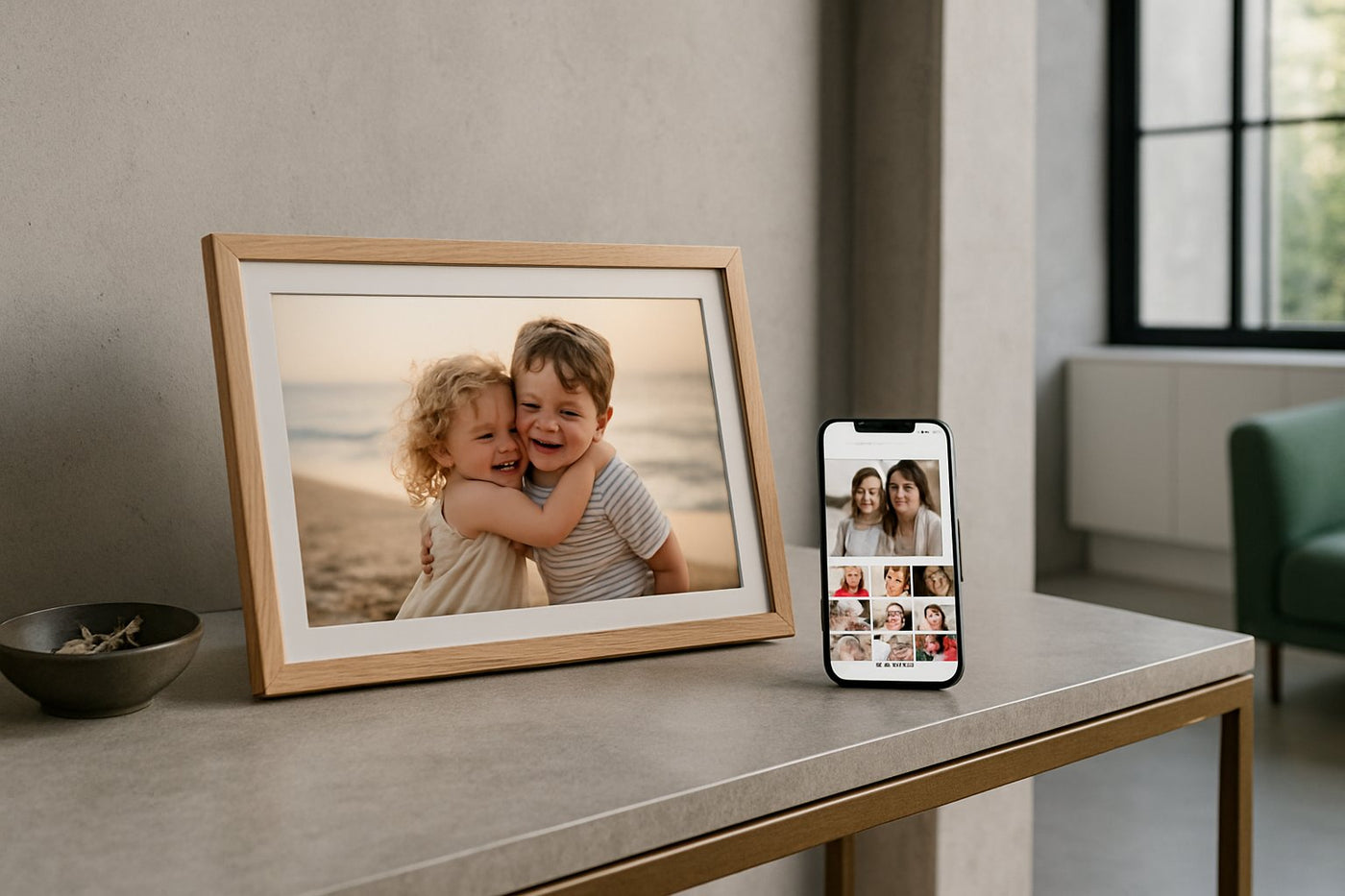
Wanneer je Frameo fotolijst doet het niet, is dat vervelend, zeker als je net nieuwe foto's wilde delen met familie of vrienden. Gelukkig is het probleem in de meeste gevallen eenvoudig te verhelpen. Vaak ligt de oorzaak bij een wifi-verbinding die wegvalt, een verouderde firmware of een simpele softwarestoring die om een herstart vraagt.
In dit artikel lopen we de meest voorkomende oorzaken stap voor stap met je door, zodat je snel weer kunt genieten van je digitale fotolijst. Van het controleren van de stroomvoorziening tot het resetten van het apparaat: met deze praktische oplossingen ben je zelf in staat om het probleem op te lossen, zonder dat je meteen naar de klantenservice hoeft te bellen.
Wat is een Frameo digitale fotolijst en hoe werkt deze?
Een Frameo digitale fotolijst is een scherm waarop je eenvoudig foto's en video's bekijkt die via de gratis Frameo-app vanaf je smartphone worden gestuurd. Bijvoorbeeld de UMBRION Grote Digitale fotolijst - 15.6" XL met Full HD-scherm en 32 GB opslag biedt uitstekende beeldkwaliteit en ruimte voor veel content. Dankzij de ingebouwde wifi-verbinding synchroniseert de lijst met de app, zodat je overal ter wereld nieuwe herinneringen deelt. Het samenspel van hardware (zoals het scherm en opslag) en software (Frameo-app en firmware) bepaalt de soepele werking van het apparaat.
Veelvoorkomende Frameo fotolijst problemen en hun oorzaken
De meest gemelde issues zijn onder meer:
- De fotolijst start niet op of blijft hangen op het logo ('Frameo start niet meer op').
- Verbindingsproblemen met wifi, zoals foutmeldingen 'Verbinden met wifi mislukt'.
- De koppeling tussen de Frameo-app en fotolijst werkt niet, bijvoorbeeld 'App niet verbonden'.
- De lijst loopt vast tijdens gebruik of na een update.
- Foutmeldingen zoals 'Memory vol' door volle opslag.
- Firmware-updates die mislukken ('Frameo update mislukt').
- Andere merken met Frameo-app, zoals Denver fotolijst start niet op of 'Denver Frameo is gestopt'.
De oorzaken variëren van trage of afwezige wifi, verouderde firmware, conflicten met de app of de hardware zelf.
Hoe verbind je de Frameo fotolijst correct met wifi en los je verbindingsproblemen op?
Wifi is cruciaal voor het ontvangen van updates en foto’s. Volg deze stappen om correct te verbinden:
- Zorg dat de fotolijst ingeschakeld is en dichtbij een stabiele router staat.
- Volg de wifi-instructies in het instellingenmenu en voer het correcte wachtwoord in.
- Controleer of je verbonden bent met het juiste netwerk (geen gastnetwerk zonder internet).
- Reset eventueel de router om het netwerk te verfrissen.
- Gebruik de laatste versie van de Frameo-app en herstart deze indien nodig.
Als problemen blijven, bekijk onze handleiding over wifi en instellingen.
Frameo fotolijst resetten: zo doe je dat veilig
- Zorg dat de fotolijst aan staat en niet geblokkeerd is door een update.
- Open het instellingenmenu en selecteer 'Fabrieksreset' of 'Herstellen naar fabrieksinstellingen'.
- Bevestig dat je alle gegevens wilt wissen (de opgeslagen foto's worden verwijderd!).
- De lijst start opnieuw op; stel hem opnieuw in inclusief wifi en app-koppeling.
Een reset lost veel bugs en vastlopers op. Zeker als je Frameo fotolijst vastloopt of niet meer reageert op uploads, zoals bij de UMBRION Grote Digitale Fotolijst Hout 15.6" XL, is dit vaak de oplossing.
Rol van firmware en updates bij het oplossen van problemen
Firmware is het besturingssysteem van je fotolijst. Regelmatige updates zorgen voor verbeterde functies en veiligheid. Update alleen als je:
- Een stabiele wifi-verbinding hebt.
- De fotolijst aan de stroom hebt aangesloten of voldoende batterij.
- De update niet onderbreekt.
Tip: voorkom problemen met je Frameo fotolijst
- Zet de lijst dicht bij een sterke wifi-router.
- Houd firmware en app up-to-date.
- Verwijder regelmatig oude foto's om opslagruimte vrij te houden.
- Gebruik alleen de officiële Frameo-app.
- Zet de fotolijst uit als deze langere tijd niet gebruikt wordt.
Wat te doen als de fotolijst niet meer opstart of vastloopt?
- Verwijder de stroomkabel, wacht 30 seconden en sluit opnieuw aan.
- Voer indien mogelijk een harde reset uit volgens de handleiding.
- Controleer de stroomvoorziening en gebruik een stabiele stroombron.
- Neem contact op met support als het apparaat niet opstart.
Welke modellen zijn er en welk model past bij jouw behoefte?
Als alternatief voor je defecte Frameo fotolijst biedt Digitalefotolijst.nl diverse UMBRION modellen:
- 15.6 inch XL modellen: Full HD-scherm, groot formaat, ideaal voor woonkamer en kantoor waar details tellen.
- 10.1 inch modellen: Compact, met stijlvol licht of donker houtlook, perfect voor bureau, slaapkamer of kleinere ruimtes.
Het grotere formaat is ideaal voor een impressie vanaf afstand, terwijl de kleinere modellen flexibiliteit bieden in plaatsing. Alle modellen ondersteunen de gratis Frameo-app voor eenvoudig foto- en video delen zonder abonnementskosten.
Criteria om te kiezen voor een vervangende digitale fotolijst
- Schermgrootte en resolutie: Groot en scherp of compact en functioneel?
- Design: Houtlook of neutraal, passend bij je interieur.
- Gebruiksgemak: Goede app-ondersteuning en eenvoudige installatie.
- Opslagruimte: Bijvoorbeeld 32 GB intern voor veel foto's.
- Prijs/kwaliteitverhouding: Goede balans tussen kosten en functies.
Wanneer contact opnemen met Frameo support?
Als je na het volgen van alle stappen je fotolijst nog steeds niet werkt, hebben foutmeldingen die je niet kunt oplossen, of hardwareproblemen vermoedt, neem dan contact op met Frameo support via info@umbrion.com. Houd bij de melding de volgende informatie paraat:
- Modelnaam, zoals "UMBRION Grote Digitale fotolijst - 15.6" XL"
- Serienummer (meestal achterop de lijst)
- Omschrijving van het probleem en reeds genomen stappen
- Foutmeldingen of screenshots
Uit de praktijk
Volgens Jelle Bos, specialist bij digitalefotolijst.nl, zijn wifi- en firmwareproblemen de meest voorkomende oorzaken van fouten bij Frameo fotolijsten. Veel gebruikers vergeten dat een simpel gewijzigd wifi-wachtwoord of een tussentijds afgebroken update tot storingen leidt. Zijn advies: controleer altijd wifi-instellingen zorgvuldig en laat updates ononderbroken uitvoeren. Daarnaast helpt het om niet teveel foto's tegelijk te versturen, omdat het apparaat even tijd nodig heeft om nieuwe content te verwerken.
Veelgestelde vragen
Meestal door stroomproblemen, software vastlopers of incomplete firmware-updates. Probeer eerst de lijst uit- en aan te zetten en eventueel te resetten.
Ga via het instellingenmenu naar Wi-Fi, kies het netwerk, en voer het juiste wachtwoord in. Zorg voor een sterk signaal.
Controleer of beide apparaten op hetzelfde wifi-netwerk zitten, herstart de app en de fotolijst, en probeer opnieuw te verbinden.
Ga in het instellingenmenu naar 'Fabrieksreset', bevestig en wacht tot de fotolijst opnieuw opstart. Maak eerst een backup van je foto's.
Updates verschijnen automatisch in het instellingenmenu wanneer verbonden met wifi. Voor handmatige downloads kun je contact opnemen met support.
Het is af te raden zelf de interne hardware te repareren vanwege garantie en complexiteit. Probleemoplossing gebeurt vooral via reset, updates en wifi-controle.
Als problemen aanhouden na alle zelfhulp-stappen, of bij onbekende foutmeldingen of hardwarestoringen, neem contact op met duidelijke gegevens.
Meer informatie en het volledige assortiment digitale fotolijsten vind je in onze webshop. Hier zijn ook handleidingen en updates beschikbaar die helpen bij onderhoud en optimaal gebruik.