

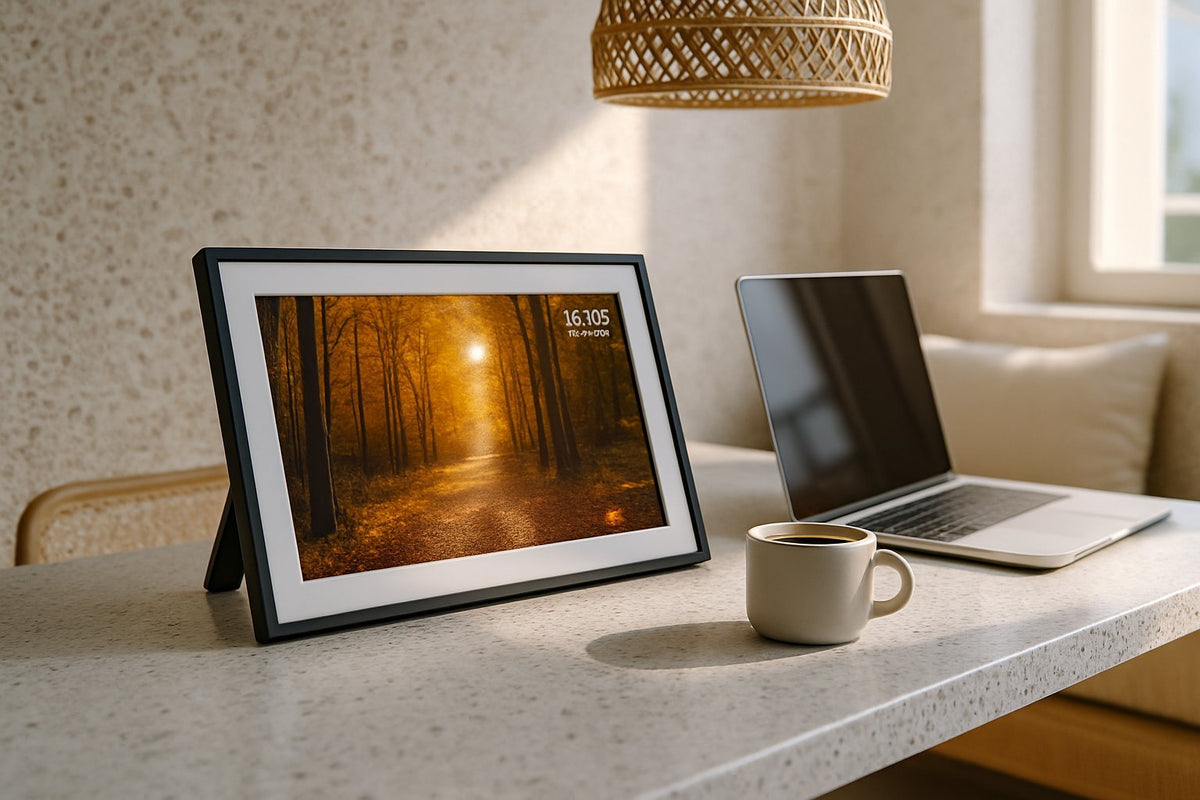
Net een UMBRION digitale fotolijst uitgepakt en geen idee waar je moet beginnen? Je bent niet de enige. Veel klanten zoeken naar een duidelijke frameo fotolijst gebruiksaanwijzing omdat de doos zelf maar een minimale papieren handleiding bevat. In dit artikel lopen we stap voor stap door alles wat je moet weten: van de eerste installatie tot dagelijks gebruik, instellingen aanpassen en de meest gemaakte fouten voorkomen. Zo haal je meteen het maximale uit je fotolijst, zonder gedoe.
Wat vind je precies in deze gebruiksaanwijzing?
Deze gebruiksaanwijzing frameo fotolijst is geschreven voor mensen die hun digitale fotolijst net hebben aangeschaft of al gebruiken, maar merken dat ze niet alle functies benutten. We behandelen de fysieke onderdelen van het apparaat, het gebruik van de Frameo-app, de belangrijkste instellingen en praktische scenario's — zodat je niet zelf hoeft uit te zoeken hoe alles werkt.
Het bijzondere aan een UMBRION fotolijst is dat het apparaat en de app los van elkaar functioneren, maar wel volledig op elkaar zijn afgestemd. Dat betekent dat je als gebruiker maar twee dingen echt goed moet begrijpen: hoe je het scherm zelf bedient, en hoe je vanaf je telefoon content verstuurt. De rest — helderheid, slaapstand, opslag — is verfijning die je pas later instelt, wanneer je al even met het apparaat vertrouwd bent.
We besteden ook aandacht aan onderhoud en de fouten die we in de praktijk het vaakst zien voorbijkomen, plus een overzicht van welk model bij welke situatie past. Zo is dit artikel niet alleen een eerste-installatiegids, maar ook een naslagwerk voor daarna.
De belangrijkste onderdelen en knoppen van jouw digitale fotolijst
Elke UMBRION digitale fotolijst heeft een aantal vaste onderdelen die je moet kunnen terugvinden: het touchscreen, de aan/uit-knop (meestal aan de achter- of zijkant), de voedingsaansluiting en een standaard voor tafelgebruik. Bij modellen zoals de Grote Digitale Fotolijst Hout 15.6" XL zit de standaard vaak zo ontworpen dat je het scherm zowel staand als liggend kunt neerzetten.
Bij het eerste opstarten doorloop je een korte set-up: taal kiezen, wifi-netwerk selecteren en een unieke koppelcode genereren. Die code heb je nodig om via de Frameo-app foto's te kunnen versturen. Bewaar deze code, want je kunt hem op elk moment opnieuw opvragen in het instellingenmenu als je een nieuwe afzender wilt toevoegen.
- Touchscreen — bedien menu's, swipe tussen foto's en tik voor extra info zoals datum of afzender.
- Aan/uit-schakelaar — meestal fysiek, los van de touchscreen-standby-functie.
- Voedingskabel — de fotolijst werkt op netstroom, niet op batterijen, dus plan een vaste plek dichtbij een stopcontact.
- Interne opslag — bepaalt hoeveel foto's en video's je kunt bewaren voordat oudere content moet worden opgeruimd.
Weet dat elk scherm reageert op tik- en swipebewegingen zoals je die van een smartphone kent. Dat maakt bediening voor bijna iedereen — ook minder digitaal onderlegde gebruikers — laagdrempelig.
Foto's en video's versturen: zo gebruik je de Frameo-app dagelijks
De Frameo-app is het hart van het dagelijkse gebruik. Je installeert de app op je smartphone, voert de koppelcode van je fotolijst in en koppelt daarmee je account aan het scherm. Vanaf dat moment kun je foto's en korte video's rechtstreeks vanaf je telefoon naar de fotolijst sturen, waar ook ter wereld — zolang de fotolijst met wifi verbonden is.
Wat veel mensen niet weten: bij UMBRION-modellen is dit gebruik van de app onbeperkt en zonder abonnementskosten, levenslang. Dat geldt ook voor het aantal gebruikers dat aan één fotolijst gekoppeld kan worden — ideaal wanneer meerdere familieleden foto's willen delen met bijvoorbeeld opa en oma.
In de praktijk werkt versturen zo: open de app, selecteer een of meerdere foto's uit je galerij, kies de gekoppelde fotolijst als bestemming en verstuur. Binnen enkele seconden tot minuten verschijnt de foto op het scherm, afhankelijk van de wifi-verbinding. Video's duren iets langer om te uploaden, maar worden automatisch afgespeeld in de fotoshow zodra ze zijn aangekomen.
Tip: geef elke afzender een herkenbare naam in de app-instellingen. Zo zie je op het scherm van de fotolijst altijd meteen wie een foto heeft gestuurd, wat vooral bij grotere families of op kantoor handig is.
Instellingen aanpassen aan jouw situatie: helderheid, tijdsduur en slaapstand
Zodra de basisinstallatie klaar is, kun je de fotolijst verder verfijnen naar jouw situatie. De drie belangrijkste instellingen zijn helderheid, weergavetijd per foto en slaapstand.
Helderheid pas je aan op basis van de lichtomstandigheden in de ruimte. In een lichte woonkamer overdag kan het scherm feller staan, terwijl je 's avonds in een slaapkamer liever een gedimd scherm hebt. Sommige modellen bieden automatische helderheidsaanpassing, andere stel je handmatig in via het instellingenmenu.
De weergavetijd bepaalt hoe lang elke foto in beeld blijft voordat de volgende verschijnt. Voor een rustige woonkamersfeer werkt een langere weergavetijd prettiger, terwijl op een druk kantoor een kortere cyclus meer variatie geeft.
De slaapstand is een instelling die veel gebruikers over het hoofd zien, maar die wel invloed heeft op energieverbruik en de levensduur van het scherm. Je kunt instellen op welke tijden het scherm automatisch uit- en aangaat — bijvoorbeeld 's nachts uit, en 's ochtends automatisch weer aan. Dit is vooral relevant als de fotolijst op een vaste plek staat waar niemand 's nachts naar kijkt.
Gebruiksscenario's: van opa en oma tot een fotolijst op kantoor
Stel je wilt een fotolijst cadeau geven aan opa en oma, die zelf niet zo handig zijn met technologie. Dan kies je bij voorkeur een groot en overzichtelijk scherm, want kleine details zien op afstand is voor oudere ogen vaak lastig. De Grote Digitale Fotolijst Hout 15.6" XL is hier ideaal voor, omdat het grote Full HD-scherm van 39,6 cm foto's groot en scherp weergeeft, terwijl opa en oma zelf helemaal niets hoeven te bedienen — de kleinkinderen sturen simpelweg foto's via de app en het scherm doet de rest automatisch.
Op een kantoor of receptie ligt de situatie anders: daar wil je vaak een compacter model dat past bij een bureau of balie, en waar meerdere collega's makkelijk foto's van teamuitjes of evenementen naar kunnen sturen. Een model als de Digitale fotolijst - Licht hout 10,1" past qua formaat en stijl goed bij een professionele werkomgeving, zonder dat het scherm de ruimte overheerst.
Een derde scenario is een fotolijst als geboortecadeau: familie en vrienden die verspreid wonen kunnen dan allemaal foto's van de baby naar één scherm sturen, zonder dat er een gedeelde app-groep of cloudlink nodig is. Dat maakt het gebruik laagdrempelig, ook voor niet-technische familieleden.
Onderhoud en verzorging van je fotolijst in het dagelijks gebruik
Een digitale fotolijst vraagt weinig onderhoud, maar een paar gewoontes verlengen de levensduur aanzienlijk. Reinig het scherm regelmatig met een droge of licht vochtige microvezeldoek — vermijd agressieve schoonmaakmiddelen, die de coating van het touchscreen kunnen beschadigen.
Zet de fotolijst niet in direct zonlicht. Naast verminderde leesbaarheid door reflectie kan langdurige blootstelling aan zonlicht en warmte het scherm en de elektronica versnellen laten verouderen. Kies liever een plek met indirect licht, zoals een dressoir of boekenkast uit de directe lichtinval.
- Stof het frame en scherm wekelijks af met een droge doek.
- Vermijd vocht en directe zoninstraling op de standplaats.
- Herstart het apparaat af en toe volledig als het trager reageert.
- Controleer periodiek of er een firmware-update beschikbaar is via het instellingenmenu.
Wanneer je de fotolijst een tijd niet gebruikt, is het verstandig hem toch af en toe aan te zetten en te laten opstarten. Dat voorkomt dat het systeem software-updates opstapelt, wat bij langdurige inactiviteit soms tot trage prestaties leidt bij herstart.
Veelgemaakte fouten bij het gebruik en hoe je ze voorkomt
De meest gemaakte fout is het overslaan van de wifi-koppeling tijdens de installatie, waardoor gebruikers denken dat de app niet werkt terwijl de fotolijst simpelweg nooit verbonden is geweest met internet. Controleer dus altijd eerst of het wifi-icoon op het scherm actief is voordat je foto's verstuurt.
Een tweede veelgemaakte fout is het negeren van de opslagcapaciteit. Wie continu foto's en video's blijft versturen zonder ooit iets te verwijderen, loopt na verloop van tijd tegen de grenzen van de interne opslag aan. Ruim daarom periodiek oudere of dubbele content op via de app of het scherm zelf.
Ten slotte zien we vaak dat gebruikers de slaapstand-instelling verkeerd interpreteren en denken dat de fotolijst kapot is wanneer het scherm 's nachts automatisch uitgaat. Check dus altijd eerst de instellingen voordat je aanneemt dat er een technisch probleem is.
Welk UMBRION-model past bij jouw gebruikssituatie?
Niet elke fotolijst past bij elke situatie. Voor een prominente plek in de woonkamer, waar de fotolijst echt de blikvanger moet zijn, is de Grote Digitale fotolijst 15.6" XL de topkeus dankzij het grote Full HD-scherm en de royale 32 GB interne opslag. Voor wie liever een houten uitstraling combineert met dat grote formaat, is de Grote Digitale Fotolijst Hout 15.6" XL een mooi alternatief.
Zoek je iets compacters, bijvoorbeeld voor een slaapkamer, bureau of als bescheiden cadeau, dan is de Digitale fotolijst - Licht hout 10,1" een prettige keuze qua formaat en stijl. Wie liever een donkerder interieur aanvult, kan kijken naar de Digitale fotolijst - Donker Hout 10,1" of de Grijs hout-variant, beide in hetzelfde compacte 10,1"-formaat maar met een andere afwerking.
Kijk bij de keuze niet alleen naar formaat, maar ook naar waar het apparaat komt te staan en wie de fotolijst gaat gebruiken — dat bepaalt vaak meer dan het model zelf.
Uit de praktijk
Ik ben Jelle Bos, en via digitalefotolijst.nl krijg ik dagelijks vragen van klanten die net hun eerste fotolijst hebben ontvangen. Het meest gestelde verzoek is niet 'hoe stel ik hem in', maar 'waarom komt mijn foto niet aan bij oma haar scherm' — en negen van de tien keer blijkt dan dat de fotolijst gewoon niet (meer) met wifi verbonden is, bijvoorbeeld na een stroomstoring of een verplaatsing naar een andere kamer.
Wat ik klanten altijd adviseer: koppel de app pas ná de eerste succesvolle wifi-verbinding, niet ervoor. Mensen die dit omdraaien raken vaak in de war omdat de koppelcode dan nog niet actief is. Verder zie ik regelmatig dat mensen denken dat er een abonnement nodig is voor de Frameo-app — dat is bij onze modellen niet het geval, en die verwarring komt meestal voort uit ervaringen met andere merken die dat wél vragen.
Veelgestelde vragen
Wat heb ik nodig om mijn Frameo fotolijst voor het eerst in te stellen?
Je hebt een wifi-netwerk nodig om de fotolijst mee te verbinden, en een smartphone waarop je de Frameo-app installeert. Tijdens het opstarten van het scherm doorloop je een korte set-up waarna je een koppelcode krijgt, die je in de app invoert om te beginnen met versturen.
Moet ik een abonnement afsluiten om de Frameo app te gebruiken?
Nee, bij UMBRION-modellen is het gebruik van de Frameo-app onbeperkt en zonder abonnementskosten, levenslang. Je betaalt eenmalig voor de fotolijst zelf en gebruikt de app daarna zonder extra kosten.
Wat doe ik als mijn digitale fotolijst geen verbinding maakt met wifi?
Controleer eerst of je het juiste wifi-wachtwoord hebt ingevoerd en of het netwerk binnen bereik is. Herstart de fotolijst en probeer de wifi-verbinding opnieuw op te zetten via het instellingenmenu; dit lost het merendeel van de verbindingsproblemen op.
Kan ik de instellingen van mijn fotolijst later nog aanpassen?
Ja, alle instellingen zoals helderheid, weergavetijd en slaapstand kun je op elk moment aanpassen via het instellingenmenu op het scherm zelf. Je hoeft de fotolijst dus niet opnieuw te installeren om iets te wijzigen.
Hoeveel mensen kunnen foto's naar dezelfde fotolijst versturen?
Bij UMBRION-modellen is het aantal gebruikers dat aan één fotolijst gekoppeld kan worden onbeperkt. Dat maakt het geschikt voor grotere families of teams die allemaal foto's naar hetzelfde scherm willen sturen.
Hoeveel foto's kan ik opslaan op mijn digitale fotolijst?
Dit hangt af van de interne opslagcapaciteit van het specifieke model; voor de exacte specs verwijzen we naar de productpagina. Ruim je opslag periodiek op door oudere of dubbele foto's te verwijderen om ruimte te houden voor nieuwe content.
Wil je zelf ervaren hoe eenvoudig dagelijks gebruik van een digitale fotolijst kan zijn? Bekijk het volledige assortiment van UMBRION in de webshop en vind het model dat bij jouw situatie past.