

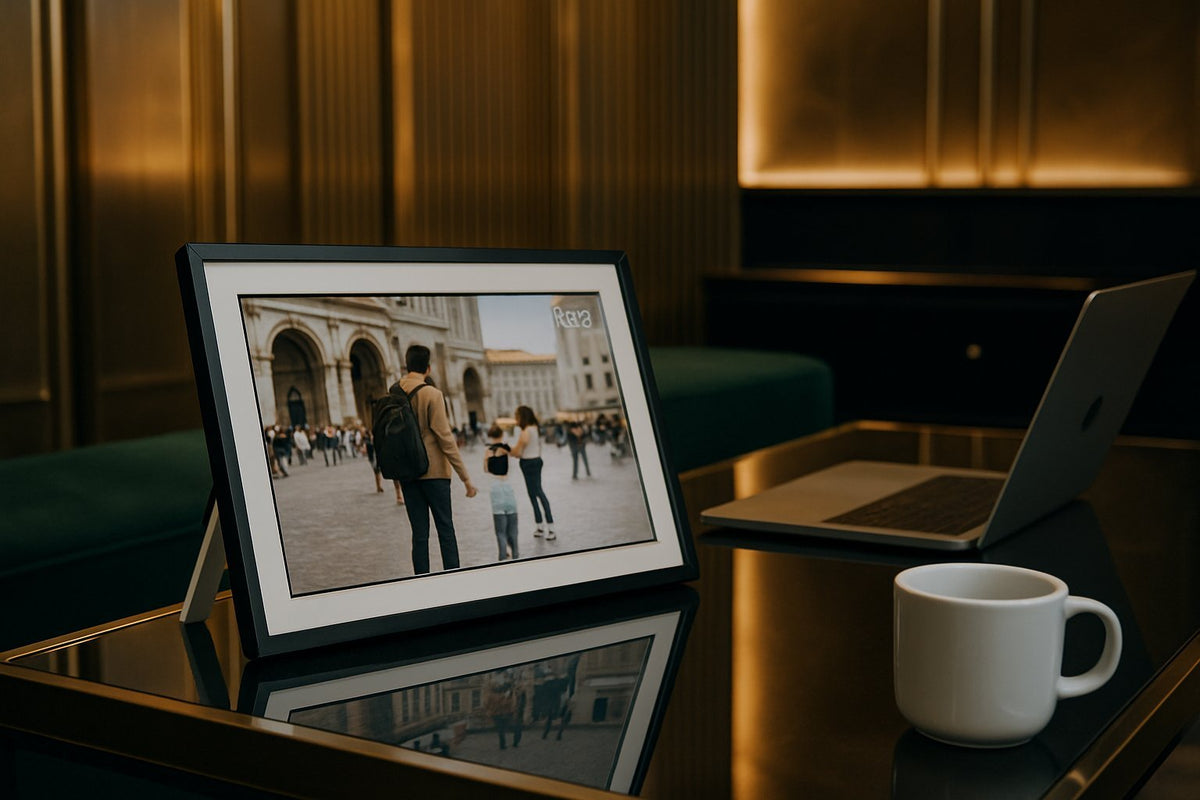
Ein Frameo-Bilderrahmen ist eine praktische Möglichkeit, automatisch Fotos mit der Familie zu teilen, doch wie bei jedem intelligenten Gerät können gelegentlich Störungen auftreten. Häufige Probleme mit Frameo-Bilderrahmen sind eine instabile WLAN-Verbindung, ein Rahmen, der beim Starten hängen bleibt, oder Fotos, die nicht geladen werden. Wenn Ihnen diese Probleme bekannt vorkommen, ist es gut zu wissen, dass die meisten Fehler einfach selbst behoben werden können, ohne dass Sie sich direkt an den Kundenservice wenden müssen.
In diesem Artikel besprechen wir die am häufigsten gestellten Fragen zu Frameo-Bilderrahmen-Problemen und geben klare Schritt-für-Schritt-Lösungen. Darüber hinaus teilen wir praktische Tipps, mit denen Sie zukünftige Störungen vermeiden können, damit Ihr Bilderrahmen wieder reibungslos und zuverlässig funktioniert. So haben Sie maximalen Spaß am Teilen kostbarer Erinnerungen, ohne Ärger mit technischen Problemen.
Welche Frameo-Bilderrahmen-Probleme treten am häufigsten auf?
Die meisten Meldungen, die wir erhalten, lassen sich in einige wenige Kategorien einteilen. Dazu gehören ein Rahmen, der beim Hochfahren hängen bleibt, eine WLAN-Verbindung, die immer wieder abbricht, Fotos, die über die Frameo-App nicht ankommen, oder ein Touchscreen, der träge reagiert. Bei älteren Modellen spielt zudem manchmal ein voller Speicher eine Rolle, wodurch neue Fotos nicht mehr synchronisiert werden.
Was diese Probleme gemeinsam haben, ist, dass sie fast nie auf einen defekten Bildschirm oder einen Hardwarefehler hindeuten. Meist handelt es sich um einen Software-Hick-up, eine instabile Netzwerkverbindung oder eine App, die kurz neu gestartet werden muss. Das ist eine gute Nachricht: Es bedeutet, dass Sie in neun von zehn Fällen selbst weiterkommen, ohne Werkzeug oder technische Kenntnisse.
Dennoch ist es frustrierend, wenn es gerade in einem Moment passiert, in dem Sie schnell ein Foto teilen möchten — zum Beispiel an einem Geburtstag. Daher ist es nützlich, die häufigsten Ursachen zu kennen, bevor Sie nach einer Lösung suchen.
Wie erkennt man die Ursache einer Störung?
Bevor Sie einen Reset durchführen, ist es klug, zunächst herauszufinden, was genau schiefläuft. Stellen Sie sich ein paar gezielte Fragen: Tritt das Problem nur beim Hochfahren auf oder auch während des normalen Gebrauchs? Funktioniert das WLAN bei anderen Geräten im Haus einwandfrei? Und können Sie noch Fotos von der App aus senden oder bleibt diese bei "Senden" hängen?
Eine nützliche Faustregel: Wenn das Problem nur bei einer spezifischen Aktion auftritt (zum Beispiel nur beim Versenden von Videos), liegt die Ursache oft an der Dateigröße oder der Verbindung. Wenn das Problem strukturell ist — der Rahmen reagiert auf gar nichts mehr —, deutet das eher auf einen Systemfehler hin, der mit einem Reset behoben werden kann.
Achten Sie auch darauf, wann das Problem begann. Wurde kurz davor ein Update installiert, wurde das Gerät in einen anderen Raum verstellt oder wurde das WLAN-Passwort geändert? Dieser Kontext liefert oft direkt den Schlüssel zur Lösung.
Frameo bleibt auf dem Ladebildschirm hängen: Was nun?
Ein hängender Startbildschirm ist eines der am häufigsten gemeldeten Frameo-Bilderrahmen-Probleme. Meist entsteht dies dadurch, dass das Gerät während eines Updates unterbrochen wurde oder der Speicher durch zu viele gleichzeitige Synchronisationen vorübergehend überlastet ist.
Der erste Schritt ist einfach: Halten Sie die Ein-/Aus-Taste einige Sekunden lang gedrückt, bis der Bildschirm komplett schwarz wird, und starten Sie das Gerät danach neu. Dies ist im Grunde ein Soft-Reset und löst die meisten Fälle, in denen sich das Gerät aufgehängt hat. Bleibt der Rahmen nach einem Neustart erneut exakt an derselben Stelle hängen, liegt wahrscheinlich etwas Grundlegenderes vor, und Sie müssen die Netzwerkverbindung überprüfen oder als letzten Schritt einen Werksreset (Factory Reset) in Betracht ziehen.
Für eine ausführliche Schritt-für-Schritt-Anleitung mit Screenshots und Handlungsreihenfolgen verweisen wir gerne auf diesen praktischen Leitfaden für Frameo-Bilderrahmen-Probleme, in dem für jede Situation angegeben wird, welcher Ansatz am besten geeignet ist.
WLAN-Verbindungsprobleme bei Ihrem digitalen Bilderrahmen lösen
WLAN-Probleme entstehen meist durch eine von drei Ursachen: ein zu schwaches Signal am Standort des Rahmens, ein geändertes WLAN-Passwort, das auf dem Gerät noch nicht aktualisiert wurde, oder ein Router, der im Hintergrund ein Firmware-Update durchgeführt hat, wodurch sich Geräte neu verbinden müssen.
Steht Ihr Bilderrahmen beispielsweise im Wohnzimmer auf dem Regal, weit weg vom Router im Hausanschlussraum? Dann ist ein schwaches Signal eine logische Erklärung. Stellen Sie das Gerät vorübergehend näher an den Router, um zu testen, ob die Verbindung stabiler wird. Stellt sich heraus, dass dies das Problem löst, wissen Sie, dass ein WLAN-Verstärker oder ein anderer Standort im Haus die strukturelle Lösung ist.
Nützliche Kontrollpunkte bei WLAN-Problemen:
- Prüfen Sie, ob andere Geräte im Haus problemlos eine Verbindung mit demselben WLAN herstellen können
- Löschen Sie das WLAN-Netzwerk auf dem Bilderrahmen und fügen Sie es erneut mit dem korrekten Passwort hinzu
- Schalten Sie 5GHz-only-Einstellungen am Router vorübergehend aus; manche Bilderrahmen funktionieren besser mit 2,4GHz
- Starten Sie den Router neu, wenn die Verbindung schon lange Zeit ohne Neustart aktiv war
Für einen tieferen Einblick in netzwerkbezogene Störungen, einschließlich Fehlercodes, ist dieser Artikel über die Lösung von Frameo-Problemen eine hilfreiche Ergänzung.
Probleme beim Versenden von Fotos über die Frameo-App
Eine weitere häufige Frage ist, warum Fotos nicht auf dem Bilderrahmen ankommen, obwohl die App selbst normal funktioniert. Oft liegt das an der Dateigröße: Hochauflösende Videos oder zu lange Videos können bei einer weniger stabilen Verbindung zu Verzögerungen oder einem fehlgeschlagenen Sendevorgang führen.
Es kommt auch vor, dass die App im Hintergrund auf dem Telefon geschlossen wurde, wodurch der Sendevorgang auf halbem Weg stoppt. Stellen Sie sicher, dass die App aktiv geöffnet bleibt, bis die Meldung "gesendet" erscheint, und versenden Sie im Zweifelsfall lieber ein paar Fotos gleichzeitig, anstatt eine ganze Ladung auf einmal.
Angenommen, Sie möchten einen kompletten Urlaub mit einer Gruppe von Familienmitgliedern auf mehreren Bilderrahmen teilen. Dann ist es klug, die Fotos zuerst zu komprimieren oder in kleineren Paketen zu versenden, damit jedes Gerät die Daten gut verarbeiten kann. Bei einem großen digitalen Bilderrahmen - 15.6" XL mit großzügigem Speicher haben Sie hier mehr Spielraum, da einfach mehr Puffer für größere Medienmengen vorhanden ist.
Soft-Reset versus Werksreset (Factory Reset): Welchen Schritt wählen Sie?
Dies ist eine Frage, die wir oft erhalten, und die Unterscheidung ist wichtig. Ein Soft-Reset ist nichts anderes als das Aus- und Wiedereinschalten des Geräts, vergleichbar mit dem Neustart eines Telefons. Alle Einstellungen, Fotos und Verknüpfungen bleiben erhalten. Dies ist bei jedem Problem immer der erste Schritt.
Ein Werksreset setzt das Gerät komplett auf die Werkseinstellungen zurück: Alle Fotos, WLAN-Verbindungen und Benutzerkonten werden gelöscht. Dies ist eine gründliche, aber auch einschneidende Lösung — Sie müssen alles neu einrichten. Wählen Sie dies erst, wenn ein Soft-Reset das Problem nicht löst und Sie sicher sind, dass es keine vorübergehende Netzwerkstörung ist.
Faustregel: Nutzen Sie einen Soft-Reset bei einmaligen Hängern, nutzen Sie einen Werksreset nur bei strukturellen Fehlern, die nach mehreren Neustarts immer wieder auftreten.
Häufige Fehler, die Störungen verschlimmern
In der Praxis sehen wir einige Fehler immer wieder, wodurch ein kleines Problem größer wird als nötig. Einige Beispiele:
- Direkt einen Werksreset durchführen, ohne zuerst einen Soft-Reset zu versuchen, wodurch unnötig alle Fotos verloren gehen
- Das Gerät während eines Updates vom Strom trennen, was die Systemdateien beschädigen kann
- Zu viele Fotos oder Videos auf einmal über die App versenden, ohne die Dateigröße zu berücksichtigen
- Das WLAN-Passwort am Router ändern, ohne dies auch am Bilderrahmen zu aktualisieren
- Das Gerät immer wieder neu starten, ohne die tatsächliche Ursache (zum Beispiel ein schwaches WLAN-Signal) anzugehen
Diese Fehler kosten oft mehr Zeit als die ursprüngliche Störung selbst. Nehmen Sie sich daher lieber ein paar Minuten Zeit, um die Ursache herauszufinden, anstatt blindlings zu resetten.
So verhindern Sie wiederkehrende Probleme mit Ihrem Bilderrahmen
Vorbeugung ist einfacher als es scheint und spart auf lange Sicht viel Frust. Platzieren Sie den Bilderrahmen in einem Bereich mit gutem WLAN-Empfang, halten Sie die App auf dem neuesten Stand und starten Sie das Gerät ab und zu bewusst neu, auch ohne dass ein Problem vorliegt. Dies verhindert, dass sich kleine Cache-Fehler ansammeln.
Achten Sie zudem auf die Speicherkapazität. Bei Modellen mit viel Speicher, wie dem großen digitalen Bilderrahmen - 15.6" XL, macht sich eine volle Speicherkarte nicht so schnell bemerkbar, aber bei kleineren Modellen ist es klug, regelmäßig ältere Alben zu löschen, wenn Sie viele neue Fotos hinzufügen.
Wer einen Bilderrahmen an Eltern oder Großeltern verschenkt, kann das Fehlerrisiko deutlich verringern, indem das WLAN-Netzwerk vorher gut getestet und die App-Verknüpfung selbst eingerichtet wird, bevor das Geschenk überreicht wird. So kann der Empfänger sofort ohne Ärger loslegen.
Wann schalten Sie professionelle Hilfe ein?
Die meisten Störungen beheben Sie selbst mit einem Soft-Reset, einem WLAN-Check oder einer Neuinstallation der App. Aber manchmal reicht das nicht aus. Bleibt der Bildschirm nach mehreren Resets schwarz, lädt das Gerät nicht mehr oder bleibt ein Werksreset ergebnislos? Dann ist es an der Zeit, den Kundenservice zu kontaktieren.
Bewahren Sie in diesem Fall den Kaufbeleg auf und notieren Sie genau, welche Schritte Sie bereits versucht haben. Das beschleunigt den Prozess erheblich, da der Kundenservice dann direkt einschätzen kann, ob es sich um ein Software-Problem oder einen Hardware-Defekt handelt.
Aus der Praxis
Ich bin Jelle Bos und arbeite täglich mit digitalen Bilderrahmen, und die meisten Anfragen, die eingehen, drehen sich um genau dieselben drei Dinge: Der Rahmen hängt beim Starten fest, das WLAN fällt aus oder ein Foto kommt nicht an. Was mir auffällt, ist, dass Kunden oft zu schnell zu einem Werksreset greifen, obwohl in neun von zehn Fällen ein einfacher Neustart ausreicht. Ich sage immer: Geben Sie dem Gerät zuerst dreißig Sekunden ohne Strom, dann sehen Sie oft schon eine Besserung.
Eine weitere wiederkehrende Situation: Menschen verschenken einen Bilderrahmen und verbinden ihn erst beim Empfänger mit dem WLAN. Wenn das Netzwerk dort schwach ist, glauben sie, das Gerät sei defekt, während es einfach ein Signalproblem ist. Mein Rat: Testen Sie die WLAN-Verbindung immer vorab zu Hause, bevor Sie das Geschenk überreichen. Das verhindert neunzig Prozent der Enttäuschungen beim Auspacken.
Häufig gestellte Fragen
Warum hängt mein Frameo-Bilderrahmen ständig fest?
Dies liegt meist an einer vorübergehenden Software-Störung, oft verursacht durch ein unterbrochenes Update oder einen überlasteten Speicher. Ein Soft-Reset — das Gerät kurz ausschalten und neu starten — behebt dies in den meisten Fällen. Bleibt das Problem an genau derselben Stelle bestehen, prüfen Sie die WLAN-Verbindung oder ziehen Sie einen Werksreset in Betracht.
Was ist der Unterschied zwischen einem Soft-Reset und einem Werksreset?
Ein Soft-Reset ist einfach das Neustarten des Geräts, wobei alle Fotos und Einstellungen erhalten bleiben. Ein Werksreset setzt das Gerät komplett auf die Werkseinstellungen zurück und löscht alle Daten und Verknüpfungen. Verwenden Sie immer zuerst einen Soft-Reset, bevor Sie zu einem Werksreset übergehen.
Mein Bilderrahmen verbindet sich nicht mit dem WLAN, was kann ich tun?
Prüfen Sie zuerst, ob andere Geräte im Haus eine Verbindung mit demselben Netzwerk herstellen können. Löschen Sie danach das WLAN-Netzwerk auf dem Bilderrahmen und fügen Sie es erneut mit dem richtigen Passwort hinzu. Steht der Rahmen weit vom Router entfernt, stellen Sie ihn vorübergehend näher heran, um zu testen, ob das Signal die Ursache ist.
Warum funktioniert das Versenden von Fotos über die Frameo-App nicht?
Große Dateien, wie lange Videos, können die Übertragung bei einer weniger stabilen Verbindung verlangsamen oder fehlschlagen lassen. Halten Sie die App aktiv geöffnet, bis die Meldung "gesendet" erscheint, und versenden Sie im Zweifelsfall kleinere Fotopakete statt alles auf einmal.
Mein Bilderrahmen hängt beim Startbildschirm fest, wie löse ich das?
Halten Sie die Ein-/Aus-Taste einige Sekunden lang gedrückt, bis der Bildschirm komplett schwarz wird, und starten Sie das Gerät danach neu. Dies löst die meisten Hänger. Bleibt das Problem nach mehreren Neustarts bestehen, kann ein Werksreset erforderlich sein.
Wann sollte ich den Kundenservice kontaktieren?
Kontaktieren Sie uns, wenn der Bildschirm nach mehreren Resets schwarz bleibt, das Gerät nicht mehr lädt oder ein Werksreset keine Ergebnisse bringt. Bewahren Sie den Kaufbeleg auf und notieren Sie, welche Schritte Sie bereits versucht haben; das beschleunigt die Hilfe erheblich.
Kann ich Probleme mit meinem digitalen Bilderrahmen vermeiden?
Ja, indem Sie den Bilderrahmen in einem Bereich mit gutem WLAN-Empfang aufstellen, die App auf dem neuesten Stand halten und das Gerät ab und zu bewusst neu starten. Testen Sie bei einem Geschenk die WLAN-Verbindung vorab zu Hause, damit der Empfänger sofort ohne Ärger starten kann.
Möchten Sie lieber direkt einen problemlosen Start mit einem neuen Modell? Sehen Sie sich das Sortiment an digitalen Bilderrahmen von UMBRION im Webshop an, wie den digitalen Bilderrahmen - Helles Holz - 10,1" oder den großen digitalen Bilderrahmen aus Holz - 15.6" XL, und erleben Sie selbst, wie einfach das Teilen von Erinnerungen sein kann.