

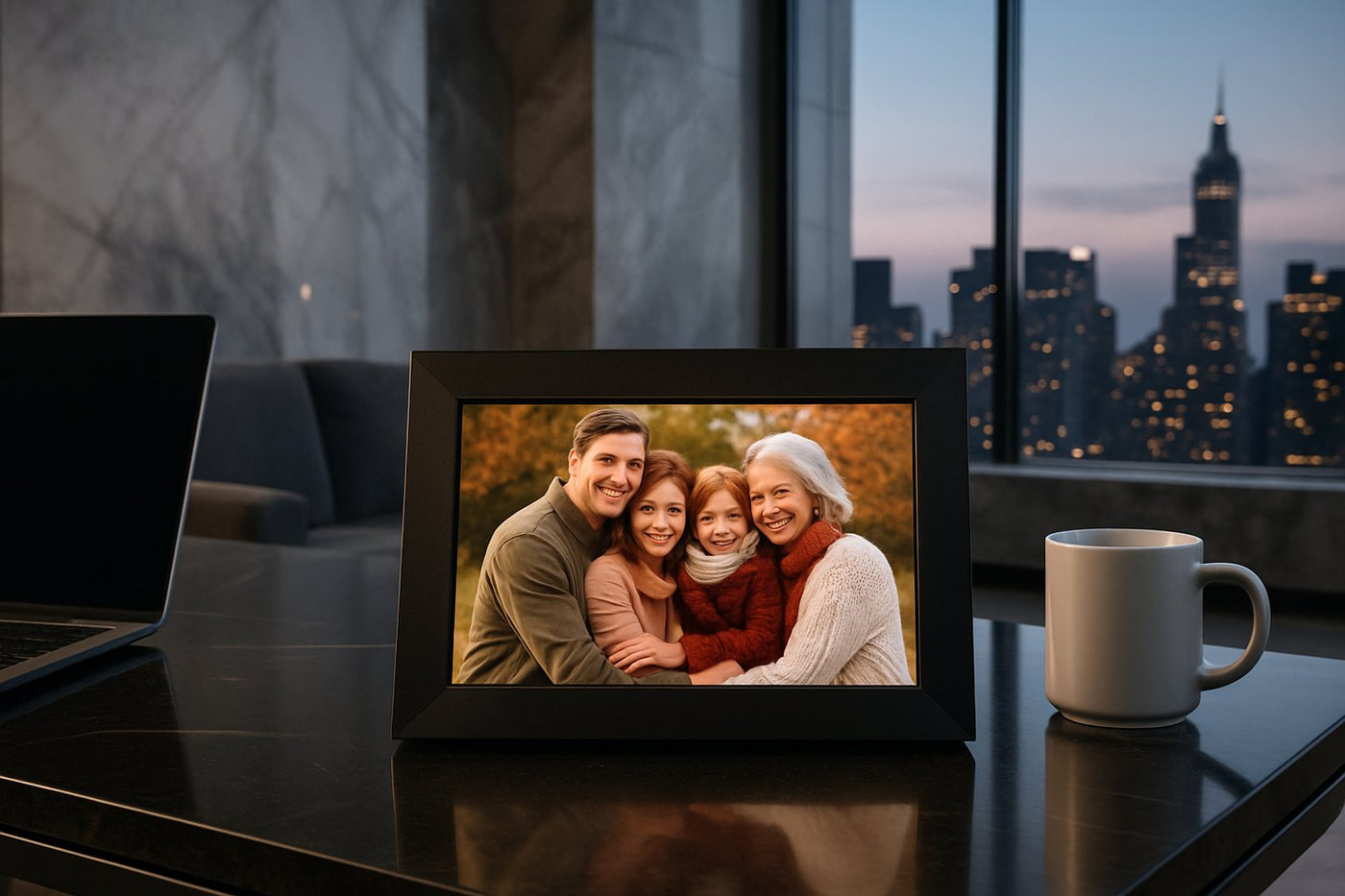
Klopt de tijd op je digitale fotolijst niet meer, of wil je gewoon zeker weten dat alles goed staat ingesteld? Frameo fotolijst tijd instellen is in een paar stappen geregeld via het instellingenmenu van je apparaat. Door de juiste tijdzone te kiezen en de datum en tijd handmatig of automatisch te synchroniseren, voorkom je dat je fotolijst verkeerde tijden of foutmeldingen laat zien.
In dit stappenplan leggen we precies uit hoe je de tijd op je Frameo fotolijst instelt, welke instellingen belangrijk zijn voor een correcte tijdzone en wat je kunt doen als de tijd toch verkeerd blijft staan. Zo los je veelvoorkomende problemen snel en zelfstandig op, zonder gedoe.
"Een Frameo fotolijst tijd instellen lijkt eenvoudig, maar in de praktijk lopen gebruikers vaak tegen een verkeerde tijdzone, een foutieve klokweergave of een lijst die de tijd niet automatisch bijwerkt. Dit kan verschillende oorzaken hebben, zoals een instabiele wifiverbinding, verouderde software of een onjuiste regio-instelling. In dit artikel lees je stap voor stap hoe je de tijd, datum en tijdzone op je Frameo fotolijst correct instelt, zodat je lijst altijd de juiste tijd toont.
Naast een duidelijk stappenplan behandelen we ook de meestvoorkomende problemen bij het instellen van de tijd op je Frameo fotolijst en hoe je deze snel verhelpt. Zo voorkom je dat je telkens opnieuw moet instellen en zorg je dat je fotolijst betrouwbaar blijft functioneren, ook na een update of herstart.
"Wat is de juiste manier om de tijd in te stellen op een Frameo fotolijst?
De tijd instellen op een Frameo fotolijst gaat meestal via de Frameo app en is afhankelijk van de internetverbinding en model. Voor de UMBRION digitale fotolijsten, bijvoorbeeld de populaire 15.6" XL uitvoering, wordt de tijd automatisch gesynchroniseerd zodra deze verbonden is met Wi-Fi. Dit zorgt dat de klok altijd klopt zonder dat jij handmatig iets hoeft aan te passen. Handmatige tijdinstelling is mogelijk, maar wordt doorgaans afgeraden omdat automatische synchronisatie betrouwbaarder is.
De automatische modus kiest standaard de juiste tijd op basis van de tijdzone en netwerkgegevens. Koppel je de fotolijst echter voor het eerst of zonder internet, dan moet je handmatig instellen via het instellingenmenu op het scherm van je UMBRION model. Deze tijdinstelling is een van de eerste stappen die je na uitpakken doorloopt, samen met het koppelen van Wi-Fi en de Frameo-app.
Hoe werkt Frameo fotolijst eigenlijk, en welke rol speelt tijd daarbij?
Om te begrijpen hoe je de tijd correct instelt, helpt het te weten hoe werkt Frameo als systeem. Een Frameo fotolijst bestaat uit een fysiek scherm met daarop de Frameo-software, die communiceert met de gratis Frameo-app op de smartphones van jou en je naasten. Foto's die via de app worden verstuurd, verschijnen automatisch op de fotolijst zodra deze verbinding heeft met internet. De tijd en datum die op het scherm getoond worden, zijn direct gekoppeld aan deze verbinding: zodra de fotolijst online is, haalt hij de correcte tijd op via netwerktijdservers.
Dit betekent dat de klok op je fotolijst niet op zichzelf staat, maar onderdeel is van een breder systeem waarin tijd, foto's en meldingen samenkomen. Werkt de Wi-Fi niet naar behoren, dan kan dit dus niet alleen de foto-overdracht, maar ook de tijdweergave beïnvloeden.
Hoe werkt de automatische tijdsynchronisatie via de Frameo app en Wi-Fi?
De app werkt als het centrale controlepunt voor de fotolijst. Zodra je de fotolijst via Wi-Fi verbindt en koppelt aan de Frameo app, zorgt het systeem ervoor dat tijd en datum automatisch up-to-date blijven. Dit werkt op alle UMBRION modellen, van de 10,1" licht houten uitvoering tot de XL 15,6" fotolijst. De tijd wordt afgeleid van betrouwbare internet-tijdservers via het Network Time Protocol (NTP).
Dat betekent dat jij er geen omkijken naar hebt, en je foto's altijd gepresenteerd worden op het juiste moment van de dag. Daarbij past de fotolijst ook het daglichtbesparingsuur automatisch aan, zolang je de juiste tijdzone hebt ingesteld.
Handmatig of automatisch: welke tijdinstelling past bij jouw situatie?
Er bestaan in essentie twee manieren om de frameo tijd instellen: handmatig via het instellingenmenu, of automatisch via Wi-Fi en NTP. Beide hebben voor- en nadelen die relevant zijn afhankelijk van waar en hoe je de fotolijst gebruikt.
- Voordelen automatisch: geen handmatige aanpassing nodig, zomer- en wintertijd worden automatisch verwerkt, synchronisatie verloopt gelijk aan je smartphone.
- Nadelen automatisch: werkt alleen met een stabiele Wi-Fi-verbinding, soms is er een korte vertraging na het (opnieuw) verbinden.
- Voordelen handmatig: werkt ook zonder internetverbinding, volledige controle over de ingestelde tijd.
- Nadelen handmatig: grotere kans op fouten, vereist periodieke controle en onderhoud.
Gebruik je de fotolijst thuis met een goede internetverbinding, dan is automatische synchronisatie logischerwijs de beste keuze. Wil je de fotolijst cadeau doen aan iemand die minder handig is met techniek, dan is automatische instelling eveneens aan te raden zodat de ontvanger nergens naar om hoeft te kijken. Gebruik je de fotolijst op kantoor of op een locatie zonder vaste Wi-Fi, dan is handmatige instelling soms de enige praktische optie.
Welke stappen volg je voor handmatige tijdsaanpassing op verschillende UMBRION modellen?
Mocht automatische synchronisatie niet lukken, dan kun je zelf handmatig de tijd aanpassen. Volg deze stappen op je UMBRION Frameo digitale fotolijst:
- Ga via het hoofdscherm naar Instellingen.
- Kies Tijd en datum.
- Schakel eventueel automatische tijdsinstelling uit.
- Pas de tijd, datum en tijdzone handmatig aan.
- Bevestig de instellingen en herstart de fotolijst indien nodig.
Voor de UMBRION digitale fotolijst met touchscreen, bijvoorbeeld het 10,1" model met lichte houten frame, is dit proces intuïtief en gebruiksvriendelijk uitgevoerd. Voor specifieke modellen adviseren we altijd even naar de handleiding te kijken of de productpagina op digitalefotolijst.nl te raadplegen voor exacte instructies.
Hoe verschilt de tijdinstelling tussen de UMBRION 15.6" XL en de 10,1" modellen?
De UMBRION 15.6" XL heeft uitgebreide ondersteuning voor automatische tijdsynchronisatie via Wi-Fi, inclusief een intuïtief instellingenmenu. Dit model benut zijn krachtige hardware om voortdurend up-to-date te blijven, ideaal voor gebruikers die gemak wensen zonder technische handelingen.
De 10,1" modellen, zoals de Digitale fotolijst - Licht hout - 10,1", bieden eveneens automatische tijdinstelling indien verbonden met Wi-Fi, maar met een iets compactere interface waarbij gebruikers sneller kunnen kiezen voor handmatige aanpassing als ze dat wensen. Dit maakt deze houten variant geschikt voor mensen die meer controle zoeken zonder te veel instellingen door te hoeven klikken.
Waarom is de juiste tijdsinstelling belangrijk voor jouw digitale fotolijst?
Een correcte tijdsinstelling zorgt ervoor dat de fotolijst altijd accuraat functioneert. Bij Frameo digitale lijsten betekent dit dat je herinneringen en foto's verschijnen op het juiste moment – bijvoorbeeld verjaardagen, feestdagen of speciale momenten. Bovendien speelt de tijd een rol bij geavanceerde functies zoals geplande weergave en automatische aan- en uitzetfuncties, ook wel gebruikt als een soort frameo timer voor het scherm.
Daarnaast voorkomt een juiste tijdinstelling fouten in de consistentie van afspelende video's of slideshows. Op de UMBRION 15.6" XL zie je daardoor een betrouwbare, gesteunde ervaring die past bij jouw leefritme en voorkeuren. Ook zorgt een correcte klok ervoor dat familie en vrienden die foto's versturen, altijd kunnen zien op welk moment een foto is ontvangen en getoond, wat verwarring voorkomt.
Hoe stel je een frameo timer in voor geplande weergave van foto's?
Regelmatig wordt gezocht naar frameo timer instellen, meestal in de context van het automatisch in- en uitschakelen van het scherm op vaste tijden. Dit is direct verbonden met de tijdinstelling: alleen als de klok van je fotolijst correct staat, werkt een geplande aan/uit-functie zoals bedoeld. Ga hiervoor naar Instellingen > Scherm of Instellingen > Energiebeheer op je UMBRION model en stel daar de gewenste tijden in waarop het scherm automatisch aan- of uitgaat.
Let op dat deze functie per model kan verschillen in naamgeving en locatie in het menu. Controleer daarom bij twijfel de handleiding van jouw specifieke UMBRION fotolijst, zoals de 15,6" XL of de 10,1" licht houten uitvoering, op digitalefotolijst.nl.
Hoe los je veelvoorkomende problemen op bij tijdsinstellingen op de Frameo fotolijst?
Problemen met tijdinstellingen kunnen verschillende oorzaken hebben, waaronder verbindingsproblemen met Wi-Fi of verkeerde tijdzone-instellingen. Ook een mismatch tussen de tijdzone in de app en op de fotolijst zelf, of het ontbreken van een interne batterij voor het tijdgeheugen na een herstart, kan voor afwijkingen zorgen. Hieronder enkele stappen om te controleren en problemen op te lossen:
- Controleer de Wi-Fi-verbinding: Zonder internet werkt automatische synchronisatie niet.
- Herstart de fotolijst: Soms reset dit de tijdinstelling correct.
- Controleer de tijdzone: Een verkeerde zone leidt tot tijdsverschillen, zowel in de app als op de fotolijst.
- Update de firmware: Nieuwe versies verbeteren vaak synchronisatieprocessen.
- Reset naar fabrieksinstellingen: Als laatste redmiddel om configuratiefouten te verwijderen.
Op de productpagina's van UMBRION digitale fotolijsten op digitalefotolijst.nl vind je uitgebreide instructies bij elk model voor probleemoplossing.
Hoe kies je de juiste tijdzone voor jouw digitale fotolijst voor correcte weergave?
De juiste tijdzone-instelling is essentieel omdat deze bepaalt hoe het systeem de tijd interpreteert ten opzichte van UTC (Universal Time Coordinated), ondanks verschillende locaties. Stel je bent in Nederland en gebruikt de UMBRION digitale fotolijst 15.6" XL in je woonkamer, dan moet de tijdzone op Central European Time (CET) of Central European Summer Time (CEST) staan, afhankelijk van de periode.
De Frameo-app ondersteunt het instellen van tijdzones eenvoudig tijdens de eerste setup, soms automatisch op basis van locatie. Daarnaast kun je dit handmatig aanpassen in de instellingen van de fotolijst als je bijvoorbeeld verhuist of reist. Wie de fotolijst op meerdere locaties gebruikt of internationaal cadeau doet, kan er bewust voor kiezen om de tijdzone handmatig te controleren en aan te passen na verplaatsing.
Wat zijn de voordelen van firmware-updates voor de tijdsinstelling op je Frameo fotolijst?
Firmware-updates verbeteren niet alleen de functionaliteit en beveiliging van je fotolijst, maar ook de tijdsynchronisatie. UMBRION rolt regelmatig updates uit die koppelingen met tijdservers optimaliseren en bugs verwijderen die kunnen leiden tot afwijkingen in de tijd, zowel bij de handmatige als de automatische instelling.
Door je UMBRION digitale fotolijst up-to-date te houden, bijvoorbeeld de Licht hout 10,1" versie, zorg je voor een betrouwbare en automatische tijdsinstelling zonder haperingen. Updates worden meestal via de Frameo-app aangekondigd en zijn met enkele klikken te installeren.
Hoe borg je dat je Frameo fotolijst altijd de correcte tijd toont, ook na stroomuitval?
Wanneer de stroom uitvalt, kan je digitale fotolijst de tijd verliezen tenzij het model is voorzien van een interne klokbatterij of zodra het opnieuw verbinding maakt met internet. De UMBRION modellen herstellen de tijd automatisch via Wi-Fi zodra de stroom terug is en zo is de tijd doorgaans snel weer correct.
Om dit te borgen, zorg ervoor dat je jouw fotolijst verbindt met stabiele Wi-Fi en regelmatig updates installeert. Een ander praktisch advies is het gebruik van bijvoorbeeld de UMBRION Grote Digitale Fotolijst Hout - 15.6" XL, die dankzij zijn geavanceerde hardware een robuuste tijdsinstelling ondersteunt. Controleer daarnaast of het interne geheugen van je fotolijst geen stroomverlies ondervindt bij het loskoppelen van de adapter, want dit kan tijdsverlies veroorzaken.
Welke praktische tips helpen voorkomen dat de tijd op je digitale fotolijst afwijkt?
Volg deze tips om afwijkingen te voorkomen:
- Verbind altijd je fotolijst met betrouwbare Wi-Fi.
- Zet automatische tijdsinstelling aan via de Frameo app.
- Controleer regelmatig of de firmware up-to-date is.
- Stel bij verhuizen de juiste tijdzone handmatig in, zowel in de app als op de fotolijst.
- Vermijd langdurige stroomonderbrekingen, of reset de klok na afloop.
- Herstart de fotolijst af en toe, vooral na een firmware-update, om instellingen te vernieuwen.
Uit de praktijk
Ik ben Jelle Bos en werk al jaren met UMBRION digitale fotolijsten zoals de 15.6" XL. In de praktijk merken klanten vaak dat de klok niet lijkt te synchroniseren als de Wi-Fi-verbinding instabiel is, vooral in huizen met uitgebreide netwerkconfiguraties. Ik adviseer altijd eerst stabiele internettoegang te garanderen voordat je aan handmatige tijdsinstellingen gaat sleutelen. Veel voorkomende fout is dat de tijdzone niet goed staat, wat leidt tot tijdverschillen, vooral bij reizen. Firmware-updates oplossen verrassend vaak problemen, dus het bijhouden daarvan is cruciaal. Ook raad ik aan om onze Frameo 32GB digitale fotolijst te overwegen voor wie veel waarde hecht aan een probleemloze ervaring, omdat die modellen de nieuwste synchronisatietechnologie ondersteunen.
Veelgestelde vragen
Ga naar het instellingenmenu van je fotolijst, zoek de optie voor tijd en datum, zet automatische tijdsinstelling uit en voer de gewenste tijd handmatig in. Bevestig de wijzigingen.
Ja, wanneer je fotolijst verbonden is met Wi-Fi en gekoppeld aan de Frameo app, wordt de tijd automatisch gesynchroniseerd met betrouwbare internet-servers via NTP.
Controleer de Wi-Fi-verbinding, herstart de fotolijst, controleer de tijdzone in zowel de app als op het apparaat, en voer indien nodig een firmware-update uit voor betere synchronisatie.
Meestal niet, want de app stelt dit automatisch in. Bij reizen of verhuizing is handmatige aanpassing wel aan te raden om tijdsverschillen te voorkomen.
Ga naar instellingen, kies firmware-update, en volg de instructies om de nieuwste software te installeren. Dit gebeurt vaak via een melding in de Frameo-app.
Dan zal de tijd niet automatisch updaten en moet je deze handmatig instellen via het instellingenmenu.
Zorg dat je fotolijst direct weer verbinding maakt met Wi-Fi zodat de tijd automatisch vernieuwd wordt. Vermijd langdurige stroomonderbreking of reset de tijd indien nodig handmatig.
Een Frameo fotolijst ontvangt foto's via de gratis Frameo-app die naasten op hun smartphone gebruiken. Zodra de fotolijst met Wi-Fi verbonden is, worden nieuwe foto's automatisch getoond en blijft ook de tijd via internet-tijdservers up-to-date.
Ga naar Instellingen en zoek de optie voor scherm- of energiebeheer. Daar kun je tijden instellen waarop het scherm automatisch aan- of uitgaat. Zorg dat de tijdinstelling correct staat, anders werkt deze planning niet goed.
Wil je meteen aan de slag met een hoogwaardige digitale fotolijst? Bekijk dan onze digitale fotolijst koopgids voor uitgebreide uitleg en advies om de beste Frameo fotolijst te kiezen die past bij jouw wensen en interieur.