

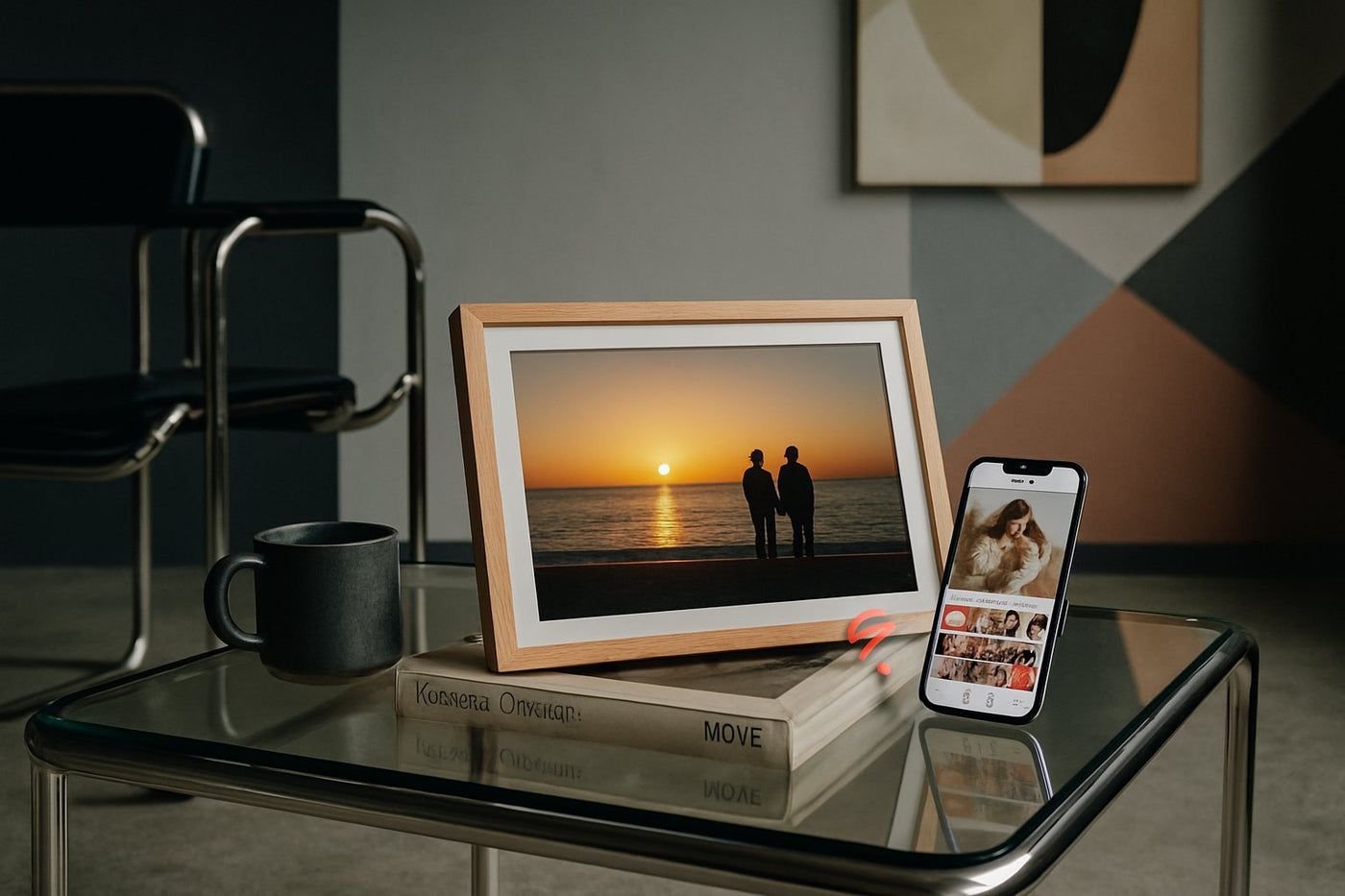
Heb je een Frameo digitale fotolijst aangeschaft en wil je precies weten hoe je deze instelt? Met deze Frameo gebruiksaanwijzing leggen we stap voor stap uit hoe je de fotolijst installeert, verbindt met wifi en gebruikers toevoegt zodat familie en vrienden eenvoudig foto's kunnen delen. Zo haal je binnen no-time het maximale uit je digitale fotolijst.
Naast de basisinstallatie behandelen we ook handige instellingen om de fotolijst helemaal naar wens aan te passen, van weergaveopties tot beheer van gebruikers. Loop je toch tegen een probleem aan? Ook daarvoor bieden we praktische oplossingen, zodat je snel weer verder kunt met het delen van jouw mooiste herinneringen.
Je hebt net een nieuwe digitale fotolijst uitgepakt en wilt zo snel mogelijk foto's op het scherm zien verschijnen — maar de app doet niet wat je verwacht, of de fotolijst vindt geen wifi. Deze Frameo gebruiksaanwijzing loodst je stap voor stap door installatie, koppeling en dagelijks gebruik, zodat je binnen een kwartier herinneringen kunt versturen naar het scherm van je UMBRION fotolijst. We behandelen ook de meestgemaakte fouten, veelvoorkomende frameo fotolijst problemen en hoe je die oplost — en welke instellingen het beste passen bij jouw huishouden.
Wat is Frameo en waarom heb je deze gebruiksaanwijzing nodig?
Frameo is het besturingssysteem en de bijbehorende app waarmee digitale fotolijsten van UMBRION werken. In plaats van een SD-kaart handmatig te vullen, stuur je foto's en video's vanaf je smartphone rechtstreeks naar het scherm — waar je ook bent. De app werkt op zowel Android als iOS en is gekoppeld aan het fotolijst-systeem via een unieke code. Zoek je specifiek naar frameo inloggen: dat is niet nodig via een centraal account, je koppelt simpelweg via een code, zoals je verderop leest.
Veel gebruikers lopen tegen dezelfde vragen aan: hoe verbind ik de lijst met wifi, hoe voeg ik familie toe, en waarom komt een video soms niet aan? Deze gebruiksaanwijzing behandelt elke stap in de praktijk, met concrete voorbeelden op basis van de UMBRION-modellen. Wie liever eerst de basisfuncties van de app zelf wil begrijpen, vindt aanvullende achtergrond in onze gids over digitale fotolijst met Frameo app gebruiken.
Het fijne aan Frameo is dat het systeem geen abonnement vereist: onbeperkt gebruikers en levenslang gratis gebruik zijn standaard bij elk UMBRION-model. Dat maakt het toegankelijk voor grootouders, kinderen en verre familie tegelijk — en verklaart meteen waarom zoveel mensen naar een frameo digitale fotolijst handleiding zoeken zodra ze het pakketje hebben geopend.
Eerste keer opstarten: de digitale fotolijst uitpakken en installeren
Na het uitpakken sluit je de fotolijst aan op stroom en druk je op de aan/uit-knop, meestal aan de achter- of zijkant van het apparaat. Het scherm start op met een welkomstscherm waarin je de taal kiest — kies hier direct Nederlands voor een soepele installatie, zodat je meteen met een frameo handleiding nederlands verder kunt.
Vervolgens verschijnt er een unieke koppelcode op het scherm. Deze code heb je zo dadelijk nodig in de Frameo-app, dus laat het scherm gewoon open staan terwijl je de app op je telefoon installeert. Een paar praktische aandachtspunten bij het uitpakken:
- Verwijder de beschermfolie van het scherm voordat je gaat koppelen, anders lijkt de touchscreen minder gevoelig.
- Zorg dat de fotolijst dicht bij je wifi-router staat tijdens de eerste installatie — dit voorkomt verbindingsproblemen.
- Laat het apparaat na het eerste opstarten een paar minuten volledig opladen of aangesloten staan, updates kunnen tijd kosten.
Bij grotere modellen zoals de 15.6" XL duurt het opstartproces soms iets langer omdat het Full HD-scherm meer data initialiseert, maar dat is normaal en geen storing.
Hoe koppel je de fotolijst aan wifi en de Frameo-app?
Download eerst de gratis Frameo-app via de App Store of Google Play — dit is de frameo app installeren-stap waar alles mee begint. Open de app en volg de instructies om je fotolijst te koppelen: je voert de code in die op het scherm van de fotolijst staat weergegeven. Zodra deze code is bevestigd, vraagt het apparaat om verbinding te maken met je thuisnetwerk.
Selecteer je wifi-netwerk uit de lijst en voer het wachtwoord in via het touchscreen. Zodra de verbinding tot stand komt, verschijnt er een bevestiging en kun je direct je eerste foto versturen als test. Werkt de koppeling niet meteen? Herstart dan zowel de fotolijst als je router — dit lost het merendeel van de verbindingsproblemen op.
Voor een uitgebreider stappenplan met screenshots per fase, inclusief het activeren van de app op je smartphone, verwijzen we naar ons artikel over Frameo installeren: stappenplan voor jouw digitale fotolijst.
Foto's en video's versturen: zo werkt het delen op afstand
Zodra de koppeling is voltooid, kun je vanuit de app foto's en video's selecteren uit je telefoongalerij en direct versturen naar de fotolijst. Dit werkt ongeacht waar je bent — zolang je telefoon internetverbinding heeft, komt het beeld op de fotolijst terecht, ook als die duizenden kilometers verderop staat.
Stel je wilt vanuit het buitenland foto's van je vakantie meteen delen met je ouders thuis. Dan open je gewoon de Frameo-app, selecteer je de foto's, en verstuur je ze naar hun gekoppelde fotolijst. De UMBRION 15.6" XL is hier ideaal voor omdat het grote Full HD-scherm veel detail toont en er dankzij de 32 GB interne opslag ruimte is voor een flinke verzameling foto's en video's zonder dat je alles constant hoeft te wissen.
Ook video's worden ondersteund, al is het slim om lange video's te beperken tot korte fragmenten — dit bespaart opslagruimte en zorgt dat de fotolijst soepel blijft schakelen tussen media.
Meerdere gebruikers toevoegen: familie en vrienden laten meekijken
Een van de sterkste eigenschappen van Frameo is dat je onbeperkt gebruikers kunt toevoegen aan één fotolijst, zonder extra kosten. Dit maakt het systeem bij uitstek geschikt als cadeau voor grootouders: kinderen, kleinkinderen en andere familieleden kunnen allemaal los van elkaar foto's versturen naar hetzelfde scherm.
Om iemand toe te voegen, genereer je vanuit de app op de fotolijst een nieuwe koppelcode of deel je de bestaande verbinding via een uitnodigingslink — dit is wat mensen bedoelen met frameo code delen. Iedereen installeert vervolgens zelf de app en voert de code in — er is geen centraal account nodig waar iedereen op moet inloggen.
Praktisch tip: spreek binnen de familie af wie welke foto's stuurt, zodat het scherm niet wordt overspoeld met dubbele of onscherpe kiekjes. Voor meer achtergrond over hoe de app dit precies regelt, lees je onze gids Frameo-app: complete gids voor gebruik en voordelen.
De juiste gebruikersopmaak hangt sterk af van jouw situatie. Grofweg zijn er drie opties, elk met eigen voor- en nadelen:
- Alleen ikzelf verstuurt — je houdt volledige controle over wat er verschijnt, handig als het scherm bijvoorbeeld op een kantoorruimte staat en je geen willekeurige foto's ertussen wilt.
- Partner + ikzelf — een goede middenweg voor gezinnen met jonge kinderen, waarbij je samen bepaalt wat er gedeeld wordt.
- Hele familie inclusief grootouders — het meest levendige gedeelde familiealbum, maar dit vraagt wel duidelijke afspraken over wat wel en niet gedeeld wordt, anders loopt de galerij snel vol met dubbele of onscherpe foto's.
Kies bewust welke opzet bij jouw huishouden past: een besloten opzet geeft rust en overzicht, een open opzet geeft meer plezier en spontaniteit maar minder grip op de inhoud.
Instellingen aanpassen: helderheid, slaapstand en klok naar wens
Via het instellingenmenu op de fotolijst zelf pas je onder meer de helderheid van het scherm aan, stel je een slaapstand in voor 's nachts, en kun je kiezen of de klok of datum zichtbaar is op het scherm — dit is ook het antwoord op de vraag hoe je frameo tijd instellen kunt regelen. Deze instellingen zijn vooral relevant om energieverbruik te beperken en het scherm 's nachts niet te fel te laten branden in de slaapkamer.
Enkele instellingen die de meeste gebruikers direct willen aanpassen:
- Helderheid: pas dit aan op basis van de lichtinval in de kamer waar de fotolijst staat.
- Slaapstand: stel een tijdsblok in waarin het scherm automatisch uitschakelt, bijvoorbeeld 's nachts.
- Diavoorstelling-interval: bepaal hoe lang elke foto zichtbaar blijft voordat de volgende verschijnt.
- Klok en datum weergave: handig als de fotolijst ook dienstdoet als nachtkastje-klok.
De ideale instelling verschilt per ruimte. Een paar praktische richtlijnen:
- Woonkamer: hogere helderheid voor een scherpe weergave bij daglicht, klok eventueel aan, geen strikte slaapstand nodig omdat het scherm overdag en 's avonds bekeken wordt.
- Slaapkamer: lagere helderheid zodat het scherm 's nachts niet te fel oplicht, en een actieve slaapstand tijdens de nachtelijke uren.
- Keuken of hal: klokweergave aanzetten zodat de fotolijst tegelijk als tweede klok functioneert.
Voor de exacte menustructuur en welke opties per model beschikbaar zijn, verwijzen we naar de productpagina, omdat dit tussen modellen licht kan verschillen.
Frameo gebruiken op de UMBRION 10,1 inch of 15,6 inch XL: welk formaat past bij jouw situatie?
De Frameo-software werkt in de basis hetzelfde op alle UMBRION-modellen, maar het gebruiksgemak verschilt door schermgrootte, plaatsingsmogelijkheden én het aantal gebruikers dat content verstuurt. De Digitale fotolijst - Licht hout - 10,1" is compact en past moeiteloos op een dressoir, bureau of boekenplank, ideaal als je op zoek bent naar een subtiel toegevoegd element in een Scandinavisch of landelijk interieur — en vooral geschikt wanneer je zelf de belangrijkste (of enige) gebruiker bent die content beheert.
De 15.6" XL-modellen, zowel in de standaardversie als de houtlook-variant, zijn bedoeld als eyecatcher voor een gedeelde, drukbezochte opstelling. Omdat het scherm groter is, zie je meer detail in groepsfoto's en werkt de diavoorstelling beter in een woonkamer waar meerdere mensen tegelijk kijken — en waar bijvoorbeeld ook grootouders en kinderen tegelijk foto's naartoe sturen. De 32 GB interne opslag zorgt ervoor dat de galerij niet snel vol raakt, ook bij een hoog volume aan content tijdens verjaardagen en vakanties.
Stel je twijfelt tussen de twee formaten voor een cadeau: kies voor de 10,1 inch als het bestemd is voor een kleinere ruimte zoals een slaapkamer of bureau en de ontvanger vooral zelf content beheert, en voor de 15,6 inch XL als de fotolijst een centrale plek in de woonkamer krijgt en het hele gezin — inclusief grootouders — foto's gaat versturen. Bekijk de specificaties en houtlook-opties op de productpagina van de 10,1 inch lichte houtlook om te zien welk model bij jouw interieur past.
Vaste locatie of regelmatig verplaatsen: wat betekent dit voor de wifi-koppeling?
Frameo werkt via een wifi-verbinding, en de manier waarop je koppelt hangt af van of het apparaat op één vaste plek blijft staan of regelmatig verhuist tussen ruimtes of zelfs huizen. Bij een vaste locatie hoef je slechts één keer te koppelen en kun je die instelling daarna laten staan — stabiel en zonder omkijken.
Verplaats je de fotolijst vaker, bijvoorbeeld tussen een vakantiehuis en je hoofdwoning, dan moet je telkens opnieuw koppelen met het lokale wifi-netwerk. Dat is geen gebrek van het apparaat, maar een logisch gevolg van hoe wifi-koppelingen werken: het scherm onthoudt het netwerk waarmee het verbonden is geweest, maar moet bij een nieuw netwerk opnieuw ingesteld worden. Houd hier rekening mee als je de fotolijst cadeau doet aan iemand die regelmatig verhuist of tussen twee adressen pendelt.
Veelgemaakte fouten en hoe je ze voorkomt
De meeste problemen met Frameo ontstaan niet door een defect apparaat, maar door een paar veelvoorkomende gebruiksfouten. Hieronder de meest voorkomende, met de oplossing erbij:
- Wifi-wachtwoord verkeerd ingevoerd: controleer hoofdletters en speciale tekens, vooral bij routers met een lang standaardwachtwoord.
- Fotolijst te ver van de router: verplaats het apparaat tijdelijk dichterbij tijdens het koppelen.
- App niet up-to-date: een verouderde Frameo-app kan koppelproblemen geven, controleer altijd op updates.
- Te grote videobestanden versturen: dit vertraagt de overdracht en vult de opslag sneller dan verwacht.
- Koppelcode te laat ingevoerd: de code verloopt na een bepaalde tijd, vraag bij twijfel een nieuwe aan.
Door deze punten vooraf te checken, voorkom je het merendeel van de supportvragen die we in de praktijk zien.
Problemen oplossen: geen verbinding, fotolijst start niet op of foto's die niet aankomen
Als de fotolijst geen verbinding maakt met wifi, begin dan met een herstart van beide apparaten: fotolijst en router. Controleer daarna of het wifi-netwerk zichtbaar is in de lijst op het scherm — sommige 5GHz-netwerken worden namelijk niet altijd herkend, terwijl 2.4GHz doorgaans stabieler werkt voor dit type apparaat.
Merk je dat de frameo fotolijst start niet meer op, controleer dan eerst of de stroomkabel en adapter goed vastzitten en probeer een andere stopcontact. Houd de aan/uit-knop vervolgens iets langer ingedrukt (10 seconden) om een harde herstart te forceren. Blijft het scherm zwart, laat het apparaat dan minstens een half uur opladen voordat je opnieuw probeert — een leeg geraakte accu kan het opstarten tijdelijk verhinderen.
Komen foto's niet aan bij de ontvanger? Controleer eerst of de afzender daadwerkelijk verbonden is met internet op het moment van versturen. Vervolgens is het verstandig te checken of de opslag van de fotolijst niet vol zit — bij veel gebruikers en jarenlang gebruik kan dit gebeuren, vooral bij modellen met beperktere opslag.
Blijft het probleem aanhouden, dan helpt een fabrieksreset vaak. Let op: hierbij verlies je de koppeling met alle gebruikers en moet je iedereen opnieuw uitnodigen. Voor uitgebreide uitleg over hoe de app op de achtergrond werkt en welke instellingen invloed hebben op verbindingsproblemen, lees je Frameo uitleg: hoe de app jouw digitale fotolijst tot leven brengt.
Uit de praktijk
Ik ben Jelle Bos, en via de klantenservice van digitalefotolijst.nl krijgen we dagelijks vragen over Frameo. Wat me opvalt: negen van de tien meldingen over "geen verbinding" komen niet door een defecte fotolijst, maar door een wifi-netwerk met een naam die speciale tekens bevat, of door een router die op 5GHz staat ingesteld terwijl het apparaat beter presteert op 2.4GHz.
Een tweede terugkerend patroon: mensen die de fotolijst als cadeau geven aan een ouder familielid, denken vaak dat ze zelf alles moeten instellen vóór het versturen. Dat werkt averechts — de ontvanger heeft namelijk zijn eigen koppelcode nodig om zelf te kunnen ontvangen. Wat wél werkt: koppel de fotolijst zelf alvast aan wifi thuis, stuur een paar testfoto's, en geef daarna pas het apparaat cadeau met een simpel instructiekaartje voor de ontvanger.
Ook zie ik regelmatig discussies binnen families over hoeveel mensen toegang krijgen. Mijn advies daarbij: begin klein — bijvoorbeeld alleen jijzelf en je partner — en breid pas later uit naar grootouders en kinderen zodra je merkt dat de fotolijst goed wordt gebruikt. Zo voorkom je dat de galerij vanaf dag één overspoeld wordt.
Tot slot zie ik regelmatig dat mensen verbaasd zijn hoe soepel het delen tussen meerdere gebruikers werkt zodra de eerste koppeling eenmaal goed staat. Zodra dat obstakel genomen is, wordt de fotolijst vaak binnen een week het meest gebruikte apparaat in huis.
Veelgestelde vragen
Hoe installeer ik de Frameo-app op mijn telefoon?
Download de gratis Frameo-app via de App Store of Google Play, open de app en volg de instructies om te koppelen met de code die op het scherm van je fotolijst verschijnt. De installatie duurt doorgaans slechts een paar minuten.
Hoeveel gebruikers kan ik toevoegen aan mijn Frameo digitale fotolijst?
Je kunt onbeperkt gebruikers toevoegen, zonder abonnementskosten. Elke gebruiker installeert zelf de app en koppelt via een eigen code of uitnodigingslink — er is geen centraal account nodig.
Hoe werkt Frameo precies?
Frameo is de app en software achter je digitale fotolijst. Je koppelt de fotolijst eenmalig via een code aan de app op je telefoon, waarna je vanaf elke locatie met internet foto's en video's rechtstreeks naar het scherm kunt versturen, zonder SD-kaart of kabel.
Hoe log ik in bij Frameo?
Er is geen apart inlogaccount bij Frameo. Je koppelt de app op je telefoon aan de fotolijst met de unieke code die op het scherm van het apparaat verschijnt. Zodra die koppeling gemaakt is, kun je direct foto's versturen.
Wat doe ik als mijn Frameo fotolijst niet meer opstart?
Controleer eerst of de stroomkabel goed is aangesloten en probeer een ander stopcontact. Houd de aan/uit-knop circa 10 seconden ingedrukt voor een harde herstart. Blijft het scherm zwart, laat het apparaat minstens een half uur opladen en probeer daarna opnieuw.
Hoe deel ik de koppelcode met familieleden?
Genereer vanuit de app op de fotolijst een nieuwe koppelcode of deel de bestaande verbinding via een uitnodigingslink. Iedereen installeert zelf de Frameo-app en voert de code in om toegang te krijgen.
Welk formaat digitale fotolijst past bij mijn situatie?
Voor persoonlijk gebruik op een bureau of in een kleinere ruimte past de 10,1 inch goed. Voor een gedeelde opstelling in de woonkamer, waar meerdere familieleden foto's versturen en vanaf een afstand bekeken wordt, is de 15,6 inch XL met groter scherm en meer opslag geschikter.