

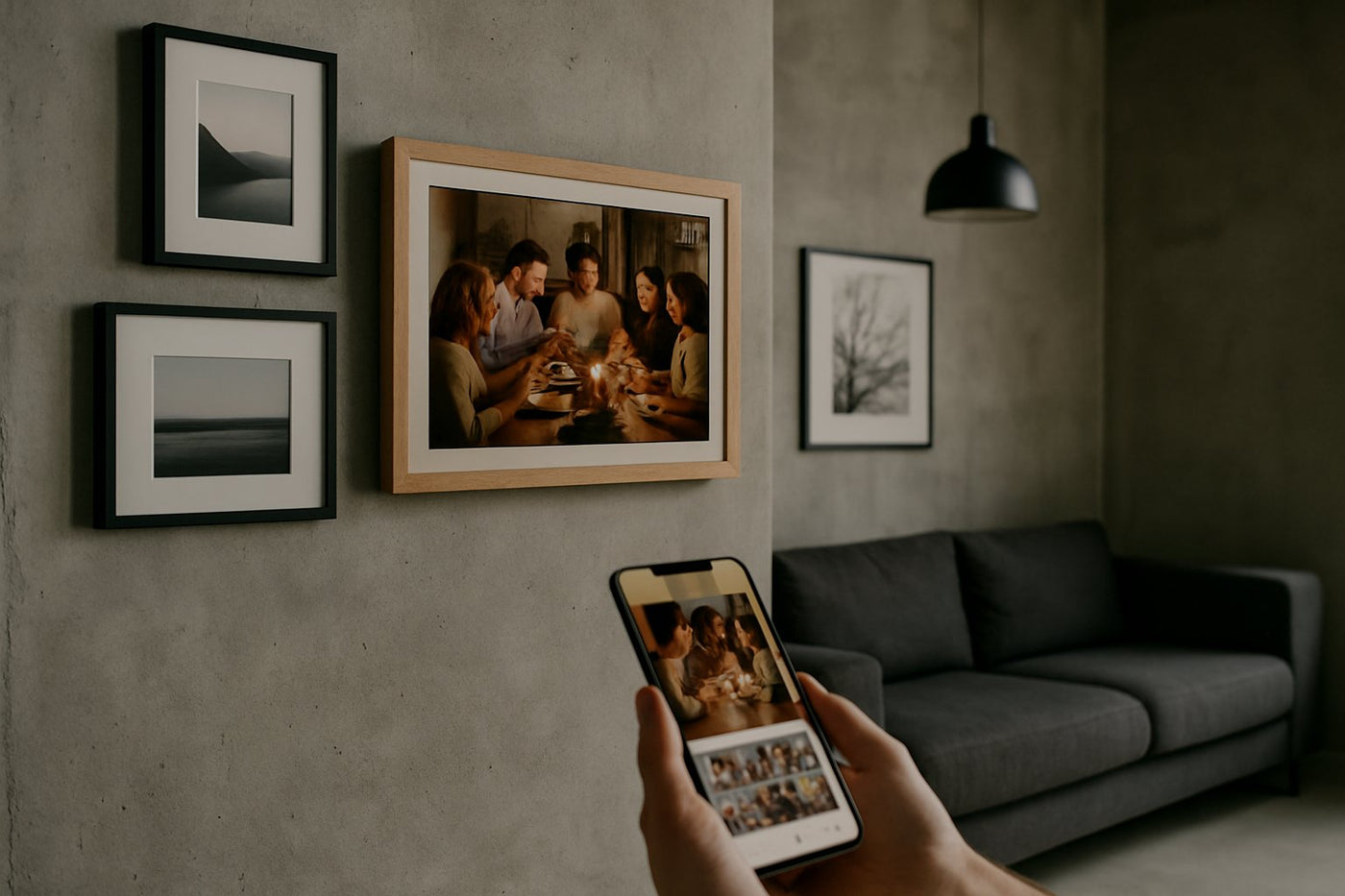
Op zoek naar een complete Frameo handleiding Nederlands? Dan ben je hier aan het juiste adres. Deze stap-voor-stap gids helpt je om je digitale fotolijst snel en zonder gedoe in te stellen, ook als je nog nooit met de Frameo app hebt gewerkt. In vijf overzichtelijke stappen leer je hoe je de app installeert, je fotolijst koppelt aan je smartphone en de instellingen naar wens configureert.
Deze handleiding is speciaal geschreven voor gebruikers van de UMBRION 10,1" en 15,6" XL digitale fotolijst, maar de uitleg is ook toepasbaar op andere Frameo-compatibele fotolijsten. Volg de stappen in je eigen tempo en ontdek hoe eenvoudig het is om foto's op afstand te delen met familie en vrienden.
Een nieuwe digitale fotolijst uitpakken is leuk, maar de eerste keer instellen roept vaak vragen op. Deze frameo handleiding nederlands neemt je stap voor stap mee: van het downloaden van de frameo-app tot het versturen van je eerste foto naar opa en oma. Of je nu een UMBRION fotolijst cadeau hebt gekregen of net zelf een digitale fotolijst met app hebt aangeschaft, na dit artikel weet je precies hoe je de koppeling maakt, instellingen aanpast, welk model bij jouw situatie past en hoe je veelvoorkomende problemen oplost. Geen technisch jargon, gewoon duidelijke uitleg in het Nederlands — deze frameo gebruiksaanwijzing werkt voor elk fotolijstje uit het UMBRION-assortiment.
Wat is de Frameo app en waarom heb je deze handleiding nodig?
Frameo is de app waarmee je foto's en video's rechtstreeks vanaf je smartphone naar een digitale fotolijst stuurt, waar je ook bent in de wereld. Alle UMBRION digitale fotolijsten werken met deze app en zijn ontworpen om zonder ingewikkelde instellingen direct bruikbaar te zijn — je koppelt de lijst één keer en daarna is versturen een kwestie van seconden. De frameo-app fungeert als het verzendkanaal; het scherm van je digitale fotolijst met frameo app toont vervolgens automatisch alles wat binnenkomt, zonder dat de ontvanger iets hoeft te bedienen.
Toch lopen mensen vaak tegen dezelfde vragen aan: welke app moet ik precies downloaden, hoe werkt de koppelcode, en waarom ziet mijn moeder de foto's niet meteen? Deze handleiding is geschreven omdat de originele instructies bij de doos vaak kort en Engelstalig zijn, terwijl juist de doelgroep die het meest profiteert van een digitaal fotolijstje — grootouders, minder digitaal vaardige gebruikers — extra duidelijke, Nederlandstalige stappen nodig heeft.
Belangrijk om te weten: de Frameo-app zelf is bij elk model identiek. Of je nu een compact 10,1 inch fotolijstje of een grote 15,6 inch XL-versie hebt, de functionaliteit, koppelmethode en instellingen zijn hetzelfde. Het verschil tussen modellen zit in schermformaat, opslagcapaciteit en afwerking — niet in hoe de app werkt. Wie modellen vergelijkt, vergelijkt dus eigenlijk hardware en design, niet software.
Frameo app downloaden en installeren op je smartphone
De Frameo app is gratis verkrijgbaar in de App Store (iOS) en Google Play Store (Android). Zoek op "Frameo", installeer de app en open deze meteen na installatie. Er is geen account met wachtwoord nodig — dat maakt het gebruik laagdrempelig, ook voor mensen die niet dagelijks met apps werken. De frameo app installeren duurt in de praktijk minder dan een minuut.
Bij het openen van de app vraagt Frameo om een naam op te geven waarmee je herkenbaar bent op de fotolijst zelf. Kies hier iets duidelijks, zoals "Marieke" of "Jan & Lisa" — dit is namelijk wat de ontvanger op het scherm ziet staan bij elke foto die je verstuurt. Deze naam kun je later nog wijzigen in de app-instellingen.
- Download de app via de officiële App Store of Play Store — vermijd apps van onbekende bronnen
- Geef de app toestemming voor toegang tot je foto's en camera
- Vul een herkenbare naam in voordat je verder gaat naar de koppelstap
- Controleer of je smartphone met wifi of mobiele data verbonden is
Stap voor stap: je digitale fotolijst koppelen met wifi
Zet de fotolijst aan en volg de instructies op het scherm om verbinding te maken met je thuisnetwerk. Zodra de fotolijst wifi heeft, verschijnt er een unieke code frameo op het scherm. Deze koppelcode is slechts kort geldig, dus zorg dat je de Frameo app al open hebt staan op je telefoon voordat je de code aflezen.
Open in de app de optie om een nieuwe fotolijst toe te voegen, voer de code in en bevestig. Binnen enkele seconden is de koppeling gemaakt en verschijnt de naam van de fotolijst in je app. Vanaf dit moment kun je foto's versturen — de lijst hoeft niet opnieuw gekoppeld te worden, ook niet na een stroomstoring, zolang de wifi-instellingen ongewijzigd blijven.
Alle modellen uit het UMBRION-assortiment, van de Digitale fotolijst - Licht hout - 10,1" tot de grotere 15.6" XL-versies, gebruiken exact deze koppelmethode. Er is dus geen verschil in de wifi-koppelstap tussen formaten of houtafwerkingen.
Welk model past bij jouw situatie? 10,1 inch versus 15,6 inch XL
Voordat je aan de slag gaat met de frameo-app handleiding, is het slim om te bepalen welk fotolijstje bij jouw ruimte en gebruik past. De keuze tussen 10,1 inch en 15,6 inch XL draait vooral om plek en doel, niet om functionaliteit — de app werkt bij beide identiek.
De Grote Digitale Fotolijst 15.6" XL is het grootste model in het assortiment, met een Full HD-scherm van 39,6 cm. Dit model is de eyecatcher voor een woonkamer, hal of kantoor waar meerdere mensen het scherm zien — details komen groots en scherp naar voren, ideaal wanneer opa of oma vanaf de bank duidelijk wil kunnen kijken zonder dichterbij te hoeven komen.
De Digitale fotolijst - 10.1" is compacter en past beter op een bureau, dressoir of nachtkastje. Dit fotolijstje biedt dezelfde app-functionaliteit en gelijke gebruiksvriendelijkheid, maar neemt minder ruimte in en valt minder op als centraal blikvanger. Kies je voor de grote uitstraling in een gedeelde ruimte, dan is 15,6 inch XL de logische keuze; wil je een persoonlijk toestel dichtbij, dan past 10,1 inch beter.
Naast formaat speelt afwerking een rol. UMBRION biedt modellen in licht hout, donker hout en standaard design. Functioneel maakt dit geen verschil in de Frameo-app — instellingen en koppelmethode zijn identiek — maar visueel bepaalt het waar het toestel het beste past. De Digitale fotolijst Licht hout 10,1" sluit goed aan bij een Scandinavisch of landelijk interieur, terwijl een donkere houtafwerking beter past bij industrieel of donker ingerichte ruimtes. Praktisch advies: bepaal eerst de plek in huis, dan pas de afwerking, zodat het toestel ook echt gebruikt wordt in plaats van weggestopt.
Foto's en video's versturen naar de fotolijst vanaf je telefoon
Zodra de koppeling staat, selecteer je in de app simpelweg de foto's of video's uit je telefoongalerij die je wilt versturen. Je kunt meerdere bestanden tegelijk selecteren en ze verschijnen doorgaans binnen enkele seconden op het scherm van de fotolijst, mits deze wifi-verbinding heeft.
Video's worden ook ondersteund, wat een fijne toevoeging is bovenop losse foto's — denk aan een kort filmpje van een verjaardag of een eerste stapje van een kleinkind. Let wel op de bestandsgrootte bij grote videobestanden, want dit kan de verzendtijd verlengen bij een langzame internetverbinding.
Stel je wilt een dagje uit met de kleinkinderen delen met de grootouders die zelf geen smartphone gebruiken. Dan kies je de UMBRION Grote Digitale Fotolijst Hout - 15.6" XL, want het grote Full HD-scherm toont de foto's in verbluffende scherpte zonder dat opa of oma iets hoeft te bedienen. Jij verstuurt de foto's vanaf je eigen telefoon, en het scherm vernieuwt zichzelf automatisch — zij hoeven alleen maar te kijken.
Meerdere familieleden koppelen: zo werkt het delen met opa en oma
Een van de sterkste eigenschappen van Frameo is dat meerdere personen tegelijk foto's naar dezelfde fotolijst kunnen sturen. Denk aan een gezin waarbij zowel de kinderen, de ouders als tantes en ooms allemaal momenten willen delen op één centraal scherm bij opa en oma thuis.
Om een extra gebruiker toe te voegen, genereer je in de instellingen van de fotolijst een nieuwe koppelcode en deel je die met het familielid. Zij installeren zelf de Frameo app, voeren de code in, en zijn vanaf dat moment ook gekoppeld — zonder dat de eerste gebruiker iets verliest of opnieuw moet koppelen.
Bij UMBRION fotolijsten is dit standaard onbeperkt: er is geen maximum aantal gebruikers en er komen geen abonnementskosten bij kijken, ook niet bij veel actieve familieleden. Dat maakt het bijzonder geschikt voor grote families die verspreid wonen en toch samen betrokken willen blijven bij elkaars leven. Overweeg vooraf kort wie de koppelmethode gaat regelen: gebruik je de fotolijst alleen, dan volstaat het koppelen van je eigen telefoon; wil je dat het hele gezin of familie meestuurt, dan is dit juist het moment om iedereen alvast de app te laten installeren.
Instellingen aanpassen: helderheid, diavoorstelling en rotatie
In het instellingenmenu van de fotolijst zelf — meestal bereikbaar door op het scherm te vegen of te tikken — kun je onder meer de helderheid aanpassen aan de lichtomstandigheden in de kamer. Een fotolijst in een lichte woonkamer overdag vraagt om een andere instelling dan diezelfde lijst 's avonds in een slaapkamer.
De diavoorstelling bepaalt hoe lang elke foto in beeld blijft voordat de volgende verschijnt. Je kunt dit interval verkorten voor een dynamischer gevoel, of verlengen zodat je langer van één foto kunt genieten. Ook rotatie is instelbaar: staat de fotolijst rechtop of liggend, dan pas je dit aan zodat foto's altijd correct georiënteerd worden weergegeven.
- Helderheid: pas aan op basis van dag- of avondlicht in de ruimte
- Diavoorstelling-interval: korter voor dynamiek, langer voor rust
- Rotatie: kies staand of liggend afhankelijk van plaatsing
- Slaapstand: stel in wanneer het scherm automatisch uitschakelt
Frameo handleiding voor minder digitaal vaardige gebruikers
Veel UMBRION fotolijsten worden gekocht als cadeau voor grootouders die zelf niet dagelijks met technologie werken. Het mooie van Frameo is dat de ontvanger na de eerste koppeling vrijwel niets meer hoeft te doen — foto's verschijnen automatisch, zonder dat er geklikt of bevestigd moet worden.
Voor deze doelgroep raden we aan om vooraf, samen met de gever van het cadeau, de koppeling en eerste instellingen te regelen. Zo hoeft de ontvanger alleen de fotolijst uit de doos te halen, een stopcontact te vinden en het scherm aan te zetten. Schrijf desnoods de basisstappen — aan/uit-knop, helderheid — op een klein kaartje naast de fotolijst voor extra houvast.
Compacte modellen zoals de Digitale fotolijst - 10.1" zijn hierbij vaak een fijne keuze vanwege het overzichtelijke touchscreen en eenvoudige bediening, ideaal wanneer de ontvanger liever niet te veel knoppen of menu's tegelijk ziet. Belangrijk: de koppelcode kun je niet op afstand doorgeven vóórdat de fotolijst is uitgepakt — deze verschijnt pas op het scherm zelf. Bel daarom tijdens het uitpakken met de ontvanger en loop samen de stappen door; dat kost tien minuten en voorkomt vrijwel alle latere verwarring.
Veelgemaakte fouten en hoe je ze oplost
De meeste problemen met Frameo ontstaan niet door de app zelf, maar door kleine misverstanden bij het koppelen of versturen. Hieronder de fouten die het vaakst voorkomen, en de oplossing erbij.
- Koppelcode verlopen: de code is slechts kort geldig — vraag op het scherm een nieuwe code aan als de eerste niet meer werkt
- Verkeerd wifi-netwerk: controleer of de fotolijst met hetzelfde netwerk verbonden is als je router, niet met een gastnetwerk
- Foto's komen niet aan: check of de fotolijst wifi-verbinding heeft en niet in slaapstand staat
- App-toestemmingen geweigerd: geef de Frameo app opnieuw toegang tot foto's via de instellingen van je telefoon
- Scherm te donker of te licht: pas de helderheidsinstelling handmatig aan in het instellingenmenu
Een veelvoorkomende valkuil is ook dat mensen denken opnieuw te moeten koppelen na elke stroomonderbreking. Dat is niet nodig: zodra de wifi-instellingen van je huis niet zijn veranderd, herstelt de fotolijst de verbinding vanzelf.
Onderhoud en langdurig gebruik van je Frameo fotolijst
Een digitale fotolijst gaat, net als elk beeldscherm, jarenlang mee bij goede zorg. Reinig het scherm regelmatig met een droge of licht vochtige microvezeldoek — vermijd agressieve schoonmaakmiddelen die de coating kunnen aantasten.
Plaats de fotolijst niet in direct zonlicht voor langere periodes, dit kan op termijn invloed hebben op de helderheid en kleurweergave van het scherm. Houd daarnaast rekening met voldoende ventilatie rondom het apparaat, vooral bij de grotere modellen zoals de 15.6" XL-varianten die langere tijd aan staan.
Omdat foto's via wifi worden verstuurd en niet lokaal worden opgeslagen op je telefoon, is er geen reden om oude foto's van je telefoon te verwijderen om ruimte te besparen op de fotolijst — de interne opslag van de fotolijst zelf bepaalt hoeveel er bewaard kan worden. Bij twijfel over de exacte opslagcapaciteit van jouw model verwijzen we naar de productpagina.
Uit de praktijk
Ik ben Jelle Bos en run digitalefotolijst.nl. Wat ik in de praktijk het vaakst terugkrijg via mail, is niet een technisch probleem maar onzekerheid: mensen denken dat ze iets fout doen, terwijl de fotolijst gewoon een paar seconden nodig heeft om te synchroniseren. Mijn advies: wacht na het versturen van een foto minstens dertig seconden voordat je gaat twijfelen of het gelukt is.
Een tweede terugkerend patroon: klanten die de fotolijst als cadeau versturen naar hun ouders en zelf de koppeling op afstand willen regelen. Dat werkt niet — de koppelcode moet je aflezen van het scherm van de fotolijst zelf, dus er moet altijd iemand ter plaatse zijn bij het uitpakken. Wat wel goed werkt: bel je ouder of grootouder tijdens het uitpakken en loop samen de stappen door via de telefoon. Dat kost tien minuten en voorkomt vrijwel alle latere verwarring.
Een derde advies dat ik vaak geef: kies eerst het model op basis van plek in huis (10,1 inch voor een bureau of nachtkastje, 15,6 inch XL voor de woonkamer) en pas daarna de afwerking (hout of standaard) die bij het interieur past. Klanten die dit omdraaien — eerst de mooiste afwerking kiezen zonder na te denken over de plek — komen later vaak terug met de vraag of er ook een groter of kleiner formaat in dezelfde afwerking bestaat.
Veelgestelde vragen
Is de Frameo app gratis te gebruiken?
Ja, de Frameo app is gratis te downloaden en te gebruiken. Er komen geen abonnementskosten bij kijken, ook niet bij meerdere gebruikers of veel verzonden foto's.
Hoeveel gebruikers kan ik koppelen aan één Frameo fotolijst?
Bij UMBRION fotolijsten is het aantal gebruikers onbeperkt. Zoveel familieleden als gewenst kunnen tegelijk foto's naar één en dezelfde fotolijst versturen, zonder extra kosten.
Wat moet ik doen als de koppelcode niet werkt?
Koppelcodes zijn slechts kort geldig. Vraag op het scherm van de fotolijst een nieuwe code aan en voer deze meteen in via de Frameo app, zonder lange vertraging.
Werkt deze Frameo handleiding voor alle UMBRION modellen?
Ja, alle UMBRION digitale fotolijsten gebruiken dezelfde Frameo-app en dezelfde koppelmethode. Dat geldt zowel voor de compacte 10,1" modellen als de grote 15.6" XL-versies, en ongeacht of je kiest voor hout of standaard design.
Kan ik foto's op afstand versturen naar mijn ouders of grootouders?
Ja, zodra de fotolijst eenmaal gekoppeld is, kun je vanaf elke locatie met internetverbinding foto's en video's versturen. De ontvanger hoeft zelf niets te doen — de foto's verschijnen automatisch op het scherm. De eerste koppeling zelf moet echter altijd bij de fotolijst zelf gebeuren, omdat de koppelcode alleen op het scherm van het toestel verschijnt.
Wat gebeurt er als mijn fotolijst geen wifi-verbinding kan maken?
Controleer of de fotolijst verbonden is met hetzelfde netwerk als je router en niet met een gastnetwerk. Zet indien nodig de fotolijst dichter bij de router en probeer de wifi-instellingen opnieuw in te voeren.
Welk formaat digitale fotolijst met Frameo app past bij mij?
Dat hangt af van de plek in huis. Voor een bureau, dressoir of nachtkastje is een 10,1 inch fotolijstje meestal ruim voldoende. Voor een woonkamer of ruimte waar meerdere mensen het scherm vanaf een afstand bekijken, is de 15,6 inch XL met Full HD-scherm de betere keuze.
Maakt de afwerking (hout of standaard) verschil in de Frameo-app zelf?
Nee, de afwerking heeft geen invloed op de werking van de app, de koppelmethode of de instellingen. Het verschil zit puur in het uiterlijk en hoe goed het toestel past bij jouw interieur.
Hoe verwijder ik een gebruiker of foto's van de fotolijst?
Via het instellingenmenu op het scherm van de fotolijst kun je gekoppelde gebruikers en ontvangen foto's beheren. Veeg naar het menu, kies de betreffende gebruiker of foto en selecteer de optie om te verwijderen. Wijzigingen zijn direct zichtbaar en hoeven niet apart bevestigd te worden vanaf de telefoon.