

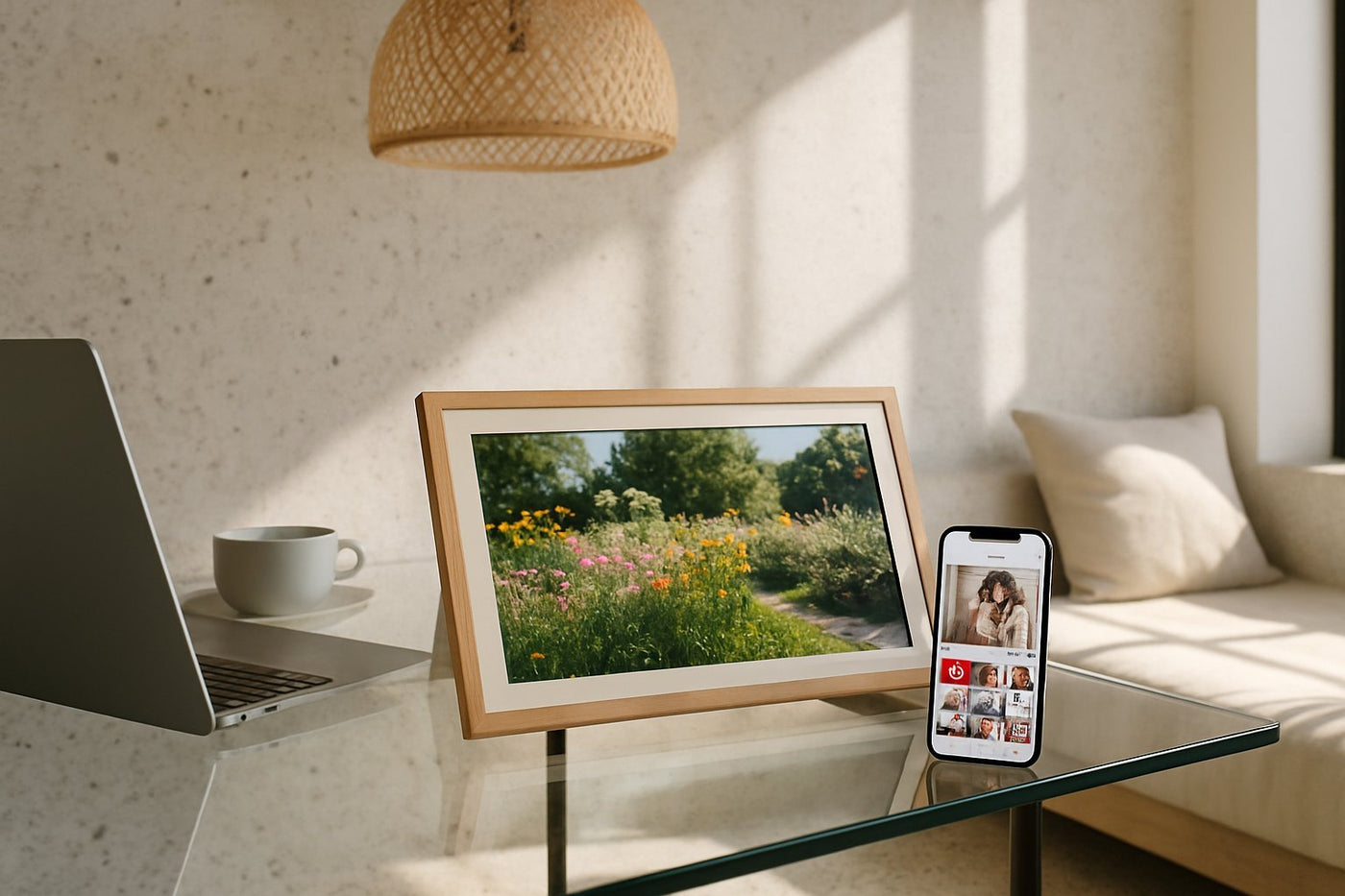
Frameo installeren is bij de meeste digitale fotolijsten binnen enkele minuten geregeld, mits je de juiste stappen in de juiste volgorde doorloopt. In dit artikel leggen we stap voor stap uit hoe je jouw fotolijst verbindt met wifi, de Frameo-app downloadt en met een unieke code eenvoudig foto's kunt versturen naar het scherm. Zo voorkom je veelgemaakte fouten en heb je binnen no-time een werkende digitale fotolijst.
Of je nu een nieuw model hebt aangeschaft of tegen problemen aanloopt bij een bestaande installatie, deze handleiding biedt duidelijke oplossingen. We behandelen niet alleen de installatieprocedure zelf, maar ook praktische tips voor het kiezen van het juiste model en het oplossen van veelvoorkomende koppelproblemen. Zo weet je precies wat je kunt verwachten en hoe je Frameo installeren zonder gedoe voor elkaar krijgt.
Je hebt net je nieuwe digitale fotolijst uitgepakt en wilt zo snel mogelijk je eerste foto's op het scherm zien verschijnen. Frameo installeren is de stap die daarvoor nodig is, en gelukkig is het proces een stuk eenvoudiger dan veel mensen vooraf denken. In dit artikel lopen we samen door elke stap heen: van de voorbereiding en modelkeuze tot het koppelen van je smartphone, en wat je kunt doen als er iets misgaat. Zo sta je binnen een kwartier klaar om je eerste herinnering te versturen naar bijvoorbeeld een UMBRION digitale fotolijst.
Wat is Frameo en waarom heb je de app nodig?
Frameo is het besturingssysteem en de bijbehorende app waarmee moderne digitale fotolijsten werken. Zonder de Frameo app installeren blijft je fotolijst een leeg scherm — de app is de brug tussen jouw smartphone en het frame aan de muur of op de kast. Je installeert de Frameo-app op je telefoon, koppelt die aan het fotolijst-apparaat, en vanaf dat moment kun je foto's en video's rechtstreeks versturen, waar je ook bent. Precies dit maakt een digitale fotolijst met Frameo app zo anders dan een traditionele fotolijst: het scherm leeft mee met wat er in je familie gebeurt.
Het bijzondere aan Frameo is dat het systeem is ontworpen voor gebruiksgemak, niet voor technische puzzels. Alle UMBRION digitale fotolijsten werken met deze app, en als officieel Frameo-partner biedt UMBRION het gebruik zonder abonnementskosten aan — je betaalt dus niet extra om foto's te blijven versturen, ongeacht hoeveel gebruikers er meesturen. Dat maakt Frameo installeren een eenmalige handeling in plaats van een terugkerende kostenpost.
Welke digitale fotolijst kies je vóórdat je Frameo installeert?
Veel mensen zoeken naar "frameo app installeren" met het idee dat de app het enige is dat telt. Dat klopt gedeeltelijk: de Frameo-app werkt op alle UMBRION digitale fotolijsten op vergelijkbare wijze. Maar de fysieke lijst die je kiest, bepaalt hoeveel foto's je kwijt kunt, hoe het scherm oogt in je interieur en of het toestel als cadeau of als vast onderdeel van je woonkamer functioneert. Wie eerst installeert en dan pas nadenkt over het model, loopt het risico op een fotolijst digitaal Frameo-toestel dat technisch werkt maar praktisch niet aansluit bij de situatie.
De keuze tussen bijvoorbeeld de Grote Digitale fotolijst 15.6" XL en een compacter 10,1 inch model heeft dus niet alleen esthetische gevolgen, maar ook functionele. Grotere schermen tonen meer detail en zijn geschikter voor gedeelde ruimtes, terwijl kleinere modellen sneller ergens ingepast worden, ook op plekken met minder wandruimte of tafeloppervlak. Voordat je aan de installatie begint, loont het dus om eerst de opties naast elkaar te leggen.
10,1 inch of 15,6 inch XL: welk formaat past bij jouw ruimte? De 10,1 inch modellen zijn compact en passen op een dressoir, bureau of boekenkast zonder veel ruimte in te nemen. Ze zijn ideaal wanneer je een digitaal fotolijstje op een persoonlijke plek wilt zetten, zoals een nachtkastje of werkplek, waar je regelmatig even naar kijkt. De 15.6" XL is duidelijk gepositioneerd als het model voor gedeelde ruimtes. Met een Full HD-scherm van 39,6 cm en 32 GB interne opslag is dit het grootste model in het assortiment en functioneert het echt als eyecatcher in een woonkamer of hal. Vuistregel: kies 10,1 inch voor persoonlijke, kleinere plekken en kies de 15,6 inch XL wanneer het scherm een centraal onderdeel van de ruimte moet worden. Twijfel je nog, bekijk dan ook de vergelijking in welke digitale fotolijst met Frameo app het beste bij jou past, waar de topmodellen op formaat en gebruiksgemak naast elkaar gezet worden.
Licht hout, donker hout of standaard: maakt de afwerking verschil bij installatie? De afwerking heeft geen invloed op hoe je Frameo installeert of hoe de app werkt, maar wel op hoe het toestel in je interieur past. UMBRION biedt onder meer de Digitale fotolijst Licht hout 10,1" en de Digitale fotolijst Donker hout 10,1", naast de grotere Grote Digitale Fotolijst Hout 15.6" XL. Licht hout werkt goed in Scandinavische of landelijke interieurs en straalt een warme, huiselijke sfeer uit. Donker hout oogt stoerder en past beter bij moderne interieurs waar je een sterker contrast wilt. Wie liever een neutrale, strakke uitstraling wil zonder houtlook, kiest voor de standaarduitvoering. Praktisch gezien is de afwerking dus geen technische keuze maar een interieurkeuze — overweeg waar het toestel komt te staan voordat je een kleur kiest.
Wat heb je nodig voordat je begint met installeren?
Voordat je aan de slag gaat, is het slim om een paar zaken klaar te hebben liggen. Zo voorkom je dat je halverwege het proces moet stoppen omdat er iets ontbreekt.
- Een wifi-netwerk met wachtwoord bij de hand (2,4 GHz of 5 GHz, afhankelijk van je router)
- Een smartphone (Android of iOS) waarop je de Frameo-app kunt downloaden
- Je UMBRION digitale fotolijst, aangesloten op stroom en ingeschakeld
- Een paar foto's op je telefoon die je als eerste wilt versturen
- Een rustige plek zonder tijdsdruk — de eerste koppeling duurt meestal enkele minuten
Het is ook handig om te weten dat je geen los account hoeft aan te maken bij een externe partij om te kunnen beginnen — er is dus ook geen apart "Frameo inloggen" nodig via een externe dienst. Het fotolijst-scherm genereert namelijk zelf een unieke koppelcode zodra het is opgestart, en die code gebruik je straks in de app.
Stap voor stap: Frameo app installeren op je digitale fotolijst
Zodra je fotolijst voor het eerst wordt ingeschakeld, doorloopt het apparaat een korte setup: taal kiezen, wifi-netwerk selecteren en wachtwoord invoeren. Daarna verschijnt er een koppelcode op het scherm. Deze code is de sleutel voor de volgende fase.
- Schakel de digitale fotolijst in en volg de instructies op het scherm om verbinding te maken met je wifi-netwerk
- Wacht tot de unieke koppelcode zichtbaar wordt op het display
- Download de Frameo-app op je smartphone via de App Store of Google Play
- Open de app en voer de koppelcode in wanneer daarom wordt gevraagd
- Bevestig de koppeling — het frame en je telefoon zijn nu verbonden
- Stuur je eerste foto vanuit de app om te testen of alles werkt
Deze volgorde geldt voor vrijwel alle modellen die met Frameo werken, of je nu kiest voor een compact digitaal fotolijstje of een groter XL-scherm. Op alle modellen verloopt de installatie in de kern hetzelfde: je verbindt de fotolijst met wifi, downloadt de gratis app op je smartphone en koppelt het toestel via een code die op het scherm verschijnt. Het verschil zit niet in de stappen, maar in de context: bij een groter scherm zoals de 15.6" XL is de installatie vaak net iets prettiger doordat knoppen en tekst ruimer weergegeven worden, wat vooral voor minder technische gebruikers fijn is. Loop je vast bij een specifieke stap, dan biedt de uitgebreide Frameo app installeren: stap-voor-stap gids voor jouw digitale fotolijst extra achtergrond per onderdeel.
Frameo app koppelen aan je smartphone: zo werkt het
Na de installatie draait alles om de koppeling tussen app en scherm. De app werkt als een soort afstandsbediening voor content: je selecteert foto's of korte video's uit je telefoongalerij, voegt eventueel een bijschrift toe, en verstuurt ze direct naar het gekoppelde frame. Dit is ook het antwoord op de vraag hoe je bij een digitaal fotolijstje op afstand foto's kunt toevoegen: binnen enkele seconden verschijnt de foto op het scherm, ook als de ontvanger aan de andere kant van het land woont.
Wat veel gebruikers niet weten: je kunt meerdere mensen uitnodigen om foto's naar hetzelfde frame te sturen. Denk aan grootouders die willekeurig foto's van de kleinkinderen mogen versturen, zonder dat zij zelf technische kennis nodig hebben. Zodra zij zijn toegevoegd via de app, kunnen zij net zo eenvoudig een foto delen als jij dat doet.
Voor wie meer wil weten over wat de app precies kan — van albums beheren tot instellingen aanpassen — is de Frameo uitleg: hoe de app jouw digitale fotolijst tot leven brengt een goede volgende stap.
Frameo installeren voor thuis versus als cadeau: twee scenario's
Stel je wilt een fotolijst puur voor eigen gebruik in de woonkamer, waar het gezin dagelijks naar kijkt. Dan kies je vaak voor de 15.6" XL, want het grotere scherm en de indrukwekkende weergave maken het toestel geschikt als permanent visueel middelpunt. De Grote Digitale fotolijst 15.6" XL is hier ideaal voor omdat het Full HD-scherm foto's in scherpte en kleur laat opvallen, wat bij dagelijks gebruik in een gedeelde ruimte meer voldoening geeft dan een klein scherm.
Is het toestel bedoeld als cadeau, bijvoorbeeld voor een ouder of grootouder die niet dagelijks foto's uploadt maar wel graag berichten van de familie ontvangt? Dan is een 10,1 inch model vaak praktischer. Het neemt weinig ruimte in, is eenvoudiger te installeren voor iemand die niet gewend is aan grote schermen, en de houtafwerkingen zoals licht of donker hout ogen persoonlijker en warmer als cadeau. Kies je voor een kleiner model zoals de Digitale fotolijst - Licht hout - 10,1", dan doorloop je exact dezelfde stappen — wifi koppelen, code invoeren, eerste foto versturen — alleen op een compacter HD-touchscreen.
Stel je wilt een fotolijst cadeau doen aan je ouders die niet dagelijks met technologie werken, maar het scherm moet wel goed zichtbaar zijn vanaf de bank. Dan kies je de Grote Digitale Fotolijst Hout - 15.6" XL, want het grote formaat en de warme houtlook maken het scherm makkelijk afleesbaar én sfeervol in een woonkamer. Jij installeert de app vooraf op je eigen telefoon, koppelt het frame thuis, en zodra het cadeau wordt uitgepakt hoeven je ouders alleen nog maar te genieten — de techniek is al geregeld.
Veelgemaakte fouten bij het installeren van Frameo
De meeste Frameo fotolijst problemen tijdens installatie ontstaan niet door de app zelf, maar door kleine, vermijdbare misstappen. Hieronder de fouten die het vaakst voorkomen.
- Verkeerd wifi-wachtwoord invoeren — controleer hoofdletters en speciale tekens voordat je verder gaat
- Te lang wachten met het invoeren van de koppelcode, waardoor deze verloopt en opnieuw gegenereerd moet worden
- De Frameo-app niet updaten naar de laatste versie, wat soms koppelproblemen veroorzaakt
- Frame te ver van de router plaatsen, waardoor de wifi-verbinding instabiel is tijdens setup
- Foto's proberen versturen vóórdat de koppeling volledig is bevestigd
Een andere veelvoorkomende misvatting is dat je voor elk gezinslid een apart abonnement zou moeten afsluiten. Dat is niet nodig: het gebruik van Frameo bij UMBRION-modellen is onbeperkt qua gebruikers, zonder terugkerende kosten.
Praktische tips voor een soepele eerste koppeling
Met een paar kleine aanpassingen verloopt de installatie merkbaar soepeler. Deze tips komen voort uit veelgestelde situaties bij het eerste gebruik van een wifi fotolijst.
- Zet je telefoon en fotolijst dicht bij de router tijdens de eerste koppeling
- Gebruik het 2,4 GHz wifi-netwerk als je router zowel 2,4 als 5 GHz aanbiedt — dit geeft doorgaans een stabielere verbinding voor smart devices
- Herstart het frame als de koppelcode na een paar minuten nog niet verschijnt
- Voeg direct na de koppeling een tweede gebruiker toe, zodat je meteen test of het delen tussen meerdere mensen werkt
- Bewaar de koppelcode niet te lang op een los briefje — als de code verloopt, genereert het scherm gewoon een nieuwe
Wat doe je als de installatie niet lukt?
Lukt het koppelen niet in één keer, raak dan niet in paniek — dit komt vaker voor dan je zou denken en is bijna altijd op te lossen. Begin met de basis: controleer of het frame daadwerkelijk verbinding heeft met wifi door naar de netwerkinstellingen op het scherm te kijken. Vervolgens controleer je of de Frameo-app up-to-date is, aangezien verouderde versies soms niet goed communiceren met nieuwere frame-software.
Werkt het nog steeds niet, probeer dan het frame volledig opnieuw op te starten en de koppelcode opnieuw te genereren. In de meeste gevallen lost een herstart het probleem direct op, omdat tijdelijke netwerkstoringen de meest voorkomende oorzaak zijn van Frameo fotolijst problemen. Blijft het probleem aanhouden, raadpleeg dan de uitgebreide Frameo-app Handleiding: Umbrion Digitale Fotolijst Instellen en Beheren voor een uitgebreider stappenplan per foutmelding en een volledige Frameo handleiding Nederlands.
Uit de praktijk
Ik ben Jelle Bos en beheer al enige tijd digitalefotolijst.nl. Wat ik in de praktijk het vaakst zie misgaan, is dat mensen de koppelcode fotograferen met hun telefoon en die dan pas later, soms een half uur na het opstarten, proberen in te voeren. Tegen die tijd is de code al verlopen en denkt men dat de app kapot is — terwijl het gewoon een kwestie van opnieuw genereren is. Mijn advies: doorloop de koppeling in één ononderbroken sessie.
Een andere vraag die ik regelmatig krijg via mail: "moet ik voor mijn dochter een apart account aanmaken om ook foto's te kunnen sturen?" Nee, dat is niet nodig — ze wordt simpelweg toegevoegd als extra gebruiker binnen dezelfde koppeling. Wat ik klanten wél altijd aanraad: test de verbinding meteen met een foto vanaf een tweede telefoon, vóórdat je het frame inpakt als cadeau. Dat voorkomt teleurstelling bij de ontvanger op het moment dat het juist leuk moet zijn. Ook krijg ik vaak de vraag welk model het beste past bij een bepaalde ruimte — daarover lees je meer in de sectie hierboven over de keuze tussen 10,1 inch en 15,6 inch XL.
Veelgestelde vragen
Is Frameo installeren moeilijk voor iemand die niet technisch is?
Nee, het proces is bewust eenvoudig gehouden: je verbindt het frame met wifi, voert een code in op je telefoon en klaar. De meeste gebruikers hebben binnen tien tot vijftien minuten hun eerste foto verstuurd, ook zonder technische voorkennis.
Heb ik een account nodig om Frameo te installeren of in te loggen?
Je hoeft geen apart account aan te maken bij een externe dienst om Frameo in te loggen. De koppeling verloopt via een unieke code die het frame zelf genereert, waarna je die code invoert in de app op je smartphone.
Kan ik Frameo op meerdere telefoons tegelijk installeren?
Ja, meerdere gebruikers kunnen de app installeren en foto's naar hetzelfde frame versturen. Dit is handig binnen een familie, waarbij bijvoorbeeld ouders en kinderen allemaal foto's kunnen delen naar één digitale fotolijst.
Werkt Frameo installeren hetzelfde op alle UMBRION digitale fotolijsten?
De basisstappen — wifi koppelen, code invoeren, eerste foto versturen — zijn bij alle modellen identiek. Alleen het scherm en de behuizing verschillen, bijvoorbeeld tussen de compacte 10,1 inch modellen en de grotere 15,6 inch XL-versies. Welk model het beste past, hangt af van waar je de fotolijst neerzet en wie ermee gaat werken.
Moet ik na installatie steeds opnieuw inloggen?
Nee, na de eerste koppeling blijft de verbinding tussen je telefoon en het frame actief. Je hoeft alleen opnieuw te koppelen als je het frame reset of van wifi-netwerk wisselt.
Kost het gebruik van de Frameo app extra abonnementskosten?
Nee, bij UMBRION-modellen is het gebruik van Frameo onbeperkt en zonder terugkerende abonnementskosten. Als officieel Frameo-partner garandeert UMBRION dit voor onbeperkt aantal gebruikers.
Wat als mijn digitale fotolijst geen wifi-verbinding maakt?
Controleer eerst of je het juiste wifi-wachtwoord hebt ingevoerd en of het frame dicht genoeg bij de router staat. Werkt de 5 GHz-band niet goed, probeer dan het 2,4 GHz netwerk, en herstart het frame als de koppelcode niet verschijnt.
Hoe werkt Frameo precies als app en systeem?
Frameo bestaat uit twee onderdelen: de software op het scherm van de digitale fotolijst en de app op je smartphone. Zodra beide gekoppeld zijn via een unieke code, kun je vanaf de app foto's en video's rechtstreeks naar het scherm versturen, waar je ook bent.
Welk digitaal fotolijstje kies ik als cadeau voor mijn ouders?
Voor ouders of grootouders die niet dagelijks met technologie werken, is een 10,1 inch model met houtafwerking vaak een prettige keuze: compact, warm van uitstraling en eenvoudig te bedienen. Wil je juist een groter middelpunt in de woonkamer, dan is de 15,6 inch XL geschikter.