

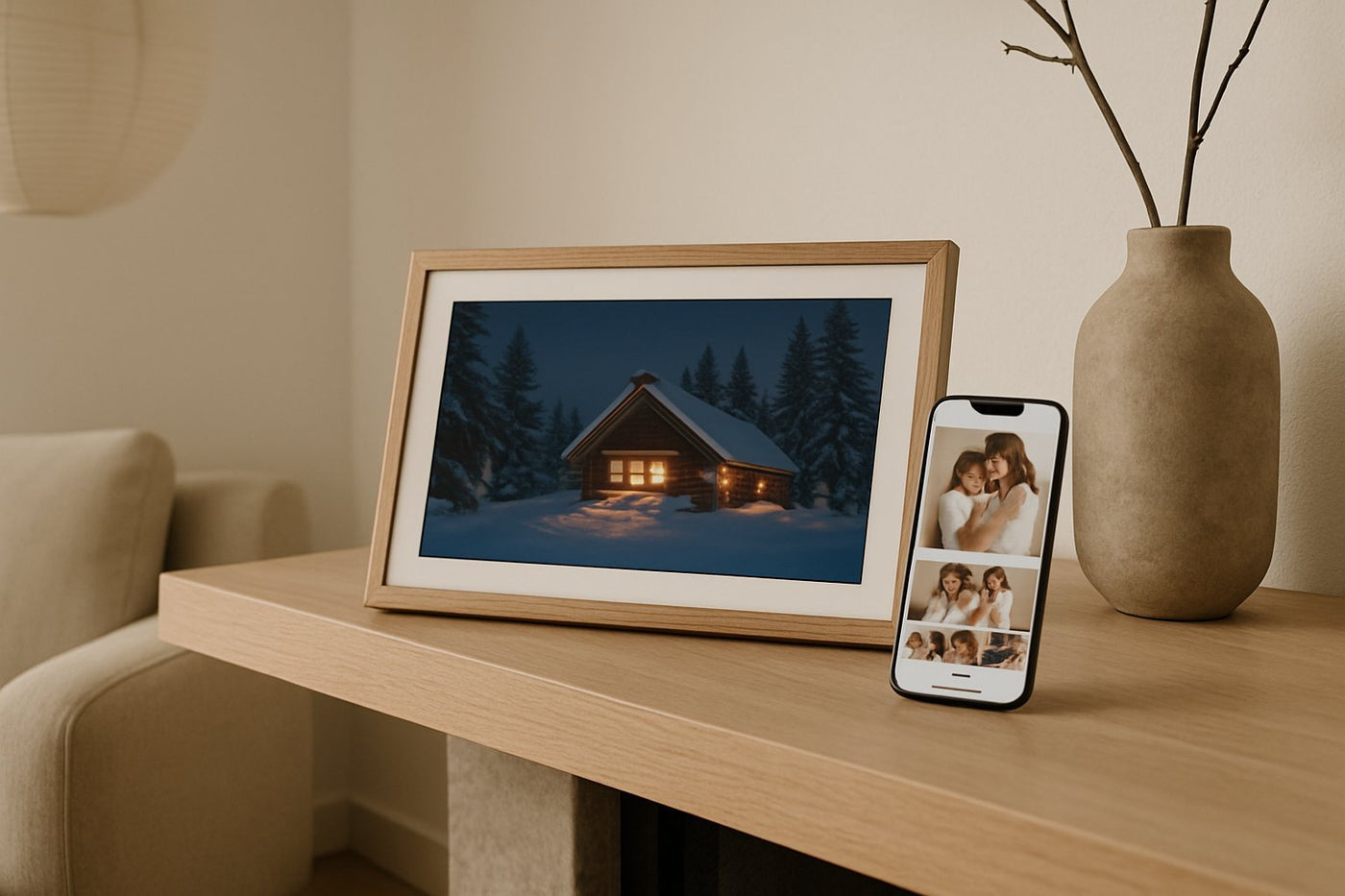
Werkt jouw Frameo fotolijst niet meer zoals je gewend bent, of loopt het apparaat vast tijdens het opstarten? Dan is het resetten van je Frameo fotolijst vaak de snelste oplossing. Afhankelijk van de situatie kun je kiezen uit drie methodes: een simpele herstart, een softwarematige reset via het instellingenmenu, of een volledige reset via de pinhole-knop aan de achterkant van het apparaat.
In dit artikel leggen we stap voor stap uit welke methode het beste past bij jouw probleem, zodat je de fotolijst zonder gedoe weer werkend krijgt. Ook lees je wanneer een lichte herstart voldoende is en in welke gevallen een volledige reset noodzakelijk is om storingen of vastlopers definitief op te lossen.
Je Frameo fotolijst hangt vast, reageert niet meer op aanraking of geeft rare foutmeldingen — en je zoekt naar de juiste manier om het probleem op te lossen. Maar frameo fotolijst resetten is geen eenduidige actie: er zijn minstens drie methodes, elk met eigen voor- en nadelen. Kies je de verkeerde optie, dan ben je onnodig je foto's kwijt of los je het probleem helemaal niet op. In dit artikel vergelijken we herstarten, softwarematig resetten en de pinhole-reset naast elkaar, zodat je precies weet welke methode bij jouw situatie past.
Herstarten, softwarematig resetten of pinhole-reset: wat is het verschil?
De term "resetten" wordt vaak als containerbegrip gebruikt, maar in de praktijk zijn het drie verschillende ingrepen met een oplopende impact. Een herstart (soft reset) sluit alleen de software af en start het systeem opnieuw op — vergelijkbaar met het herstarten van je smartphone. Er verandert niets aan je gegevens.
Een factory reset via het instellingenmenu gaat een stap verder: dit zet de fotolijst terug naar de fabrieksinstellingen, waarbij wifi-koppelingen, accountgegevens en soms ook lokaal opgeslagen foto's worden gewist. Dit doe je bewust, via een menu op het scherm zelf.
De pinhole-reset met de fysieke knop achterop is een noodoplossing voor wanneer het scherm helemaal niet meer reageert en je het menu niet kunt bereiken. Deze methode forceert dezelfde fabrieksreset als optie 2, maar dan buiten de software om — met een paperclip of naaldje door een klein gaatje in de behuizing.
Het verschil zit dus niet alleen in de uitvoering, maar vooral in wanneer je welke methode nodig hebt. Wie te snel naar de pinhole-knop grijpt bij een simpel bevries-momentje, wist onnodig al zijn foto's en moet alles opnieuw koppelen.
Wanneer kies je voor welke methode? Een korte diagnose vooraf
Voordat je iets reset, is het slim om eerst de symptomen te herkennen. Dat voorkomt dat je een zwaardere ingreep doet dan nodig.
- Scherm reageert traag of hapert bij het wisselen van foto's → begin met een gewone herstart.
- Frameo-app verbindt niet meer, foto's komen niet aan → probeer eerst herstarten, daarna wifi opnieuw instellen, pas dan een factory reset.
- Instellingenmenu is nog bereikbaar maar je wilt helemaal opnieuw beginnen (bijvoorbeeld bij doorverkoop of cadeau geven) → softwarematige factory reset.
- Scherm is volledig zwart, bevroren of reageert nergens op → pinhole-reset via de knop achterop.
- Fotolijst start telkens opnieuw op zonder verder te komen (bootloop) → pinhole-reset, en als dat niet werkt, contact opnemen met de leverancier.
Deze volgorde — van licht naar zwaar — is het uitgangspunt dat we ook aanhouden in ons uitgebreidere overzicht over Frameo fotolijst problemen oplossen, waar we per probleemtype de juiste aanpak koppelen.
Optie 1: fotolijst gewoon herstarten (soft reset)
De herstart is de meest onderschatte oplossing. Bij de meeste digitale fotolijsten houd je de aan/uit-knop een paar seconden ingedrukt totdat het scherm uitgaat, waarna je opnieuw opstart. Geen instellingen gaan verloren, geen foto's verdwijnen, geen account hoeft opnieuw gekoppeld te worden.
Voordelen: snel, risicoloos, lost een groot deel van de tijdelijke hapering op. Nadelen: lost structurele problemen niet op — als de wifi-koppeling corrupt is of de software vastloopt door een dieper probleem, kom je hier niet uit.
Dit is altijd de eerste stap, ongeacht welk model je hebt. Zowel bij de Digitale fotolijst - 10.1" als bij de grotere 15.6" XL modellen is dit de veiligste eerste actie voordat je verder gaat.
Optie 2: volledige factory reset via het instellingenmenu
Werkt herstarten niet, of wil je de fotolijst helemaal schoon opnieuw instellen (bijvoorbeeld omdat je hem cadeau geeft), dan ga je naar de instellingen op het scherm zelf en zoek je de optie voor fabrieksreset. Let op: dit wist doorgaans de wifi-instellingen, de koppeling met je Frameo-account en eventueel lokaal opgeslagen media.
Voordelen: lost software-conflicten en instabiele koppelingen op, je begint volledig fris. Nadelen: je moet alles opnieuw configureren — wifi, account, eventueel foto's opnieuw versturen vanaf de app.
Voor gebruikers die de fotolijst doorgeven aan een familielid is dit trouwens de aanbevolen route: zo staat er geen persoonlijke data meer op het toestel wanneer de nieuwe eigenaar hem in gebruik neemt.
Optie 3: reset met de fysieke pinhole-knop achterop
Wanneer het touchscreen niet meer reageert of de fotolijst compleet vastloopt, is het instellingenmenu onbereikbaar. Dan is de pinhole-knop — een klein gaatje achterop de behuizing — de enige weg. Met een paperclip of naaldje druk je kort op de verzonken knop, waarna het toestel een fabrieksreset uitvoert zonder dat je het menu hoeft te gebruiken.
Voordelen: werkt ook als het scherm helemaal niet meer reageert, laatste redmiddel bij bootloops. Nadelen: je hebt geen controle over de stap — het is direct een volledige reset, je kunt niet kiezen voor een lichtere ingreep. Bovendien is de knop soms lastig te vinden omdat hij bewust verzonken zit om per ongeluk indrukken te voorkomen.
Deze methode gebruik je dus alleen als de eerste twee opties geen optie meer zijn. Wie twijfelt over de exacte locatie van de knop bij zijn specifieke model, vindt een uitgebreidere stap-voor-stap uitleg in ons artikel over Frameo resetten en de juiste methode kiezen.
Welke optie past bij jouw fotolijst? Vergelijking voor 10,1" en 15,6" XL modellen
De resetmethodes zelf verschillen in principe niet tussen schermformaten, maar de praktische uitvoering wel. Bij een compacter model zoals de Digitale fotolijst - Licht hout - 10,1" zit de pinhole-knop vaak dichter bij de andere aansluitingen, wat het lastiger maakt om hem blind te vinden. Bij de Grote Digitale fotolijst - 15.6" XL is de behuizing ruimer en is de knop doorgaans makkelijker te lokaliseren.
Stel je hebt de 15,6" XL model in de woonkamer hangen en het scherm blijft na een software-update hangen op het opstartlogo. Dan begin je met een gewone herstart. Werkt dat niet, dan probeer je de factory reset via het menu — mits je nog bij de instellingen kunt. Blijft het scherm zwart of reageert het nergens op, dan is de pinhole-reset de enige overgebleven route. Juist bij dit grotere model, dat vaak als centraal blikvanger in huis hangt, wil je dat de fotolijst zo snel mogelijk weer werkt — en de reset-hiërarchie zorgt ervoor dat je niet onnodig alle foto's kwijtraakt bij een probleem dat met een simpele herstart al was opgelost.
Voor wie nog twijfelt welk model sowieso het beste bij de eigen situatie past — qua formaat, ophangmogelijkheden en gebruiksgemak — is het de moeite waard om eerst te kijken naar welke digitale fotolijst het beste past bij jouw situatie, voordat je verder in de techniek duikt.
Na de reset: wifi en Frameo-account opnieuw koppelen
Na zowel de softwarematige als de pinhole-reset moet je de fotolijst opnieuw instellen. Dat verloopt in een paar logische stappen:
- Zet de fotolijst aan en doorloop de eerste installatiewizard op het scherm.
- Verbind met je wifi-netwerk door het wachtwoord in te voeren.
- Open de Frameo-app op je smartphone en koppel het toestel opnieuw via de unieke code die op het scherm verschijnt.
- Stuur een testfoto om te controleren of de verbinding correct werkt.
Omdat Frameo werkt met onbeperkt gebruikers zonder abonnementskosten, kun je na het opnieuw koppelen direct weer familieleden uitnodigen om foto's te versturen — die instelling hoef je niet opnieuw te configureren, dat regelt de app zelf per koppeling.
Veelgemaakte fouten bij het resetten van je fotolijst
In de praktijk zie ik vaak dezelfde valkuilen terugkomen bij klanten die contact opnemen:
- Direct naar de pinhole-knop grijpen bij een probleem dat met een gewone herstart al was opgelost — hierdoor gaan onnodig foto's en instellingen verloren.
- Te kort op de pinhole-knop drukken waardoor de reset niet volledig wordt uitgevoerd en het toestel in een vreemde tussentoestand blijft hangen.
- Vergeten dat lokaal opgeslagen foto's verloren gaan bij een factory reset — controleer dus eerst of belangrijke foto's ook al naar de app-cloud of een andere back-up zijn gestuurd.
- De verkeerde wifi-gegevens invoeren na de reset, waardoor de koppeling opnieuw mislukt en men denkt dat de reset niet gewerkt heeft.
- Geen geduld hebben tijdens het opstarten na een reset — dit kan enkele minuten duren, vooral bij de eerste keer.
Wanneer een reset niet werkt en wat je dan kunt doen
Soms lost geen enkele resetmethode het probleem op. Blijft het scherm bijvoorbeeld hangen op het opstartlogo, ook na een pinhole-reset, dan wijst dat vaak op een dieperliggend software- of hardwareprobleem. In dat geval is het verstandig om niet blijven proberen met herhaalde resets — dit lost een hardwarestoring niet op en kan de situatie soms verergeren.
Neem in zo'n geval contact op met de klantenservice, en vermeld daarbij welk model je hebt, welke resetmethodes je al hebt geprobeerd en wat er precies op het scherm gebeurt. Dat versnelt de diagnose aanzienlijk. Voor een breder overzicht van vastloop-symptomen en wanneer een reset wel of niet de juiste aanpak is, is ons artikel over Frameo fotolijst problemen oplossen een goede volgende stap.
Uit de praktijk
Ik ben Jelle Bos en beheer digitalefotolijst.nl. Wat ik het vaakst zie in klantvragen: mensen die meteen naar de pinhole-knop grijpen zodra de app een keer geen verbinding maakt, terwijl een simpele herstart in negen van de tien gevallen al genoeg is. Ik snap de reflex — een fotolijst die niet doet wat hij moet doen is irritant — maar de pinhole-reset is echt bedoeld als laatste redmiddel, niet als eerste stap.
Een tweede terugkerend patroon: mensen die de fotolijst na een reset niet lang genoeg de tijd geven om op te starten. Vooral bij de grotere schermen kan het opstartproces na een factory reset iets langer duren dan mensen verwachten, en dan wordt er soms te snel opnieuw ingegrepen — waardoor je in feite een nieuwe reset over een lopende reset heen doet. Mijn advies: geef het toestel na een reset gewoon een paar minuten rustig de tijd voordat je concludeert dat het niet gewerkt heeft.
Veelgestelde vragen
Wat is het verschil tussen herstarten en resetten van mijn Frameo fotolijst?
Herstarten sluit alleen de software af en start opnieuw op, zonder dat gegevens verloren gaan. Resetten (softwarematig of via de pinhole-knop) zet het toestel terug naar fabrieksinstellingen, waarbij wifi-koppelingen en accountgegevens meestal verdwijnen.
Verlies ik al mijn foto's als ik mijn Frameo fotolijst reset?
Bij een factory reset of pinhole-reset kunnen lokaal opgeslagen foto's verloren gaan. Foto's die via de Frameo-app naar het toestel zijn gestuurd en nog op de telefoons van familieleden staan, kun je na de reset gewoon opnieuw versturen.
Hoe vind ik de pinhole reset-knop op mijn digitale fotolijst?
De pinhole-knop zit meestal verzonken in de achterkant van de behuizing, in de buurt van de andere aansluitingen. Je hebt een paperclip of naaldje nodig om er kort op te drukken, omdat de knop bewust lastig bereikbaar is gemaakt om per ongeluk indrukken te voorkomen.
Mijn fotolijst blijft hangen op het logo na een reset, wat nu?
Geef het toestel eerst een paar minuten de tijd, want opstarten na een reset kan langer duren dan normaal. Blijft het scherm daarna nog steeds hangen, probeer dan een tweede pinhole-reset en neem bij aanhoudende problemen contact op met de klantenservice.
Moet ik na een reset mijn Frameo-account opnieuw koppelen?
Ja, na zowel een softwarematige als een pinhole-reset moet je wifi opnieuw instellen en de fotolijst opnieuw koppelen aan je Frameo-account via de app. Dit gaat via een unieke koppelcode die op het scherm verschijnt.
Werkt de reset-methode hetzelfde voor de 10,1 inch en de 15,6 inch XL fotolijst?
De stappen zijn in principe gelijk, maar de fysieke locatie van de pinhole-knop verschilt per model door de andere behuizingsgrootte. Bij de 15,6" XL modellen is de knop doorgaans iets ruimer geplaatst en makkelijker te vinden dan bij de compactere 10,1" modellen.
Kan ik een reset gebruiken om wifi-problemen op te lossen?
Ja, een factory reset wist de bestaande wifi-koppeling, wat nuttig is als de verbinding structureel instabiel is. Probeer echter eerst een gewone herstart en controleer je wifi-wachtwoord, voordat je de zwaardere resetoptie inzet.
Twijfel je nog welk model het beste bij jouw interieur en gebruik past, of wil je een nieuwe fotolijst zonder resetgedoe? Bekijk het volledige aanbod van UMBRION digitale fotolijsten in de webshop en vergelijk de 10,1" en 15,6" XL modellen rechtstreeks op de productpagina's.