

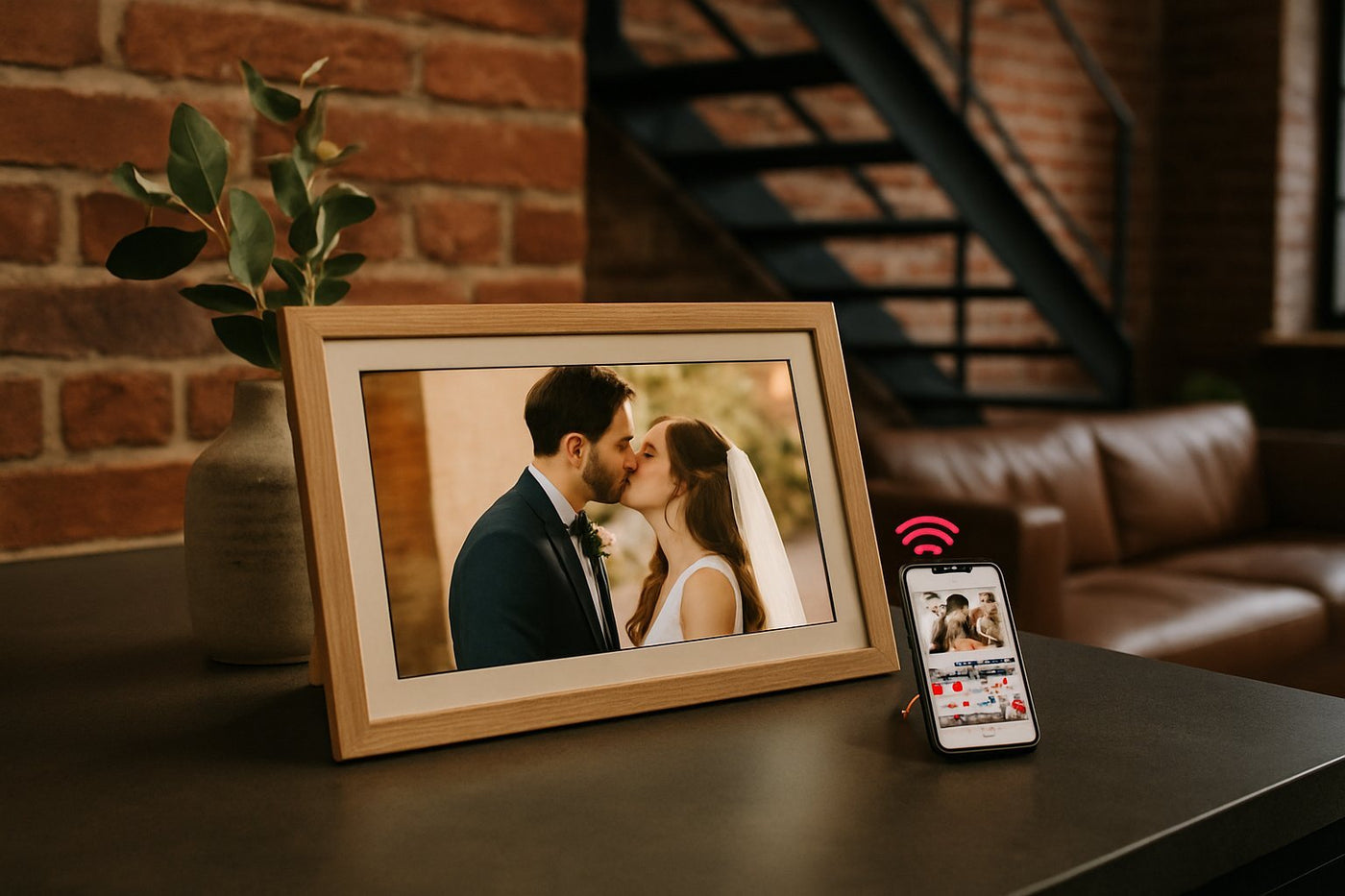
Die Frameo-Software ermöglicht es, ganz einfach Fotos direkt vom Smartphone aus mit einem digitalen Bilderrahmen zu teilen. In diesem Ratgeber erklären wir Schritt für Schritt, wie du die Frameo-App herunterlädst, installierst und mit deinem Bilderrahmen verbindest, damit du sofort damit beginnen kannst, deine schönsten Momente mit Familie und Freunden zu teilen.
Hast du bei der Nutzung der Frameo-Software Probleme, zum Beispiel beim Verbinden von Geräten oder beim Synchronisieren von Fotos? Dann findest du unten praktische Lösungen für die häufigsten Fragen und Störungen, damit du deinen digitalen Bilderrahmen schnell wieder nutzen kannst.
Einen neuen digitalen Bilderrahmen aus dem Karton zu nehmen, macht Spaß, doch viele Nutzer stehen vor derselben Frage: Wie bekomme ich jetzt Fotos auf den Bildschirm? Die Antwort lautet fast immer Frameo-Software – die App und das zugrunde liegende System, mit dem du Fotos und Videos direkt von deinem Smartphone an einen Bilderrahmen sendest. In diesem Ratgeber erklären wir, was Frameo genau ist, wie du die App installierst und verbindest, welche UMBRION-Modelle sie unterstützen, wie du das passende Modell für deine Situation auswählst und wie du häufige Probleme selbst behebst – ganz ohne technischen Fachjargon.
Was ist Frameo? Die Software kurz erklärt
Frameo ist die Software, die auf modernen digitalen Bilderrahmen läuft und es ermöglicht, Fotos und Videos über eine Smartphone-App auf den Bildschirm zu senden – ganz egal, wo du gerade bist. Anstatt eine Speicherkarte auszutauschen oder Kabel anzuschließen, sendest du ein Foto aus Amsterdam und wenige Sekunden später erscheint es auf dem Bilderrahmen deiner Eltern in Zeeland. Die Software besteht aus zwei Komponenten: der Frameo-App auf deinem Smartphone (für iOS und Android) und dem Betriebssystem, das bereits auf dem Bilderrahmen installiert ist.
Die Idee hinter Frameo ist einfach, aber wirkungsvoll: Familie und Freunde bleiben in Verbindung, ohne dass technische Kenntnisse erforderlich sind. Eltern und Großeltern müssen kein Konto auf einer komplizierten Plattform erstellen – sie installieren die App, scannen einen Code und schon sind sie startklar. Deshalb ist Frameo für Marken wie UMBRION zum Standard bei fast allen digitalen Bilderrahmen im Sortiment geworden.
Wichtig zu wissen: Frameo ist kein eigenständiges Produkt, das du separat kaufen musst. Es handelt sich um die Software, die bereits auf dem Bilderrahmen installiert ist und die du kostenlos mit der dazugehörigen App nutzen kannst. Bei UMBRION-Modellen fallen keine Abonnementgebühren an – die Frameo-App ist kostenlos und kann von unbegrenzt vielen Nutzern verwendet werden.
Eine häufig gestellte Frage ist, ob Frameo auch auf einem Computer funktioniert. Die Frameo-App wurde in erster Linie für Smartphones (iOS und Android) entwickelt; eine offizielle Frameo-App für Windows oder Windows 11 gibt es nicht als separate Desktop-Anwendung. Fotos sendest du also von deinem Smartphone aus, auch wenn du sie ursprünglich von einem Computer auf dein Gerät übertragen hast.
Frameo-App installieren und herunterladen: Schritt für Schritt
Die Verbindung der Frameo-App mit einem Bilderrahmen erfolgt in wenigen logischen Schritten. Lade zuerst die Frameo-App aus dem App Store oder Google Play herunter – suche nach „Frameo“ und installiere die offizielle App von Frameo ApS. Schalte anschließend den Bilderrahmen ein und verbinde ihn mit deinem WLAN – das erfolgt über das Einstellungsmenü auf dem Bildschirm. Danach wird auf dem Bildschirm ein individueller Verbindungscode angezeigt.
Scanne den Code oder gib ihn in der App auf deinem Smartphone ein. Ab diesem Moment ist der Bilderrahmen mit deinem Konto verbunden. Du kannst sofort Fotos aus deiner Galerie auswählen und versenden. Sollen auch Familienmitglieder Fotos an denselben Bilderrahmen senden können? Teile einfach den Verbindungscode erneut mit ihnen, damit auch sie den Bilderrahmen zu ihrer eigenen App hinzufügen können.
- Lade die Frameo-App über den App Store oder Google Play auf dein Smartphone herunter (iOS oder Android)
- Verbinde den Bilderrahmen über WLAN mit deinem Heimnetzwerk
- Scanne den Verbindungscode, der auf dem Bildschirm angezeigt wird, oder gib ihn ein
- Sende deine ersten Fotos direkt aus deiner Galerie
- Teile den Code mit anderen Familienmitgliedern, damit auch sie die App nutzen können
Eine Schritt-für-Schritt-Anleitung mit Screenshots und weiteren Einstellungen findest du in unserem vollständigen Ratgeber zur Frameo-App, in dem Installation und Nutzung ausführlicher erklärt werden. Möchtest du insbesondere wissen, wie die Installation und Verbindung unter Android ablaufen, lies auch Frameo-App unter Android installieren, verbinden und nutzen.
Welcher digitale Bilderrahmen mit Frameo-App passt zu dir? Größen und Ausführungen im Vergleich
Alle aktuellen UMBRION-Modelle sind mit der Frameo-Software kompatibel – von kompakt bis extragroß. Bei der Auswahl geht es nicht darum, ob Frameo funktioniert – auf jedem Modell funktioniert es gleich –, sondern darum, welche Größe, Ausführung und Speicherkapazität am besten zu deiner Situation passen.
Größe: kleiner oder großer Bildschirm
- 10,1 Zoll (25,6 cm) – kompakt und geeignet für einen Schreibtisch, eine Kommode oder kleinere Räume. Der Digitale Bilderrahmen – helles Holz 10,1" und der Digitale Bilderrahmen – dunkles Holz 10,1" verfügen über einen HD-Touchscreen und 32 GB internen Speicher. Sie sind eine beliebte Wahl als Geschenk.
- 15,6 Zoll XL (39,6 cm) – das größte Modell im Sortiment. Der Große digitale Bilderrahmen 15.6" XL verfügt über einen Full-HD-Bildschirm und 32 GB Speicher und eignet sich ideal als zentraler Familienbildschirm im Wohnzimmer. Wer lieber eine Holzoptik möchte, entscheidet sich für den Großen digitalen Bilderrahmen aus Holz 15.6" XL mit derselben Bildschirmgröße und einer warmen Holzoptik.
Mit dem kleineren Format bist du flexibler: Es passt leichter auf ein volles Regal und fällt weniger auf, wenn du eine dezente, persönliche Atmosphäre schaffen möchtest. Mit dem 15,6-Zoll-XL-Modell erzielst du mehr Wirkung – Fotos und Videos wirken schärfer und lebendiger. Das ist besonders angenehm, wenn der Bildschirm aus einiger Entfernung betrachtet wird, zum Beispiel vom Sofa aus. Als Faustregel gilt: Je größer der Raum und je weiter der Betrachtungsabstand, desto mehr lohnt sich ein größerer Bildschirm.
Ausführung: helles Holz, dunkles Holz oder neutral
Helles Holz passt gut zu skandinavisch-minimalistischen oder ländlichen Einrichtungen und wirkt luftig. Dunkles Holz wirkt dagegen wärmer und stimmungsvoller und harmoniert gut mit dunklen Möbeln oder einem industriellen Stil. Die neutrale Ausführung des 15,6-Zoll-XL-Modells ist die vielseitigste Wahl, wenn der Rahmen selbst kein Blickfang sein soll und die Aufmerksamkeit ganz dem Bildschirm gelten soll. Steht das Gerät auf einer Holzkommode neben anderen Wohnaccessoires aus Holz, wirkt ein Rahmen in Holzoptik oft natürlicher. An einer modernen, klaren Wand mit viel Weiß und Grau fügt sich dagegen die neutrale Ausführung möglicherweise besser ein.
Als offizieller Frameo-Partner garantiert UMBRION, dass die Nutzung der App auf all diesen Modellen dauerhaft kostenlos bleibt – ohne Abonnementgebühren und mit unbegrenzt vielen Nutzern pro Bilderrahmen.
So funktioniert die Frameo-App im Alltag: Fotos, Videos und mehrere Nutzer
Im Alltag kann Frameo viel mehr, als nur Fotos zu versenden. Du kannst auch kurze Videos teilen, die automatisch abgespielt werden, wenn sie in der Diashow an der Reihe sind. Praktisch für eine Geburtstagsnachricht oder ein Video von den Enkelkindern, die gerade Fahrradfahren lernen.
Was viele Nutzer nicht wissen: Mehrere Personen können gleichzeitig Fotos an denselben Bilderrahmen senden, ohne Zugriff auf die Konten der anderen zu benötigen. Dadurch eignet sich Frameo besonders gut für Familien, in denen zum Beispiel Kinder, Enkel und Eltern jeweils eigene Momente festhalten und auf einem zentralen Bildschirm bei Oma und Opa zu Hause teilen. Jeder Nutzer verwaltet seine eigenen Beiträge über die eigene App, ohne dass andere davon wissen oder sie genehmigen müssen.
Ebenfalls praktisch: In der Regel kannst du einstellen, wie lange ein Foto angezeigt wird, ob sich der Bildschirm nachts automatisch ausschaltet und in welcher Reihenfolge die Inhalte gezeigt werden. Die genauen Einstellungsmöglichkeiten können je nach Ausführung unterschiedlich sein. Einzelheiten dazu findest du auf der jeweiligen Produktseite.
Häufige Anwendung: Frameo-Bilderrahmen für Oma und Opa
Eine der beliebtesten Einsatzmöglichkeiten für digitale Bilderrahmen mit Frameo ist ein Geschenk für Großeltern. Möchtest du deine Eltern beispielsweise mit Fotos der Enkelkinder überraschen, ohne dass sie selbst etwas installieren oder warten müssen? Wenn deine Eltern technisch nicht so versiert sind, ist der Digitale Bilderrahmen – helles Holz 10,1" eine gute Wahl: Er ist kompakt und einfach zu bedienen. Möchtest du ein größeres, eindrucksvolleres Geschenk machen, ist der Große digitale Bilderrahmen 15.6" XL eine gute Wahl. Dank des großen Bildschirms und der einfachen Verbindung müssen sie den Bilderrahmen nur auspacken und mit dem WLAN verbinden – den Rest erledigst du von deinem eigenen Smartphone aus.
In der Praxis kommt dieses Szenario sehr häufig vor: Der Bilderrahmen wird zum Geburtstag oder an einem Feiertag verschenkt und zuvor von einem Kind oder Enkelkind verbunden. So sehen Oma und Opa direkt nach dem Auspacken Fotos, ohne komplizierte Anweisungen befolgen zu müssen. Sobald der Bilderrahmen einmal verbunden ist, können auch andere Familienmitglieder sofort weitere Fotos hinzufügen. So bleibt das Geschenk noch lange nach dem Geburtstag lebendig.
Frameo-Software im Vergleich zu anderen Bilderrahmen-Apps
Es gibt mehrere Apps für digitale Bilderrahmen, doch Frameo zeichnet sich durch die Kombination aus einfacher Bedienung und kostenloser Nutzung ohne Abonnement aus. Bei anderen Marken und vergleichbaren Modellen sind zusätzliche Funktionen häufig nur mit einem kostenpflichtigen Abonnement verfügbar oder die App ist für technisch weniger versierte Nutzer, etwa ältere Familienmitglieder, weniger intuitiv. Achte beim Vergleichen auf folgende Punkte:
- Anzahl der Nutzer – Können mehrere Personen gleichzeitig Fotos senden oder ist das auf ein Konto beschränkt?
- Zusätzliche Kosten – Einige Apps erfordern ein Abonnement. Bei Frameo auf UMBRION-Geräten fallen dauerhaft keine Abonnementgebühren an.
- Speicherkapazität – UMBRION-Modelle bieten 32 GB internen Speicher, ausreichend für Tausende von Fotos und Videos.
- Kompatibilität – Funktioniert die App sowohl auf Android- als auch auf iPhone-Geräten oder gibt es Einschränkungen?
Ein weiteres Merkmal von Frameo ist, dass die Einfachheit im Vordergrund steht: keine komplizierten Alben, Tags oder Filter, sondern eine direkte Möglichkeit, ein Foto von deinem Smartphone an einen Bildschirm an einem anderen Ort zu senden. Für Nutzer, die vor allem ein einfaches, zuverlässiges System zum Teilen von Erinnerungen mit der Familie suchen, ist genau das die Stärke der Software.
Probleme mit dem Frameo-Bilderrahmen beheben: WLAN, Updates und Verbindungsfehler
Die meisten Probleme mit Frameo hängen mit der WLAN-Verbindung zusammen. Wenn ein Bilderrahmen keine Verbindung herstellt, steht er häufig einfach zu weit vom Router entfernt oder das Passwort wurde bei der Einrichtung falsch eingegeben. Stelle den Bilderrahmen zum Testen vorübergehend näher an den Router, um herauszufinden, ob das Signal die Ursache ist.
Auch Software-Updates können zu Störungen führen. Frameo wird laufend verbessert. Ein Bilderrahmen, der längere Zeit nicht aktualisiert wurde, reagiert möglicherweise langsamer oder zeigt Fotos nicht sofort an. Ein Neustart des Geräts behebt viele dieser kleineren Störungen bereits.
Ein konkretes Problem, mit dem manche Nutzer konfrontiert sind, ist, dass Frameo nicht mehr startet: Der Bildschirm bleibt schwarz oder das Gerät bleibt beim Startlogo hängen. Ziehe in diesem Fall zunächst den Netzstecker, warte 30 Sekunden und schließe den Bilderrahmen wieder an. Besteht das Problem weiterhin, überprüfe, ob ein Update nicht vollständig abgeschlossen wurde. Ein vollständiger Neustart während eines Updates kann dazu führen.
- Überprüfe im Einstellungsmenü, ob der Bilderrahmen noch mit dem WLAN verbunden ist
- Starte bei Verbindungsproblemen sowohl den Bilderrahmen als auch den Router neu
- Prüfe, ob ein Software-Update verfügbar ist, und installiere es
- Entferne den Bilderrahmen aus der App und verbinde ihn erneut, falls keine Fotos ankommen
- Stelle sicher, dass auch die App im App Store oder bei Google Play auf dem neuesten Stand ist
- Starte den Bilderrahmen vollständig neu (Stromversorgung trennen, 30 Sekunden warten), wenn das Gerät nicht mehr startet
Wenn du bei einer bestimmten Fehlermeldung nicht weiterkommst, findest du in unserem ausführlichen Abschnitt zur Fehlerbehebung im Ratgeber zur Nutzung der Frameo-App weitere Informationen zu den verschiedenen Situationen.
Praktische Tipps und häufige Fehler bei der Einrichtung von Frameo
Bei der Einrichtung von Frameo geht oft einiges schief, insbesondere bei Nutzern, die technisch weniger versiert sind. Der häufigste Irrtum: Viele denken, dass sie ein separates Konto oder Abonnement benötigen. Das ist nicht der Fall – die App ist und bleibt kostenlos. Ein weiterer häufiger Fehler ist die falsche Eingabe des WLAN-Passworts, wodurch die Verbindung sofort fehlschlägt.
- Halte dein WLAN-Passwort bereit, bevor du mit dem Verbinden beginnst
- Teile den Verbindungscode erst, wenn der Bilderrahmen selbst bereits mit dem WLAN verbunden ist
- Nutze eine stabile 2,4-GHz-WLAN-Verbindung, falls es mit 5 GHz Probleme gibt
- Lösche niemals die Einstellungen des Bilderrahmens, ohne zuvor die verbundenen Nutzer zu notieren
- Teste direkt nach dem Verbinden das Senden eines ersten Fotos, damit du sicher sein kannst, dass alles funktioniert
Ein weiterer häufiger Fehler ist, bei einer langsamen ersten Verbindung zu schnell aufzugeben. Nach der Einrichtung kann es einige Minuten dauern, bis der Bilderrahmen vollständig synchronisiert ist – insbesondere beim ersten Start.
Aus der Praxis
Als Jelle von digitalefotolijst.nl erhalte ich regelmäßig dieselben Fragen per E-Mail. Am häufigsten geht es dabei nicht um die Technik, sondern um die Erwartungen: Manchmal denken Nutzer, Frameo sei ein soziales Netzwerk mit Likes und Kommentaren. Das ist es nicht – die App ist bewusst einfach gehalten, und genau deshalb funktioniert sie für ältere Nutzer so gut.
Was in der Praxis häufig schiefgeht: Kunden kaufen einen Bilderrahmen als Geschenk, verbinden ihn zu Hause bereits mit ihrem eigenen Smartphone und vergessen dann, dass der Empfänger eine neue WLAN-Verbindung einrichten muss, sobald der Bilderrahmen bei ihm zu Hause steht. Mein Rat: Verbinde den Bilderrahmen erst beim Empfänger vor Ort oder erkläre im Voraus genau, dass nach dem Auspacken noch ein Schritt zur Einrichtung des WLANs erforderlich ist. So ersparst du dir viele verwirrte Anrufe an einem Geburtstag.
Häufig gestellte Fragen
Was genau ist Frameo?
Frameo ist die Software und die dazugehörige App, mit der du Fotos und Videos direkt von deinem Smartphone an einen digitalen Bilderrahmen sendest – unabhängig davon, wo du oder der Bilderrahmen sich befinden. Die App ist für iOS und Android verfügbar und funktioniert mit dem System, das bereits auf dem Bilderrahmen installiert ist.
Kann ich die Frameo-App kostenlos nutzen?
Ja, die Nutzung der Frameo-App und der dazugehörigen Software auf UMBRION-Bilderrahmen ist dauerhaft kostenlos und es fallen keine Abonnementgebühren an. Es gibt keine Begrenzung für die Anzahl der Nutzer, die Fotos an einen Bilderrahmen senden können.
Wie installiere und lade ich die Frameo-App herunter?
Lade die Frameo-App aus dem App Store (iOS) oder von Google Play (Android) herunter und öffne sie. Scanne anschließend den Verbindungscode, der auf dem Bildschirm deines Bilderrahmens angezeigt wird, oder gib ihn ein, nachdem der Bilderrahmen mit dem WLAN verbunden wurde. Danach kannst du sofort Fotos versenden.
Gibt es eine Frameo-App für Windows oder Windows 11?
Eine offizielle Frameo-App für Windows oder Windows 11 gibt es nicht. Die App wurde für Smartphones (iOS und Android) entwickelt. Fotos sendest du also von deinem Smartphone aus, auch wenn du sie ursprünglich von einem Computer übertragen hast.
Funktioniert Frameo auf einem iPhone?
Ja, die Frameo-App ist sowohl für iOS als auch für Android verfügbar. Du kannst also direkt von einem iPhone aus Fotos und Videos an deinen Bilderrahmen senden. Lade die App aus dem App Store herunter und verbinde sie mit dem Code, der auf deinem Bilderrahmen angezeigt wird.
Wie viele Fotos kann Frameo auf meinem digitalen Bilderrahmen speichern?
Das hängt vom internen Speicher des verwendeten Modells ab. UMBRION-Modelle wie das 15.6" XL und die 10,1-Zoll-Modelle verfügen über 32 GB Speicherplatz – genug für Tausende von Fotos. Genaue Richtwerte findest du auf der Produktseite.
Was kann ich tun, wenn mein Frameo-Bilderrahmen WLAN-Probleme hat?
Überprüfe zuerst, ob das WLAN-Passwort korrekt eingegeben wurde und sich der Bilderrahmen in Reichweite des Routers befindet. Ein Neustart des Bilderrahmens und des Routers behebt die meisten Verbindungsprobleme.
Was kann ich tun, wenn Frameo nicht mehr startet?
Ziehe den Netzstecker, warte etwa 30 Sekunden und schließe den Bilderrahmen wieder an. Bleibt der Bildschirm schwarz oder hängt sich das Gerät auf, überprüfe, ob ein Update nicht vollständig abgeschlossen wurde, und versuche, den Bilderrahmen noch einmal vollständig neu zu starten.
Können mehrere Personen gleichzeitig über Frameo Fotos an einen Bilderrahmen senden?
Ja, das ist eine der großen Stärken der Frameo-Software. Mehrere Nutzer können unabhängig voneinander über ihre jeweilige App Fotos und Videos an denselben Bilderrahmen senden, ohne Zugriff auf die Konten der anderen zu benötigen.
Welcher digitale Bilderrahmen mit Frameo-App passt am besten zu mir?
Das hängt von der Größe und dem Stil ab: Für einen kompakten Platz wählst du eines der 10,1-Zoll-Modelle in hellem oder dunklem Holz. Als großen zentralen Familienbildschirm eignet sich das 15,6-Zoll-XL-Modell in neutraler Ausführung oder mit Holzoptik. Die Frameo-Software funktioniert auf allen Modellen gleich.