

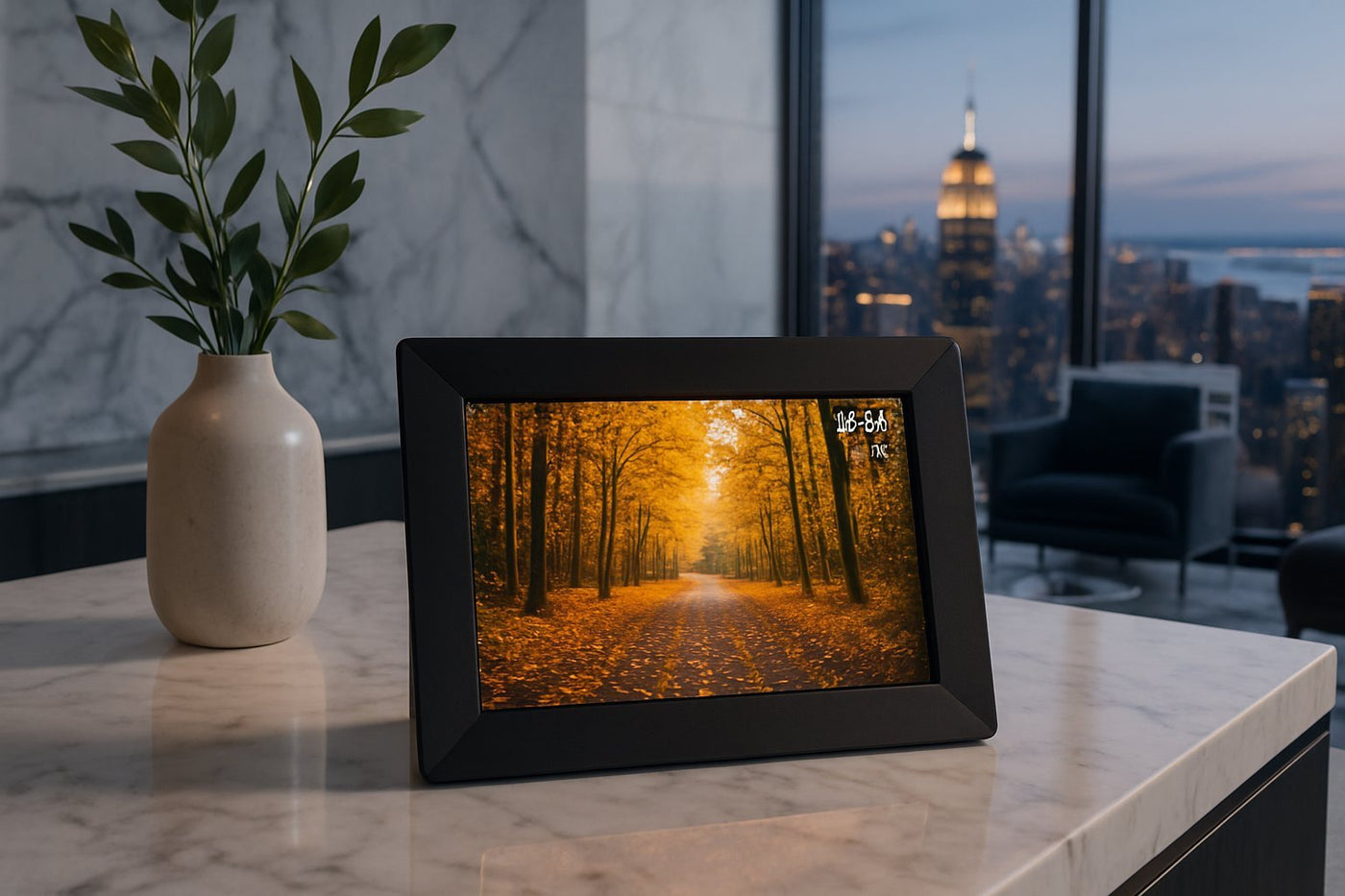
Bij het gebruik van je Frameo digitale fotolijst is het correct instellen van de tijd essentieel voor een goede werking van je apparaat. Of je nu kiest voor automatisch frameo tijd instellen via wifi-synchronisatie of liever zelf de tijd handmatig invoert, beide methodes hebben hun eigen voordelen en toepassingen. In dit artikel vergelijken we beide opties uitgebreid, zodat je precies weet welke aanpak het beste aansluit bij jouw situatie en gebruiksgemak.
Loop je tegen problemen aan met een verkeerde tijdweergave of wil je gewoon zeker weten dat je Frameo tijd instellen goed uitvoert? We nemen je stap voor stap mee door beide methodes en behandelen ook de meest voorkomende tijdproblemen, inclusief praktische oplossingen. Zo zorg je ervoor dat je fotolijst altijd de juiste tijd toont, zonder gedoe of verwarring.
Sta je voor je fotolijst en klopt de tijd niet? Dan is frameo tijd instellen vaak sneller opgelost dan je denkt — maar de vraag is: doe je dat automatisch via wifi, of grijp je in met een handmatige instelling? Beide opties werken, maar niet in elke situatie even goed. In dit artikel vergelijken we de twee methodes, leggen we uit wanneer je moet ingrijpen op tijdzone en notatie, en helpen we je kiezen op basis van jouw specifieke situatie — thuis, op reis, of als de wifi-verbinding wisselvallig is.
Automatisch versus handmatig: welke methode past bij jouw situatie?
De meeste Frameo-fotolijsten stellen hun tijd standaard automatisch in zodra ze verbonden zijn met wifi. Dat is de snelste en meest onderhoudsvrije route: je hoeft niets te doen, het apparaat haalt de juiste tijd op via internet en past deze zelf aan bij zomer- of wintertijd. Voor de meeste gebruikers thuis is dit de beste keuze, simpelweg omdat je er geen omkijken naar hebt.
Toch is handmatig instellen soms de betere optie. Denk aan situaties waarin de fotolijst tijdelijk geen wifi heeft, je het apparaat cadeau geeft aan iemand met een instabiele internetverbinding, of je de lijst meeneemt naar een andere tijdzone en niet wilt wachten tot de wifi opnieuw synchroniseert. In die gevallen geeft handmatig instellen je direct controle, zonder afhankelijkheid van een netwerkverbinding.
Kort samengevat: kies automatisch als je een stabiele thuisverbinding hebt en niet omkijkt naar techniek. Kies handmatig als je reist, tijdelijk zonder wifi zit, of merkt dat automatische synchronisatie om wat voor reden dan ook niet lukt.
Hoe werkt automatische tijdsynchronisatie via wifi precies?
Zodra je Frameo-fotolijst verbinding maakt met een wifi-netwerk, haalt het apparaat op de achtergrond de actuele tijd op via internettijdservers. Dit gebeurt zonder dat je er iets voor hoeft te doen — geen handmatige bevestiging, geen extra stap in de app. Zolang de wifi-verbinding actief blijft, blijft de tijd correct, inclusief automatische aanpassing bij de overgang naar zomer- of wintertijd.
Het voordeel is duidelijk: je hoeft nooit meer aan de tijd te denken. Het nadeel is dat de synchronisatie stopt zodra de wifi wegvalt of het apparaat opnieuw wordt opgestart zonder directe verbinding. Dan kan de klok blijven hangen op het laatste bekende moment, of terugvallen op een standaardinstelling. Dit is precies waar veel gebruikers tegenaan lopen en waarom een goede handmatige back-up kennis waardevol is.
Voor een uitgebreid stappenplan met alle instelopties en oplossingen bij storingen verwijzen we naar onze complete handleiding voor Frameo fotolijst tijd instellen, waarin elke stap visueel wordt toegelicht.
Stap voor stap: de tijd handmatig instellen op je Frameo fotolijst
Wil je niet vertrouwen op automatische synchronisatie, dan stel je de tijd zelf in via het instellingenmenu van de fotolijst. De exacte menustructuur kan per model licht verschillen, maar het algemene proces verloopt als volgt:
- Ga naar het instellingenmenu op het scherm van je fotolijst (meestal via een tandwiel-icoon of door vanaf de rand naar binnen te vegen).
- Zoek de optie voor datum en tijd.
- Schakel automatische tijdsynchronisatie uit als deze aanstaat.
- Voer handmatig de juiste datum, tijd en tijdzone in.
- Bevestig de wijziging en controleer of de klok direct correct wordt weergegeven.
Voor de exacte menunamen en schermlocaties verwijzen we naar de productpagina van jouw specifieke model, aangezien de interface per uitvoering kan afwijken. Belangrijk is dat je na een handmatige instelling de automatische synchronisatie uitgeschakeld laat — anders overschrijft de wifi-verbinding jouw handmatige aanpassing zodra deze weer actief wordt.
Tijdzone wijzigen: wanneer kies je hiervoor en hoe pak je dat aan?
Een verkeerde tijdzone is een van de meest voorkomende oorzaken van een onjuiste tijdweergave. Dit gebeurt vaak wanneer je de fotolijst als cadeau verstuurt naar iemand in een ander land, of wanneer je het apparaat meeneemt op reis. De fotolijst zelf weet niet automatisch in welke tijdzone hij zich bevindt, tenzij dit via de wifi-locatiegegevens wordt afgeleid — en dat werkt niet altijd feilloos.
Wijzig de tijdzone via hetzelfde instellingenmenu als waar je de tijd handmatig aanpast. Kies de tijdzone die overeenkomt met de fysieke locatie van het apparaat, niet met jouw eigen locatie als je de lijst op afstand beheert. Dit is een veelgemaakte vergissing: mensen die foto's naar het scherm van een familielid sturen, denken soms dat de tijdzone-instelling gekoppeld is aan hún locatie, terwijl deze juist moet matchen met waar de fotolijst daadwerkelijk staat.
Twijfel je welk model je wilt geven als cadeau over een grotere afstand? De Digitale fotolijst in licht hout, 10,1 inch is compact genoeg om eenvoudig te verzenden en de tijdzone-instelling is met een paar tikken aangepast door de ontvanger zelf.
24-Uurs of 12-uurs notatie: wat werkt beter voor jouw gebruik?
Naast de tijd zelf kun je ook kiezen tussen een 24-uurs en 12-uurs notatie. Dit is puur een kwestie van persoonlijke voorkeur en gewenning, maar de keuze bepaalt wel hoe snel je in één oogopslag de tijd afleest.
De 24-uurs notatie is overzichtelijker als je in Nederland of België gewend bent aan deze schrijfwijze — geen verwarring tussen ochtend en middag. De 12-uurs notatie met AM/PM kan prettiger zijn als de fotolijst wordt gebruikt door iemand die gewend is aan een Engelstalige of Amerikaanse tijdsaanduiding, bijvoorbeeld bij een fotolijst die als cadeau naar het buitenland gaat.
Praktisch advies: kies de notatie die aansluit bij de dagelijkse gewoonte van de gebruiker, niet bij wat jij zelf gewend bent als je de lijst voor iemand anders instelt. Een ouder of grootouder die nooit met 24-uurs klokken heeft gewerkt, leest een 12-uurs weergave vaak sneller en intuïtiever af.
Verschil tussen modellen: maakt het scherm of formaat uit voor de tijdinstelling?
Een veelgestelde vraag is of een groter scherm of ander formaat invloed heeft op hoe je de tijd instelt. Het antwoord: de instelmethode zelf verschilt niet wezenlijk tussen modellen, maar het gebruiksgemak wel. Op een groter scherm, zoals de Grote Digitale Fotolijst Hout 15.6 inch XL, zijn de menu-items en knoppen ruimer weergegeven, wat het navigeren door instellingen voor sommige gebruikers eenvoudiger maakt — vooral voor mensen die minder ervaren zijn met touchscreens.
Bij compactere modellen zoals de Digitale fotolijst Donker Hout 10,1 inch is het scherm kleiner, waardoor je iets preciezer moet tikken om het juiste menu-item te raken. Functioneel maakt dit geen verschil voor de uitkomst van de tijdinstelling, maar het bepaalt wel hoe prettig de instelervaring aanvoelt, zeker voor minder digitaal vaardige gebruikers.
Stel je wilt een fotolijst kopen voor een ouder die niet technisch onderlegd is. Dan kies je bij voorkeur voor een groter formaat, want de knoppen en tekst zijn beter leesbaar en makkelijker aan te raken. De Grote Digitale fotolijst 15.6" XL is hier ideaal voor, omdat het Full HD-scherm van 39,6 cm ruimte biedt voor grotere bedieningselementen, wat het risico op verkeerd instellen aanzienlijk verkleint.
Veelgemaakte fouten bij het instellen van tijd en tijdzone
Uit signalen van klanten en gebruikers blijkt dat een aantal fouten steeds terugkeren. Het herkennen hiervan bespaart je onnodig gedoe:
- De verkeerde tijdzone kiezen bij een cadeau voor iemand in een ander land, waardoor de klok structureel een aantal uur afwijkt.
- Automatische synchronisatie aanlaten na een handmatige aanpassing, waardoor de wifi de instelling weer overschrijft zodra deze actief wordt.
- Denken dat een herstart de tijd automatisch corrigeert, terwijl het probleem in werkelijkheid bij de wifi-verbinding of tijdzone-instelling ligt.
- Vergeten de zomer- of wintertijd te controleren na een handmatige instelling, vooral rond de overgangsmomenten in maart en oktober.
- De 12-uurs en 24-uurs notatie door elkaar halen bij het aflezen, waardoor je denkt dat de tijd fout staat terwijl alleen de notatie afwijkt van je verwachting.
De meeste van deze fouten zijn binnen een minuut te herstellen zodra je weet waar je moet kijken — vaak zit het probleem niet in de fotolijst zelf, maar in een instelling die niet bij de situatie past.
Wanneer los je een verkeerde tijd op met een herstart in plaats van handmatig instellen?
Een herstart is een goede eerste stap wanneer de tijd plotseling afwijkt terwijl de instellingen eerder wel correct waren. Dit gebeurt soms na een firmware-update of een tijdelijke wifi-storing: het apparaat verliest even de synchronisatie en herstelt deze vaak vanzelf na een herstart, mits de wifi-verbinding weer actief is.
Kies bewust voor handmatig instellen wanneer een herstart het probleem niet oplost, of wanneer je weet dat de fotolijst structureel geen stabiele wifi-verbinding heeft. In dat geval blijft herhaaldelijk herstarten zinloos, omdat het apparaat telkens opnieuw probeert te synchroniseren zonder resultaat.
Als vuistregel: probeer eerst een herstart bij een eenmalige afwijking, en grijp in met een handmatige instelling zodra het probleem zich herhaalt of de oorzaak duidelijk bij de verbinding ligt.
Uit de praktijk
Ik ben Jelle Bos, en in de jaren dat we digitale fotolijsten verkopen krijgen we opvallend vaak dezelfde vraag binnen: "waarom klopt de tijd niet, terwijl de wifi toch aanstaat?" In negen van de tien gevallen blijkt het probleem niet bij de fotolijst te liggen, maar bij een tijdelijke wifi-storing bij de klant thuis, of een verkeerd ingestelde tijdzone bij een fotolijst die als cadeau naar familie in het buitenland is gestuurd.
Wat ik klanten altijd adviseer: stel de tijdzone in op basis van waar de fotolijst fysiek staat, niet waar jij zit als je foto's stuurt. Dit lijkt vanzelfsprekend, maar wordt structureel over het hoofd gezien, vooral bij cadeaus voor grootouders die in een ander land wonen. Daarnaast zie ik regelmatig dat mensen na een handmatige aanpassing vergeten de automatische synchronisatie uit te zetten — met als gevolg dat de instelling na een paar uur weer "terugspringt" zodra de wifi opnieuw verbinding maakt. Zet dus altijd automatische synchronisatie uit als je bewust voor handmatig kiest.
Veelgestelde vragen
Waarom klopt de tijd niet automatisch op mijn Frameo digitale fotolijst?
Dit gebeurt meestal doordat de wifi-verbinding tijdelijk wegvalt of onstabiel is, waardoor de automatische synchronisatie niet kan plaatsvinden. Controleer eerst je wifi-verbinding en herstart de fotolijst; blijft het probleem bestaan, stel de tijd dan handmatig in.
Hoe wijzig ik de tijdzone op mijn Frameo fotolijst?
Ga naar het instellingenmenu op het scherm en zoek de optie voor datum en tijd. Kies daar de juiste tijdzone op basis van de fysieke locatie van de fotolijst, niet van jouw eigen locatie.
Waarom springt de tijd terug na het herstarten van de fotolijst?
Dit gebeurt meestal omdat automatische synchronisatie nog actief is en de wifi bij het opnieuw opstarten de handmatige instelling overschrijft. Zet automatische synchronisatie uit als je bewust voor een handmatige instelling kiest.
Kan ik kiezen tussen een 24-uurs en 12-uurs tijdnotatie?
Ja, dit is instelbaar in hetzelfde menu waar je de tijd en tijdzone aanpast. Kies de notatie die het beste aansluit bij de dagelijkse gewoonte van de gebruiker.
Wat moet ik doen als mijn tijdzone niet in de lijst staat?
Kies de dichtstbijzijnde tijdzone die hetzelfde tijdsverschil hanteert als jouw locatie. Voor de exacte beschikbare tijdzones per model verwijzen we naar de productpagina.
Moet ik de Frameo-app gebruiken om de tijd in te stellen?
Nee, tijd en tijdzone stel je rechtstreeks in via het instellingenmenu op het scherm van de fotolijst zelf, niet via de app. De app gebruik je voornamelijk om foto's en video's naar het scherm te sturen.
Twijfel je nog welk model het beste past bij jouw situatie — automatische tijd via een stabiele wifi-verbinding thuis, of liever een compact model dat je makkelijk handmatig instelt onderweg? Bekijk het volledige aanbod digitale fotolijsten in de webshop en vergelijk de opties direct op formaat, uitvoering en gebruiksgemak.