

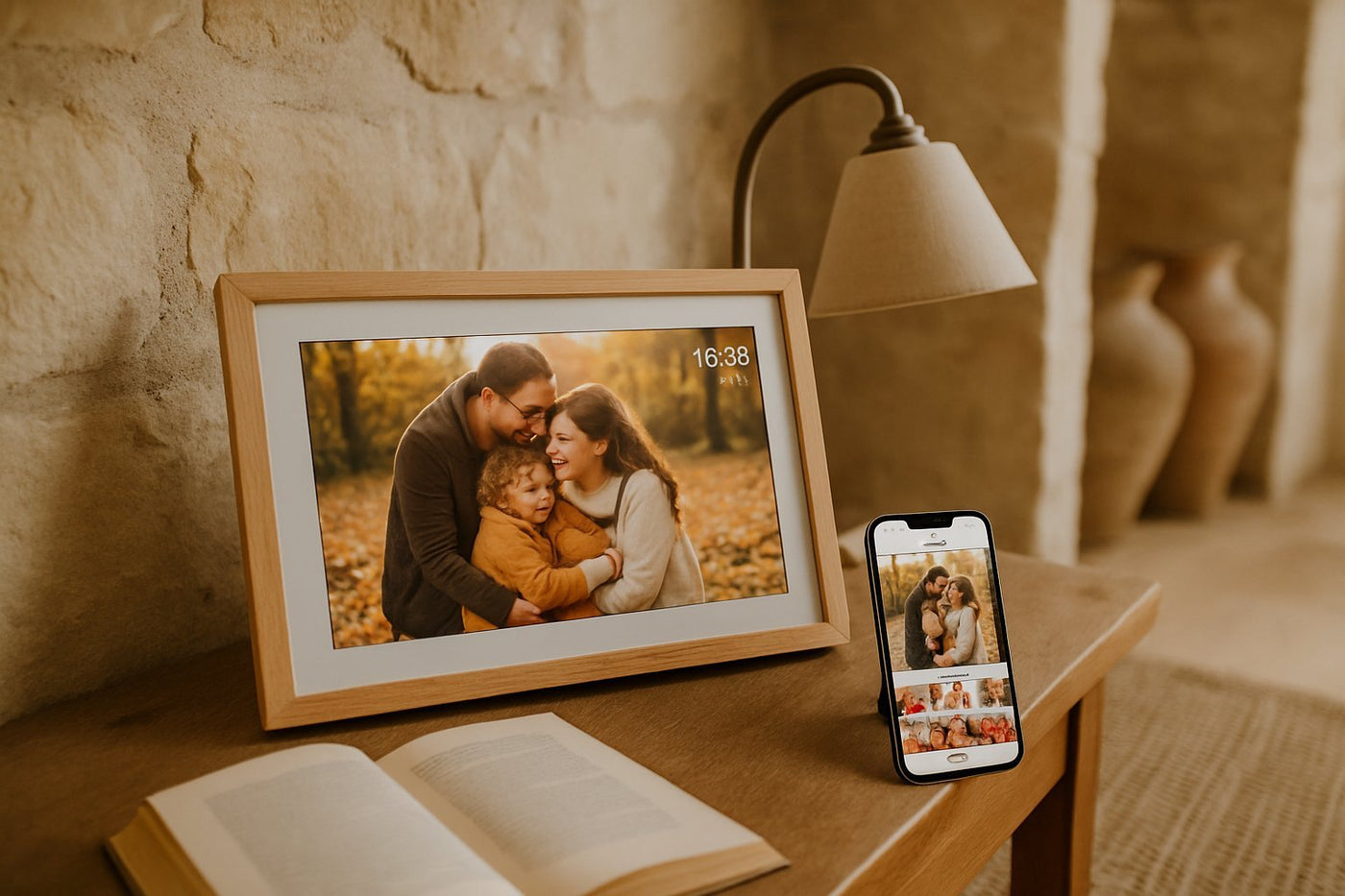
Wil je jouw Frameo digitale fotolijst efficiënter gebruiken? Door de Frameo timer in te stellen, bepaal je precies wanneer het scherm actief is en hoe lang elke foto in de diashow te zien blijft. Zo bespaar je energie, verleng je de levensduur van je scherm en zorg je dat je fotolijst altijd op het juiste moment aan of uit springt.
In dit artikel leggen we stap voor stap uit hoe je de schermtijden aanpast, het diashow-interval instelt en een automatisch schema inricht voor het in- en uitschakelen van je Frameo. Daarnaast delen we praktische tips waarmee je de instellingen optimaal afstemt op jouw dagelijkse routine.
Je hebt een prachtige diashow met dierbare herinneringen op je fotolijst staan, maar 's nachts blijft het scherm fel branden en overdag ververst elke foto veel te snel. Herkenbaar? Dan is het tijd om de frameo timer instellen onder de knie te krijgen. Met de juiste timerinstellingen bepaal je precies hoe lang elke foto in beeld blijft én op welke tijden het scherm automatisch aan- en uitgaat. In dit artikel lopen we stap voor stap door alle opties, van het menu op het scherm zelf tot instellen via de app, met praktijkvoorbeelden voor thuis en op kantoor.
Wat bedoelen we precies met de 'timer' op een Frameo fotolijst?
Bij een Frameo-fotolijst gaat het eigenlijk om twee verschillende soorten timers die vaak door elkaar worden gehaald. Aan de ene kant heb je de diashow-timer: dit is het interval waarmee foto's elkaar opvolgen, bijvoorbeeld elke tien seconden een nieuwe foto. Aan de andere kant zijn er de schermtijden, ook wel het slaapschema genoemd, waarmee het display op vaste momenten automatisch aan- of uitschakelt.
Dat onderscheid is belangrijk, want ze zitten op verschillende plekken in het menu en lossen andere problemen op. Wil je dat foto's rustiger of juist sneller wisselen, dan pas je het interval aan. Wil je energie besparen of voorkomen dat het scherm 's nachts licht geeft in de slaapkamer, dan stel je de schermtijden in. Beide functies werken samen om de fotolijst precies te laten aansluiten op jouw dagritme.
Op alle UMBRION-modellen, van de compacte 10,1 inch tot de indrukwekkende 15.6" XL, zit dezelfde Frameo-software onder de motorkap, dus de menu's ogen vrijwel identiek ongeacht welk formaat of welke houtafwerking je kiest.
Waar vind je de timerinstellingen in het menu van je fotolijst?
De instellingen bereik je door met je vinger vanaf de rand van het scherm te vegen of door lang op het scherm te drukken totdat het menu verschijnt. Daarna tik je op het tandwiel-icoon voor instellingen. Binnen dit menu vind je een apart onderdeel voor de diashow en een apart onderdeel voor het scherm of de energiebesparing, afhankelijk van de firmwareversie die op jouw fotolijst is geïnstalleerd.
Een handige tip: als je het menu niet direct vindt, controleer dan of het scherm actief is en niet in de standby-modus staat. Bij sommige toestellen moet je eerst tikken om het scherm te 'wekken' voordat de veeg- of tikgebaren worden herkend. Zit je met meerdere fotolijsten in huis, dan is het slim om steeds dezelfde volgorde van stappen aan te houden zodat je niet elke keer opnieuw hoeft te zoeken.
Diashow-interval instellen: hoe lang blijft elke foto in beeld?
In het diashow-menu stel je in hoeveel seconden of minuten elke foto zichtbaar blijft voordat de volgende verschijnt. Een kort interval geeft een dynamische, snelle beleving die goed werkt in een woonkamer waar veel bezoek komt en mensen graag meerdere foto's snel achter elkaar zien. Een langer interval past beter bij een rustige werkplek of slaapkamer, waar je liever niet constant beweging in je ooghoek hebt.
Denk bij het kiezen van het interval ook aan het soort content. Heb je vooral losse foto's, dan kan een korter interval prima. Draai je ook video's in de diashow, dan is het logisch om een langer interval te kiezen zodat een video niet halverwege wordt afgebroken door de volgende foto.
- Kort interval (enkele seconden): ideaal voor drukke ruimtes of feestjes waar veel foto's snel voorbij moeten komen.
- Middellang interval: een prettige middenweg voor de meeste huiskamers en kantoren.
- Lang interval (minuten): geschikt als je liever één foto langer bewondert, bijvoorbeeld in een slaapkamer of studeerkamer.
Schermtijden instellen: automatisch aan- en uitschakelen op vaste tijden
Naast het interval van de diashow kun je vaste schermtijden instellen, zodat het display bijvoorbeeld 's ochtends automatisch aangaat en 's avonds vanzelf uitschakelt. Dit werkt via een aan/uit-schema in de instellingen, waar je een begin- en eindtijd opgeeft. Zodra dit schema actief is, hoef je niet elke dag zelf aan het scherm te denken.
Deze functie is niet alleen handig voor comfort, maar ook voor de levensduur van het scherm. Een display dat 24 uur per dag brandt, verbruikt onnodig energie en kan op termijn sneller inboeten aan helderheid. Door bewust schermtijden in te stellen, zorg je dat de fotolijst alleen actief is wanneer er ook daadwerkelijk naar gekeken wordt.
Timer instellen via de Frameo-app op je smartphone
Naast het instelmenu op het scherm zelf, kun je bepaalde voorkeuren ook vanaf je smartphone beheren via de gratis Frameo-app. Dit is vooral praktisch als de fotolijst hoog hangt of ergens staat waar je niet makkelijk bij het scherm kunt. Via de app koppel je je toestel aan je account en beheer je op afstand welke foto's er binnenkomen, terwijl je voor de timer- en schermtijdinstellingen meestal nog even naar het scherm zelf moet, omdat dit systeeminstellingen van het apparaat betreft.
Praktisch voordeel: heb je meerdere fotolijsten in huis of cadeau gedaan aan familie, dan kun je via de app makkelijk foto's naar iedereen tegelijk sturen, terwijl elke ontvanger zelf de schermtijden instelt die bij hun eigen dagritme passen. Zo blijft de flexibiliteit per locatie behouden, ook al deel je dezelfde foto's.
Praktijkscenario: fotolijst in de slaapkamer automatisch laten uitgaan 's nachts
Stel je hebt een fotolijst op je nachtkastje staan en je wilt niet dat die 's nachts licht blijft geven. Dan kies je ervoor om schermtijden in te stellen die aansluiten op je slaapritme, bijvoorbeeld automatisch uit rond het moment dat je gaat slapen en automatisch weer aan tegen de tijd dat je wakker wordt. De Digitale fotolijst - Licht hout - 10,1" (25.6 cm) is hier ideaal voor omdat het compacte formaat perfect past op een nachtkastje en de warme houtlook rustig oogt in een slaapkamerinterieur, terwijl je met de schermtijden precies bepaalt wanneer het display actief is.
Door dit slaapschema in te stellen voorkom je storend licht tijdens de nacht, maar zie je bij het wakker worden meteen weer een vertrouwde foto op het scherm staan. Combineer dit gerust met een iets langer diashow-interval, zodat je 's ochtends niet meteen naar een wisselende foto kijkt terwijl je nog wakker wordt.
Praktijkscenario: fotolijst op kantoor alleen tijdens werkuren laten branden
Op een kantoor of bureau wil je juist het tegenovergestelde: het scherm hoeft alleen te branden tijdens werktijden en mag buiten kantooruren en in het weekend gewoon uit staan. Stel je wilt een fotolijst op je werkplek zetten met foto's van collega's, projecten of familie. Dan kies je voor schermtijden die aansluiten op je werkdag, bijvoorbeeld aan bij aanvang van je werk en uit bij het verlaten van kantoor.
Voor een representatieve werkplek is de Grote Digitale Fotolijst Hout - 15.6" XL (39.6 cm) een sterke keuze: het grote formaat valt op bij bezoek en collega's, terwijl de houtlook net dat professionele, warme accent geeft aan een bureau of ontvangstruimte. Door de schermtijden strak op de kantooruren af te stemmen, bespaar je energie in de avonduren en het weekend zonder dat je er zelf iets voor hoeft te doen.
Veelgemaakte fouten bij het instellen van de timer en hoe je ze voorkomt
In de praktijk zien we een aantal terugkerende fouten die je met een paar simpele controles makkelijk voorkomt.
- Verkeerde tijdzone of systeemtijd: als de klok van het apparaat niet klopt, werkt het schema ook niet op het juiste moment. Controleer dit eerst voordat je de timer instelt.
- Schema instellen maar niet opslaan: vergeet niet om na het aanpassen van tijden ook echt te bevestigen, anders vallen de instellingen terug naar de standaardwaarden.
- Interval en schermtijden door elkaar halen: mensen willen soms een langere diashow-cyclus instellen, terwijl ze eigenlijk de uitschakeltijd bedoelen. Weet welk menu-onderdeel bij welke functie hoort.
- Firmware niet up-to-date: een verouderde softwareversie kan verrassingen geven in het instellingenmenu. Check regelmatig of er updates beschikbaar zijn.
Timer werkt niet zoals verwacht: mogelijke oorzaken en oplossingen
Werkt de timer toch niet zoals gehoopt, controleer dan eerst of het apparaat stroom heeft en niet per ongeluk is losgekoppeld op het moment dat het schema had moeten activeren. Een fotolijst die van het stopcontact is gehaald, onthoudt de instelling wel, maar kan het schema natuurlijk niet uitvoeren zonder voeding.
Kijk vervolgens naar de systeemtijd en datum in de instellingen: is deze onjuist, dan verschuift het hele schema mee. Herstart als dat niet helpt het apparaat volledig, dit lost in de praktijk een groot deel van de kleine software-hikjes op. Blijft het probleem bestaan, controleer dan of er een firmware-update beschikbaar is, want fabrikanten verbeteren regelmatig de stabiliteit van dit soort planningsfuncties.
Uit de praktijk
Ik ben Jelle Bos en beheer digitalefotolijst.nl, en ik krijg met regelmaat vragen binnen over timers die "niet werken" terwijl het achteraf vaak om een simpel misverstand gaat. Wat ik het meest zie: mensen stellen een uitschakeltijd in, maar verwarren dit met het diashow-interval en denken dan dat de foto's niet snel genoeg wisselen. Zodra ik uitleg dat dit twee gescheiden instellingen zijn, is het probleem meestal binnen een minuut opgelost.
Een andere veelgestelde vraag gaat over de systeemklok. Klanten die hun fotolijst na een lange periode weer aansluiten, merken soms dat de tijd niet meer klopt, waardoor het aan/uit-schema op een verkeerd moment inschakelt. Mijn advies: controleer na elke langere periode van niet-gebruik altijd eerst de datum en tijd voordat je gaat puzzelen op het schema zelf. Dat scheelt frustratie en bespaart je een hoop uitzoekwerk.
Veelgestelde vragen
Wat is het verschil tussen de diashow-timer en de schermtijden op een Frameo fotolijst?
De diashow-timer bepaalt hoeveel seconden of minuten elke foto in beeld blijft voordat de volgende verschijnt. De schermtijden regelen op welke vaste momenten van de dag het scherm automatisch aan- of uitschakelt. Het zijn twee losse instellingen die je apart in het menu terugvindt.
Kan ik de timer instellen zonder de Frameo-app te gebruiken?
Ja, de kernfuncties voor diashow-interval en schermtijden vind je rechtstreeks in het instellingenmenu op het scherm zelf. De app is vooral handig voor het versturen van foto's en video's op afstand, maar de systeeminstellingen pas je meestal direct op het toestel aan.
Hoe lang kan ik het interval van de diashow maximaal instellen?
De exacte maximale en minimale waarden kunnen per firmwareversie verschillen, dus voor de precieze grenzen verwijzen we naar de instellingen op je specifieke apparaat. In de praktijk kun je kiezen tussen een kort interval van enkele seconden tot een langer interval van meerdere minuten.
Waarom schakelt mijn fotolijst niet automatisch uit op de ingestelde tijd?
De meest voorkomende oorzaak is een onjuiste systeemtijd of datum, waardoor het schema op het verkeerde moment reageert. Controleer ook of de instelling daadwerkelijk is opgeslagen en herstart het apparaat als het probleem aanhoudt.
Werkt de timerfunctie hetzelfde op alle formaten fotolijsten, zoals de 10,1 inch en de 15,6 inch XL?
Ja, alle UMBRION-modellen draaien op dezelfde Frameo-software, waardoor de menu's en timerfuncties in essentie identiek zijn, ongeacht of je kiest voor een compacte 10,1 inch of de grote 15.6" XL.
Moet ik de timer opnieuw instellen na een firmware-update?
Meestal blijven eerder ingestelde schema's behouden na een update, maar het is verstandig om na een update kort te controleren of de instellingen nog kloppen. Mocht er iets zijn gereset, dan pas je het schema in een paar tikken opnieuw aan.
Kan ik meerdere schermtijden per dag instellen, bijvoorbeeld overdag aan en 's avonds uit?
Het instellingenmenu is bedoeld voor een vast aan/uit-schema per dag, waarbij je een begin- en eindtijd opgeeft. Voor de exacte mogelijkheden en eventuele extra schema's verwijzen we naar de instellingen op je eigen apparaat, aangezien dit per firmwareversie kan verschillen.
Wil je zelf ervaren hoe soepel een goed ingestelde timer je digitale fotolijst laat aansluiten op jouw dagritme? Bekijk het volledige assortiment in de webshop, waaronder de Digitale fotolijst - Licht hout - 10,1" (25.6 cm) en de Grote Digitale Fotolijst Hout - 15.6" XL (39.6 cm), en kies het model dat bij jouw ruimte en ritme past.