

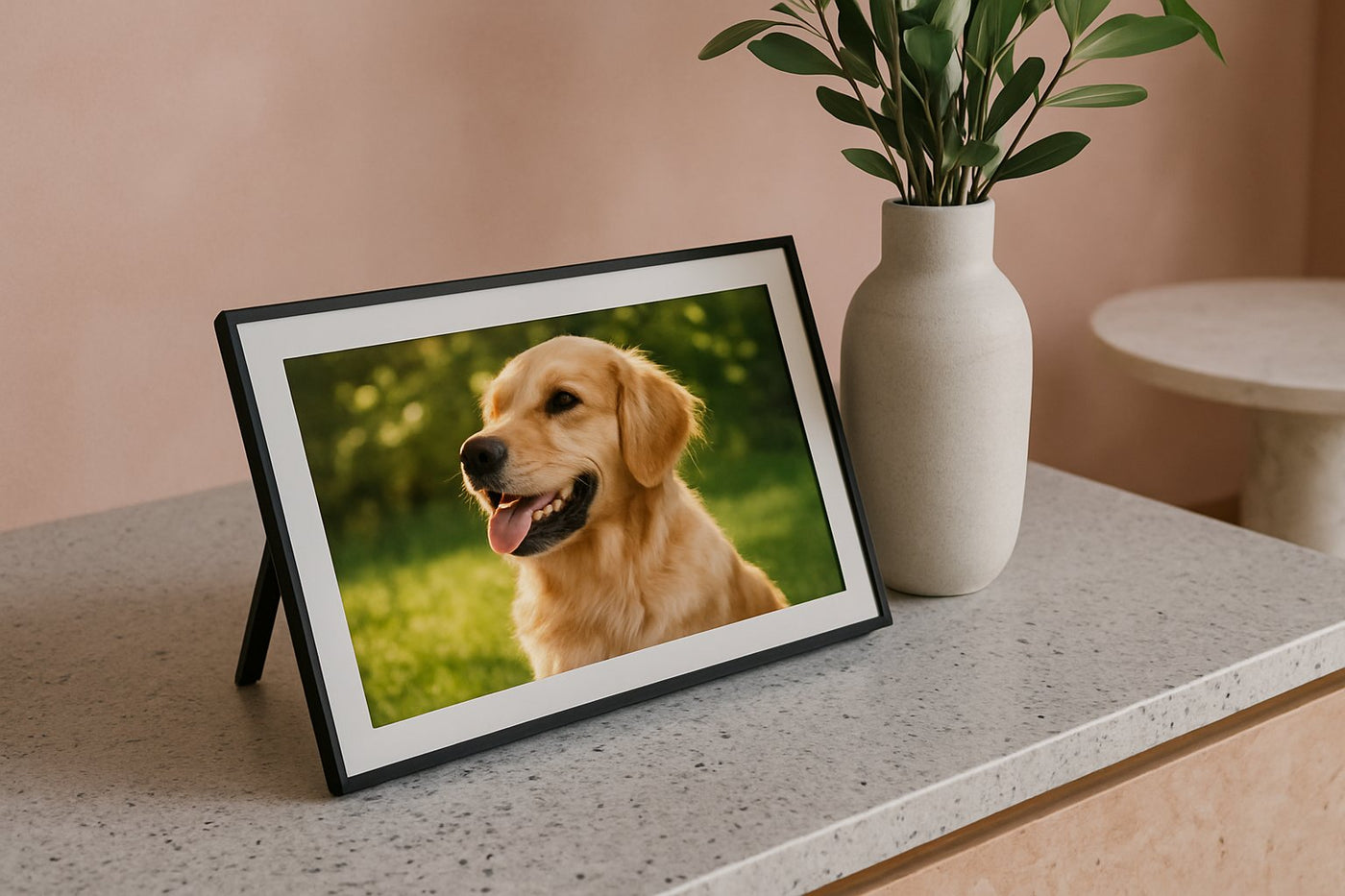
Wil je een fotolijst op afstand uploaden zonder dat je fysiek aanwezig hoeft te zijn? Met een digitale fotolijst die gebruikmaakt van de Frameo-app is dat binnen enkele minuten geregeld. Handig als je bijvoorbeeld je ouders of grootouders wilt verrassen met nieuwe foto's en video's, terwijl zij zelf niets hoeven in te stellen. Zolang de fotolijst verbonden is met wifi, kun je vanaf je smartphone eenvoudig content toevoegen, ongeacht waar jij je bevindt.
In dit artikel leggen we stap voor stap uit hoe je op afstand foto's en video's uploadt naar een Frameo-fotolijst. Je leest hoe je de app installeert, koppelt aan de juiste lijst en direct content deelt. Zo blijf je moeiteloos in verbinding met dierbaren, ook als je zelf ver weg bent.
Wat houdt foto’s op afstand uploaden naar een digitale fotolijst in?
Uploaden op afstand betekent dat je niet fysiek bij de digitale fotolijst hoeft te zijn om foto’s toe te voegen. Via een app verbindt je jouw smartphone of tablet met de lijst, die vervolgens automatisch de nieuwe beelden toont.
Dit proces maakt het gemakkelijk om live foto’s van vakanties, feestjes of dagelijkse momenten te delen met geliefden elders. Je verstuurt de foto’s via wifi, en ze verschijnen direct op het scherm, zonder kabels of ingewikkelde handelingen.
Fotolijst op afstand uploaden biedt dus een directe en persoonlijke manier van herinneringen delen, die zowel gebruikersvriendelijk als tijdsefficiënt is. Zo blijf je verbonden met bijvoorbeeld opa en oma, ook als je niet langs kunt gaan. Of je nu zoekt naar een digitale fotolijst op afstand uploaden, een manier om digitaal fotolijstje op afstand foto's toe te voegen, of gewoon wilt weten hoe fotolijsten digitaal op afstand werken, het principe blijft hetzelfde: via wifi en een app stuur je beelden direct naar het scherm van je dierbaren.
Welke digitale fotolijsten van Umbrion ondersteunen upload op afstand?
UMBRION biedt diverse digitale fotolijsten die het uploaden van foto’s en video’s op afstand ondersteunen. Het paradepaardje is de Grote Digitale Fotolijst Hout - 15.6" XL (39.6 cm), bekend om zijn indrukwekkende schermformaat en Full HD-kwaliteit.
Daarnaast zijn er compacte en stijlvolle modellen zoals de Digitale fotolijst - Licht hout - 10,1" en de Digitale fotolijst - Donker Hout - 10,1". Deze sluiten aan bij verschillende interieurstijlen en gebruikssituaties.
Alle genoemde modellen beschikken over 32 GB opslag, zodat je veel foto’s kunt bewaren. Dankzij de officiële Frameo-partnership is het uploaden zonder abonnementskosten en onbeperkt qua gebruikersaantal. Niet elke digitale fotolijst op de markt ondersteunt deze functie: fotolijsten zonder wifi of app-integratie bieden vaak alleen handmatige uploads via USB of geheugenkaart. Kies daarom bewust voor een model dat expliciet Frameo-ondersteuning biedt als je op afstand wilt uploaden.
Hoe werkt de Frameo-app voor het delen van foto’s en video's?
De Frameo-app is het hart van het fotolijst op afstand uploadproces. Na installatie verbind je de app eenvoudig met je UMBRION digitale fotolijst via een QR-code, wat zorgt voor een veilige koppeling.
Via de app kies je foto's of video's uit je galerij, voeg je eventueel een persoonlijke boodschap toe en verstuur je deze rechtstreeks naar de lijst. Meerdere familieleden en vrienden kunnen via hun eigen app-toegang bijdragen, zonder extra abonnementskosten. Dit maakt het delen erg laagdrempelig.
Daarnaast werkt de app op een intuïtieve manier, ook voor minder tech-savvy gebruikers, en is ze beschikbaar voor zowel Android als iOS. Uploaden kan via wifi of mobiel netwerk, zonder ingewikkelde instellingen. Dankzij pushmeldingen zien ontvangers direct wanneer er nieuwe content binnenkomt, wat het contact levendig houdt.
Stap-voor-stap handleiding voor het instellen van je digitale fotolijst en Frameo-app
- Schakel de digitale fotolijst in en zorg dat deze verbonden is met een stabiel wifi-netwerk.
- Download en installeer de Frameo-app op je smartphone via de App Store of Google Play.
- Open de app en scan de QR-code die op het scherm van de fotolijst verschijnt om verbinding te maken.
- Maak een account aan of log in met een bestaand Frameo-account.
- Selecteer foto’s of video’s op je telefoon en verstuur deze via de app naar de lijst.
- Controleer op de digitale fotolijst of de foto’s verschijnen. Je bent nu klaar om op afstand te uploaden!
Deze procedure geldt voor alle UMBRION modellen die met Frameo werken, zoals de Grote Digitale Fotolijst Hout - 15.6" XL.
Praktische voorbeelden: foto’s versturen naar opa en oma op afstand
Stel je wilt foto’s delen met opa en oma die niet dichtbij wonen. De Digitale fotolijst - Licht hout - 10,1" is hier ideaal voor omdat het formaat perfect is voor op een dressoir of nachtkastje. Het warme, lichte houten frame past goed in een huiselijke omgeving.
Je installeert samen met opa en oma de fotolijst en koppelt deze aan de Frameo-app. Daarna kunnen alle familieleden foto’s uploaden met een persoonlijke groet, die direct zichtbaar zijn op het scherm thuis bij opa en oma.
Zo maakt elke bezoekloze dag weer een speciale ervaring, omdat ze via de digitale fotolijst meegenieten van familiegebeurtenissen en reizen. Juist deze eenvoudige functie van uploaden op afstand heeft al veel families dichter bij elkaar gebracht.
Zakelijk gebruik: fotolijst op afstand uploaden voor meerdere vestigingen
Ook voor organisaties met meerdere vestigingen, showrooms of kantoorlocaties is het op afstand uploaden van content naar digitale fotolijsten een grote uitkomst. In plaats van fysiek langs elke locatie te gaan om afbeeldingen of presentaties te vervangen, beheer je met de juiste instellingen eenvoudig en centraal wat er op elk scherm te zien is. Dit bespaart tijd en zorgt voor consistente communicatie binnen de hele organisatie.
Bij zakelijk gebruik gelden dezelfde basisprincipes als thuis: een wifi-verbinding, de Frameo-app en een gekoppelde digitale fotolijst per locatie. Het grote voordeel is dat meerdere medewerkers, zonder abonnementskosten, content kunnen aanleveren voor bijvoorbeeld een showroom-fotolijst of een informatiescherm in de kantine.
Let bij zakelijk gebruik extra op de volgende punten:
- Zorg voor een stabiele, bij voorkeur vast wifi-netwerk per locatie om uitval te voorkomen.
- Beperk het aantal personen met upload-rechten tot vertrouwde medewerkers.
- Kies voor een groter scherm zoals de 15.6" XL als de fotolijst als blikvanger in een ontvangstruimte dient.
- Plan periodiek onderhoud, zoals het opschonen van oude content, om de opslag van 32 GB efficiënt te benutten.
Zo haalt ook uw organisatie het meeste uit digitale fotolijsten en houdt u overal controle, ongeacht waar u zich bevindt.
Vergelijking: 15,6" XL versus 10,1" fotolijsten voor uploaden op afstand
Bij het kiezen van een digitale fotolijst met uploadoptie op afstand spelen formaat en plaatsing een belangrijke rol. De Grote Digitale Fotolijst Hout - 15.6" XL (39,6 cm) biedt een indrukwekkende beelduitstraling dankzij het grote Full HD-scherm. Hiermee komen foto’s en video’s prachtig tot leven, ideaal voor in de woonkamer, ontvangstruimte of kantoor.
De kleinere 10,1" fotolijsten, zoals de licht houten en donker houten versies, zijn compacter en passen perfect op een bureau, dressoir of nachtkastje. Qua uploadmogelijkheden zijn ze identiek dankzij dezelfde Frameo-app ondersteuning, alleen is het scherm minder een blikvanger.
Qua functionaliteit voor fotolijst op afstand uploaden is er geen verschil tussen de modellen: beide ondersteunen onbeperkt aantal gebruikers en hebben 32 GB opslag, voldoende voor honderden tot duizenden foto’s en video’s. De keuze hangt dus vooral af van waar je de lijst plaatst en hoeveel visuele impact je wilt bereiken.
Veiligheids- en privacyaspecten bij het uploaden op afstand
Beveiliging is cruciaal bij digitale fotolijsten die via internet functioneren. Frameo gebruikt versleutelde verbindingen en het koppelen via een QR-code voorkomt dat onbevoegden toegang krijgen tot jouw fotolijst.
Het is aan te raden zorgvuldig te zijn met wie je toegang geeft en regelmatig de lijst met gekoppelde gebruikers te controleren. Op die manier behoud je controle over welke personen foto’s kunnen uploaden.
Bovendien bewaart UMBRION geen persoonlijke beelden op hun servers; alle data staat direct op de fotolijst. Daarmee verminder je mogelijke risico’s op datalekken.
Handige tips om je fotoalbums efficiënt te beheren via de app
- Organiseer foto’s in albums binnen de app om snel thema’s of periodes te beheren.
- Verwijder oude of ongewenste foto’s regelmatig om opslagruimte te besparen.
- Gebruik de app om reacties of notities toe te voegen bij foto’s voor een persoonlijke touch.
- Plan uploadmomenten, bijvoorbeeld periodiek nieuwe foto’s sturen in plaats van losse uploads.
- Zorg voor een goede wifi-verbinding bij zowel de fotolijst als de smartphone om uploadfouten te voorkomen.
Deze tips helpen je om overzicht te houden en maken het gebruik van je digitale fotolijst nog plezieriger.
Voor- en nadelen van uploaden op afstand versus handmatig uploaden
Uploaden op afstand via een app als Frameo kent duidelijke voordelen:
- Makkelijk onderdeel maken van familie- of vriendengroepen waar iedereen kan bijdragen.
- Directe en flexibele updates, ook als je niet thuis bent.
- Geen gedoe met verwisselen van geheugenkaarten of usb-sticks.
- Geen extra abonnementskosten bij UMBRION producten.
Er zijn ook enkele nadelen om rekening mee te houden:
- Afhankelijkheid van een stabiele wifi- of mobiele internetverbinding.
- Een soms iets steilere leercurve voor minder digitaal ervaren gebruikers.
- Beperkingen qua bestandsformaat of -grootte, afhankelijk van app en model.
Uploaden via USB direct vanaf een computer kan voor sommige gebruikers net iets eenvoudiger aanvoelen, maar mist uiteraard het grote voordeel van uploaden op afstand: delen zonder fysiek aanwezig te zijn.
Veelvoorkomende problemen bij het uploaden en hoe je ze oplost
Hoewel het proces eenvoudig is, kunnen er soms problemen ontstaan. Hieronder enkele voorbeelden en oplossingen:
- Fotolijst niet verbonden met wifi: check de netwerknaam en het wachtwoord, en herstart het apparaat.
- App crasht of laadt niet: update de Frameo-app naar de laatste versie of installeer opnieuw.
- Foto verschijnt niet op de lijst: controleer dat je echt verbonden bent met de juiste lijst en dat het bestandstype wordt ondersteund.
- Te veel foto’s in wachtrij: verwijder enkele oude foto’s om ruimte vrij te maken.
Door deze stappen te volgen, voorkom je frustratie en houd je de fotolijst soepel werkend.
Welke maat digitale fotolijst past het beste bij jouw situatie en gebruik?
De keuze voor een formaat hangt af van je persoonlijke voorkeur en de plek waar de fotolijst komt te staan. Grotere schermen zoals de 15.6" XL (39.6 cm) zijn perfect als eyecatcher in de woonkamer, waar je details en kleuren optimaal wilt zien.
Kleinere modellen van 10,1" zoals de Digitale fotolijst - Licht hout passen beter op een bureau, nachtkastje of kleine ruimte. Ze zijn mobieler en eenvoudig in een persoonlijk hoekje te plaatsen.
Let ook op de resolutie, opslagcapaciteit en het design om een fotolijst te kiezen die perfect bij jouw woonsituatie en smaak past. Overweeg ook of video's belangrijk zijn: die vragen meer opslagruimte dan losse foto's, dus houd hier rekening mee bij intensief gebruik van de 32 GB opslag.
Uit de praktijk
Ik ben Jelle Bos en zie dagelijks hoe mensen steeds vaker kiezen voor digitale fotolijsten om herinneringen te delen. Wat me opvalt is dat veel klanten de kracht van fotolijst op afstand uploaden onderschatten. Vaak denken ze nog aan traditionele USB-sticks of SD-kaarten, terwijl het gemak en de snelheid van de Frameo-app juist zoveel meer mogelijkheden biedt.
Een veelgestelde vraag is hoe je meerdere familieleden eenvoudig toegang geeft. Mijn advies is om via Frameo verschillende gebruikers te koppelen zonder dat dat ingewikkelde instellingen vraagt. Zo kunnen alle kinderen, kleinkinderen en zelfs vrienden bijdragen aan hetzelfde fotoalbum.
Een kleine valkuil die ik vaak tegenkom is een onstabiele wifi-verbinding bij de ontvanger. Dat veroorzaakt vertraging of ontbrekende uploads, terwijl het probleem gemakkelijk verholpen wordt door een wifi-extender of eenvoudige routerherstart. Ook bij zakelijke klanten met meerdere locaties zie ik dit vaak: zorg altijd voor een vaste, betrouwbare verbinding per fotolijst.
Kortom, als je deze tips volgt en een passend UMBRION-model kiest, geniet je maximaal van verbonden herinneringen, ongeacht de afstand.
Veelgestelde vragen
Je koppelt de digitale fotolijst met de Frameo-app via wifi. Vervolgens stuur je via de app foto's of video's vanaf je smartphone naar de lijst, die ze direct toont.
UMBRION werkt officieel met de Frameo-app, die gratis en makkelijk te gebruiken is voor het uploaden van foto’s en video’s.
Ja, de Frameo-app ondersteunt onbeperkte gebruikers die samen foto’s en video's kunnen uploaden naar dezelfde lijst.
Controleer de wifi-instellingen en herstart de lijst. Zorg dat het netwerk actief is en de juiste gegevens zijn ingevoerd.
Ja, de communicatie tussen app en fotolijst is versleuteld en koppeling gaat via een QR-code, waardoor ongeoorloofde toegang wordt voorkomen.
De meeste UMBRION modellen bieden 32 GB interne opslag, handig voor duizenden foto’s en video’s.
Ja, via de Frameo-app kun je naast foto’s ook video’s uploaden naar de UMBRION digitale fotolijsten.
Nee, niet elk digitaal fotolijstje op afstand foto's toevoegen ondersteunt deze functie. Kies bewust voor een model met wifi en Frameo-app ondersteuning, zoals de UMBRION-modellen, om zonder gedoe op afstand te kunnen uploaden.
Ja, organisaties met meerdere vestigingen of showrooms kunnen digitale fotolijsten centraal beheren en content op afstand uploaden, wat tijd bespaart en zorgt voor consistente communicatie.
Ben je klaar om te starten met foto’s op afstand uploaden? Bekijk dan de uitgebreide collectie UMBRION digitale fotolijsten in onze webshop en kies het model dat bij jouw situatie past. Voor praktische dagelijkse beelden is de Digitale fotolijst - Licht hout - 10,1" een uitstekende keuze om mee te beginnen.