

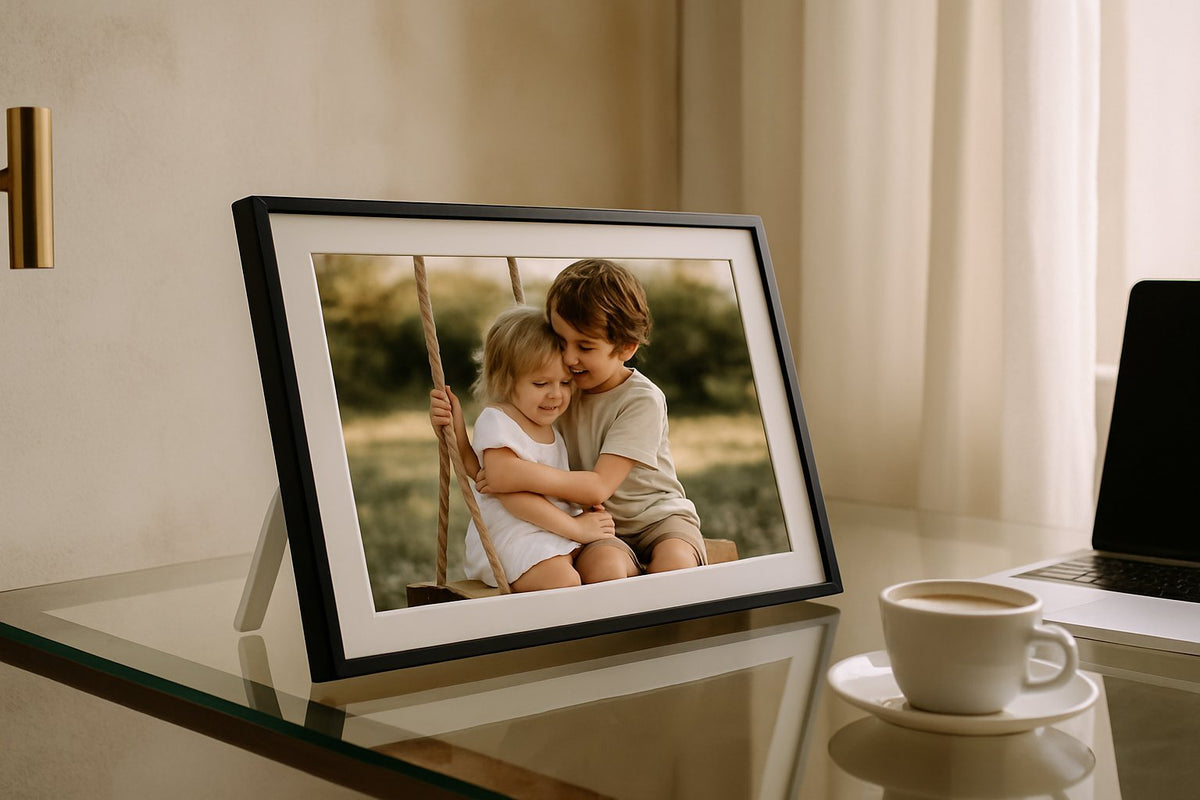
Wil je weten hoeveel MB 1 foto gemiddeld inneemt? Dat is handig om te weten wanneer je een digitale fotolijst wilt vullen met jouw mooiste herinneringen. Afhankelijk van de resolutie, het bestandsformaat en de instellingen van je camera of telefoon kan de bestandsgrootte flink variëren. In dit artikel leggen we precies uit hoeveel MB is 1 foto in verschillende situaties, zodat je niet voor verrassingen komt te staan.
Met behulp van praktische rekenvoorbeelden en overzichtelijke tabellen laten we zien hoeveel opslagruimte je nodig hebt voor tientallen, honderden of zelfs duizenden foto's. Zo kun je eenvoudig berekenen hoeveel beelden er passen op de opslag van jouw digitale fotolijst en voorkom je dat je halverwege het instellen van je fotoalbum tegen een vol geheugen aanloopt.
Hoeveel MB is 1 foto gemiddeld?
De meeste foto's die je met een moderne smartphone maakt, wegen tussen de 2 en 5 MB per stuk. Dat is een gemiddelde: een foto gemaakt in fel daglicht met veel details (bijvoorbeeld een landschap vol bladeren) is vaak groter dan een foto van een egale muur of een portret met weinig scherpe randen. Camera's met een hogere resolutie, zoals recente iPhones of Samsung-toestellen, kunnen zelfs foto's van 8 tot 12 MB produceren, zeker als HDR of Live Photo aanstaat.
Oudere smartphones of compactere sensoren produceren juist kleinere bestanden, vaak tussen de 1 en 3 MB. Het is dus onmogelijk om één exact getal te geven — maar voor een praktische rekensom kun je uitgaan van gemiddeld 3 tot 4 MB per foto als vuistregel voor recente smartphonefoto's.
Wil je preciezer rekenen? Kijk dan niet alleen naar het gemiddelde, maar ook naar de factoren die de bestandsgrootte bepalen — die bespreken we hierna.
Wat bepaalt de bestandsgrootte van een foto: resolutie, megapixels en formaat
Drie factoren spelen de hoofdrol in hoe groot een foto is. Ten eerste de resolutie: hoe meer pixels een foto breed en hoog is, hoe meer beeldinformatie er opgeslagen moet worden. Een foto van 4000 x 3000 pixels bevat simpelweg meer data dan eentje van 1920 x 1080 pixels.
Ten tweede het aantal megapixels van de camerasensor. Een 12-megapixelcamera legt standaard meer detail vast dan een 8-megapixelcamera, wat resulteert in grotere bestanden. Moderne smartphones gaan inmiddels richting 48 of zelfs 108 megapixels, al wordt er vaak gepixel-binned naar een kleiner eindresultaat om bestandsgroottes behapbaar te houden.
Ten derde het onderwerp zelf en de mate van compressie. Een foto met veel fijne details — takken, textiel, gras — bevat meer variatie in kleurwaarden en wordt daardoor groter na compressie dan een foto met grote egale vlakken, zoals een blauwe lucht of een muur. Dit verklaart waarom twee foto's met exact dezelfde resolutie toch een ander bestandsformaat kunnen hebben.
JPEG versus RAW versus PNG: verschillen in bestandsgrootte
Het bestandsformaat maakt een enorm verschil. JPEG is het meest gebruikte formaat voor foto's en past compressie toe die onzichtbare details weglaat om ruimte te besparen. Dit is de standaard voor smartphones en de meeste camera's, en resulteert doorgaans in bestanden van enkele MB's.
RAW-bestanden, gebruikt door fotografen die maximale bewerkingsvrijheid willen, slaan alle sensordata onbewerkt op. Hierdoor zijn RAW-bestanden vaak 20 tot 50 MB per foto, soms meer bij hogere resoluties. Ze zijn ideaal voor nabewerking, maar veel te groot om massaal op een fotolijst te zetten.
PNG is een derde formaat, vooral gebruikt voor screenshots, logo's of afbeeldingen met transparantie. PNG comprimeert zonder kwaliteitsverlies, wat mooi klinkt, maar in de praktijk vaak resulteert in grotere bestanden dan JPEG bij foto's met veel kleurvariatie. Voor gewone vakantiekiekjes of familiefoto's is PNG dus zelden de beste keuze — JPEG blijft de praktische standaard voor digitale fotolijsten.
Rekenvoorbeeld: hoeveel foto's passen op 16 GB, 32 GB of meer opslag?
Met een gemiddelde van 3 tot 4 MB per foto kun je eenvoudig uitrekenen hoeveel beelden er in verschillende opslagcapaciteiten passen. Let op: 1 GB is ongeveer 1024 MB, dus reken niet met platte duizendtallen als je precies wilt zijn.
- 8 GB (± 8192 MB): ongeveer 2000 tot 2700 foto's
- 16 GB (± 16384 MB): ongeveer 4000 tot 5400 foto's
- 32 GB (± 32768 MB): ongeveer 8000 tot 10.900 foto's
- 64 GB (± 65536 MB): ongeveer 16.000 tot 21.800 foto's
De Grote Digitale Fotolijst Hout 15.6" XL en de reguliere UMBRION 15.6" XL fotolijst beschikken beide over 32 GB interne opslag. Dat betekent dat je met gemiddelde smartphonefoto's al snel duizenden herinneringen kwijt kunt zonder dat je ooit tegen de grens aanloopt — ruimschoots genoeg voor jaren aan foto's van kinderen, kleinkinderen, vakanties en dagelijkse momenten.
Smartphone- of camerafoto's op je digitale fotolijst zetten: waar let je op?
Stel je wilt foto's van je laatste vakantie rechtstreeks vanaf je telefoon naar de fotolijst bij je ouders sturen. Dan gebruik je de gratis Frameo-app, die bij elke UMBRION fotolijst hoort. Je selecteert de foto's in de app, verstuurt ze via wifi, en ze verschijnen automatisch op het scherm — waar ook ter wereld. Dit werkt het soepelst met JPEG-bestanden rechtstreeks vanaf je smartphone, zonder tussenstappen.
Let wel op de resolutie van je fotolijst zelf. De Digitale fotolijst Licht hout 10,1" heeft een HD-touchscreen; foto's van extreem hoge resolutie worden bij weergave automatisch geschaald naar het schermformaat. Dat betekent dat je gerust foto's van 12 of 20 megapixel kunt versturen — de fotolijst toont ze scherp, maar bewaart geen overbodige data die je opslag onnodig vult.
Camerafoto's, vooral in RAW, moet je eerst omzetten naar JPEG voordat je ze via de app verstuurt. De meeste camera's en bewerkingsprogramma's bieden een exportfunctie hiervoor. Zo voorkom je dat je opslag sneller vol raakt dan nodig, en dat de app trager reageert bij het versturen van grote bestanden.
Foto's optimaliseren voor je fotolijst zonder verlies van kwaliteit
Optimaliseren klinkt technisch, maar is in de praktijk simpel. Het draait om het vinden van de juiste balans tussen bestandsgrootte en zichtbare kwaliteit op het scherm van je fotolijst.
- Exporteer camerafoto's als JPEG in plaats van RAW voordat je ze overzet.
- Vermijd onnodig hoge resoluties: een foto van 4000x3000 pixels is meer dan voldoende voor elk fotolijstformaat in het assortiment.
- Gebruik de ingebouwde compressie van je smartphone-camera-app; de meeste toestellen doen dit al automatisch bij het maken van de foto.
- Verwijder dubbele of onscherpe foto's vóór het versturen — dit bespaart ruimte zonder kwaliteit te verliezen.
Een veelgemaakte misvatting is dat een grotere bestandsgrootte altijd een scherper beeld op de fotolijst oplevert. Dat klopt niet: zodra een foto groter is dan het aantal pixels dat het scherm kan tonen, voegt extra data geen zichtbare verbetering toe — het kost alleen opslagruimte.
Veelgemaakte fouten bij het inschatten van opslagruimte
De meest voorkomende fout is rekenen met een te laag gemiddelde. Mensen gaan uit van 1 MB per foto, gebaseerd op oudere toestellen, terwijl moderne smartphones vaak 3 tot 8 MB per foto produceren. Dit leidt tot een overschatting van hoeveel foto's er daadwerkelijk passen.
Een tweede fout is het door elkaar halen van GB en Gb (gigabyte versus gigabit) — vooral bij het lezen van technische specificaties. Voor opslagcapaciteit is altijd de hoofdletter B (byte) relevant.
Ten derde vergeten veel gebruikers dat video's veel meer ruimte innemen dan foto's. Als je via de Frameo-app ook korte video's deelt, kan een enkele video al net zoveel ruimte innemen als honderden foto's. Houd hier rekening mee als je opslag zorgvuldig wilt beheren.
Praktische tips om altijd genoeg ruimte te hebben op je fotolijst
Met een paar simpele gewoontes voorkom je dat je fotolijst onverwacht vol raakt:
- Controleer periodiek welke foto's al langer dan een jaar op het scherm staan en vervang oudere albums door nieuwe.
- Kies bewust voor een model met ruime opslag als je van plan bent veel foto's en video's te delen, zoals de UMBRION 15.6" XL met 32 GB.
- Beperk het aantal video's dat je verstuurt, of houd ze kort.
- Laat familieleden die ook foto's versturen weten dat kwaliteit boven kwantiteit gaat — een paar scherpe, uitgekozen foto's werken beter dan tientallen wazige kiekjes.
Uit de praktijk
Ik ben Jelle Bos en beheer digitalefotolijst.nl. Wat ik in de praktijk vaak terugzie: klanten die twijfelen tussen 16 GB en 32 GB opslag, terwijl ze eigenlijk nooit meer dan een paar honderd foto's tegelijk actief laten zien. Toch adviseer ik bijna altijd voor de ruimere opslag, simpelweg omdat gezinnen na verloop van tijd steeds meer foto's en korte video's gaan versturen — vooral wanneer kleinkinderen in beeld komen en opa en oma elke update willen ontvangen.
Een veelgestelde vraag die ik krijg: "Waarom ziet mijn foto er anders uit op de fotolijst dan op mijn telefoon?" Het antwoord ligt bijna altijd bij de verhouding tussen de foto en het schermformaat. Een foto die op je telefoon perfect gevuld staat, kan op een breder of ander schermformaat anders uitgesneden worden. Mijn advies: verstuur foto's in de originele verhouding van je camera en laat de fotolijst zelf de schaling regelen — knip zelf niet te veel bij, want dat leidt vaker tot ongewenste uitsnedes dan tot verbetering.
Veelgestelde vragen
Hoeveel MB is gemiddeld 1 foto van een smartphone?
Een gemiddelde smartphonefoto weegt tussen de 2 en 8 MB, afhankelijk van het toestel, de resolutie en de instellingen zoals HDR. Recente toestellen met hogere megapixelaantallen produceren doorgaans grotere bestanden dan oudere modellen.
Verandert de bestandsgrootte van een foto als ik hem bewerk of deel via WhatsApp?
Ja, WhatsApp comprimeert foto's automatisch bij het versturen, waardoor de bestandsgrootte vaak flink afneemt ten opzichte van het origineel. Bewerken in apps zoals filters toevoegen kan de grootte zowel verkleinen als vergroten, afhankelijk van het exportformaat.
Hoeveel MB is een foto in RAW-formaat vergeleken met JPEG?
RAW-bestanden zijn doorgaans 20 tot 50 MB, terwijl een vergelijkbare JPEG-foto slechts 2 tot 8 MB weegt. Dit komt doordat RAW alle onbewerkte sensordata bewaart, terwijl JPEG compressie toepast.
Hoeveel foto's kan ik opslaan op een digitale fotolijst met 32 GB?
Met een gemiddelde van 3 tot 4 MB per foto passen er ongeveer 8000 tot 10.900 foto's op 32 GB opslag. Dit is de capaciteit die je terugvindt bij bijvoorbeeld de UMBRION 15.6" XL modellen.
Beïnvloedt de bestandsgrootte van een foto de weergavekwaliteit op mijn fotolijst?
Niet direct. Zodra een foto meer pixels bevat dan het scherm kan weergeven, voegt extra bestandsgrootte geen zichtbare verbetering toe. Belangrijker is de resolutie en scherpte van de originele foto.
Hoe kan ik zien hoeveel MB een foto precies is voordat ik hem upload?
Op je smartphone kun je meestal via de foto-app op 'details' of 'informatie' klikken om de bestandsgrootte te zien. Op een computer klik je met de rechtermuisknop op het bestand en kies je 'eigenschappen' of 'informatie'.
Moet ik foto's comprimeren voordat ik ze via de Frameo-app verstuur?
Meestal niet nodig — gewone JPEG-foto's vanaf je smartphone zijn al geschikt om rechtstreeks te versturen. Alleen bij RAW-bestanden of erg grote video's is het verstandig om eerst te comprimeren of om te zetten naar JPEG.
Twijfel je nog welk model met genoeg opslag bij jouw situatie past? Bekijk het volledige assortiment digitale fotolijsten van UMBRION in de webshop en vind het formaat en de opslagcapaciteit die aansluiten bij hoeveel herinneringen je wilt bewaren.