
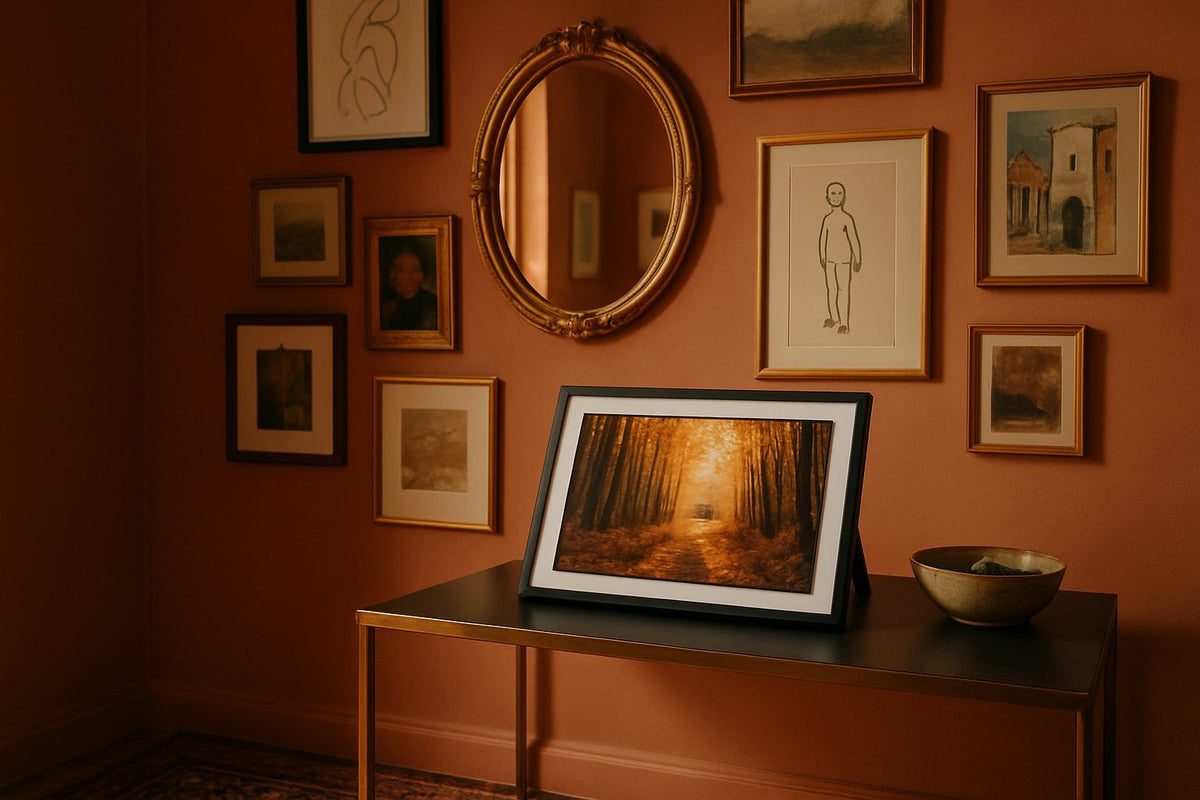
Wil je foto's eenvoudig delen op je digitale fotolijst? Dan is de Frameo app download de eerste stap die je moet zetten. De app is beschikbaar voor zowel Android als iOS en zorgt ervoor dat je binnen enkele minuten foto's kunt versturen naar je UMBRION fotolijst, waar je ook bent. In deze gids laten we je precies zien hoe je de Frameo app download en installeert, zodat je direct aan de slag kunt.
Naast de installatie-instructies vind je hieronder ook oplossingen voor veelvoorkomende problemen die kunnen optreden tijdens het downloaden of koppelen van de app. Of je nu voor het eerst een digitale fotolijst instelt of een nieuw toestel koppelt, deze complete handleiding helpt je stap voor stap door het hele proces heen.
Je hebt een nieuwe UMBRION digitale fotolijst uitgepakt en wilt zo snel mogelijk de eerste foto's versturen — maar dan moet je eerst de Frameo app download regelen op je telefoon. Voor veel gebruikers is dit de belangrijkste stap in de hele installatie: zonder de app kun je geen foto's naar het scherm sturen. Gelukkig is het proces op zowel Android als iOS eenvoudig, mits je de juiste stappen in de juiste volgorde volgt. In dit artikel lopen we het downloadproces, de koppeling met je fotolijst en de meest voorkomende problemen stap voor stap door, zodat je binnen enkele minuten je eerste herinneringen kunt delen.
Wat is de Frameo-app en waarvoor gebruik je hem?
Frameo is de app waarmee je foto's en video's vanaf je smartphone rechtstreeks naar een digitale fotolijst stuurt, via wifi en waar je ook ter wereld bent. Je hoeft geen geheugenkaartje te wisselen of kabels aan te sluiten: zodra de app en de fotolijst gekoppeld zijn, verschijnt een nieuwe foto binnen enkele seconden op het scherm bij je ouders, kinderen of kleinkinderen.
Alle UMBRION digitale fotolijsten werken met deze app, van het compacte 10,1"-model tot de indrukwekkende Grote Digitale fotolijst 15.6" XL. Als officieel Frameo-partner biedt digitalefotolijst.nl deze functionaliteit levenslang gratis aan, zonder abonnementskosten en met een onbeperkt aantal gebruikers per fotolijst. Dat laatste is cruciaal voor gezinnen: iedereen die toegang krijgt, kan zelf foto's versturen, zonder dat er een limiet is aan het aantal accounts.
De app werkt los van het besturingssysteem van je telefoon — Frameo is beschikbaar voor zowel Android als iOS, en de functionaliteit is op beide platforms nagenoeg identiek. Het enige verschil zit in waar en hoe je de app downloadt.
Frameo app download op Android: waar en hoe vind je de app?
Op een Android-toestel download je de Frameo-app via de Google Play Store. Open de Play Store, zoek op "Frameo" en installeer de officiële app van Frameo ApS. Let op de naam en het logo: er bestaan soortgelijke apps in de store, dus controleer of je de juiste ontwikkelaar selecteert voordat je installeert.
Na installatie vraagt de app om enkele standaardmachtigingen, zoals toegang tot je foto's en wifi-netwerk. Deze zijn nodig om straks beelden vanaf je telefoon naar de fotolijst te kunnen versturen. Zodra de installatie is afgerond, open je de app en doorloop je een korte setup waarin je een gebruikersnaam kiest.
Wil je een uitgebreidere stap-voor-stap doorloop specifiek voor Android, inclusief schermafbeeldingen van elke stap? Bekijk dan de aparte gids over Frameo app Android: installeren, koppelen en gebruiken, waarin we dieper ingaan op de Android-specifieke instellingen.
Een paar praktische aandachtspunten voor Android-gebruikers:
- Controleer of je Android-versie compatibel is — bij zeer oude toestellen kan de installatie soms vastlopen.
- Zorg dat je voldoende opslagruimte hebt vrijgemaakt voordat je de app installeert.
- Schakel automatische updates in, zodat je altijd de laatste, stabielste versie van de app gebruikt.
Frameo app download op iOS: stappen voor iPhone-gebruikers
Voor iPhone-gebruikers verloopt de download via de App Store in plaats van de Play Store. Open de App Store, zoek naar "Frameo" en tik op installeren. Net als bij Android is het belangrijk om te controleren of je de officiële app selecteert.
Bij iOS vraagt het systeem vaak expliciet om toestemming voor toegang tot je foto's en camera. Geef deze toestemming, anders kun je later geen beelden selecteren om te versturen naar de fotolijst. Ook hier doorloop je na installatie een korte introductie waarin je een naam instelt die zichtbaar wordt voor andere gebruikers op de fotolijst.
Een verschil met Android: iOS-gebruikers ervaren soms iets strengere privacy-instellingen rondom foto-toegang. Als de app na installatie geen foto's toont, controleer dan in de systeeminstellingen van je iPhone of Frameo toegang heeft tot je volledige fotobibliotheek in plaats van een beperkte selectie.
Voor een volledige, platformonafhankelijke doorloop — handig als je zowel Android- als iOS-gebruikers in de familie hebt — raadpleeg de gids Frameo app installeren: stap-voor-stap gids voor Android en iPhone.
Na het downloaden: hoe koppel je de app aan jouw UMBRION fotolijst?
Zodra de Frameo app download is afgerond, moet je de app koppelen aan je fotolijst. Zet eerst de UMBRION fotolijst aan en volg de installatie-instructies op het scherm zelf: de fotolijst genereert een unieke koppelcode. Open vervolgens de app op je telefoon, kies de optie om een nieuwe fotolijst toe te voegen en voer de code in.
Beide apparaten moeten met internet verbonden zijn — de fotolijst hoeft niet op hetzelfde wifi-netwerk te zitten als je telefoon, want de koppeling verloopt via internet, niet via lokale netwerkverbinding. Dit is een belangrijk detail dat veel gebruikers niet weten: je kunt dus ook op afstand foto's naar een fotolijst bij je ouders sturen, zolang de fotolijst zelf met internet verbonden is.
Na een succesvolle koppeling zie je de naam van de fotolijst in je app verschijnen. Vanaf dat moment kun je foto's en video's selecteren uit je telefoon en direct versturen. Een uitgebreide uitleg van dit koppelproces, inclusief wat elke stap precies doet, vind je in het artikel Frameo uitleg: zo werkt de app voor jouw digitale fotolijst.
Praktijkscenario's: familiefoto's delen tussen generaties
Stel je wilt dat je ouders, die zelf niet vaardig zijn met smartphones, toch dagelijks nieuwe foto's van de kleinkinderen kunnen bekijken. Dan kies je voor een grote, duidelijk leesbare fotolijst zoals de Grote Digitale fotolijst 15.6" XL, want het grote Full HD-scherm maakt beelden ook voor slechtziende familieleden goed zichtbaar, en de fotolijst zelf vereist geen actieve bediening — foto's verschijnen automatisch zodra jij ze verstuurt.
In de praktijk werkt dit scenario als volgt: jij en je broers of zussen installeren allemaal de Frameo-app op je eigen telefoon en koppelen die aan dezelfde fotolijst bij je ouders. Omdat er geen limiet is op het aantal gebruikers, kan iedereen onafhankelijk van elkaar foto's versturen — van een verjaardagsfeestje, een schoolvoorstelling of gewoon een lachend gezicht tijdens het ontbijt. Je ouders hoeven niets te doen; de foto's komen automatisch binnen.
Een ander scenario: grootouders die zelf ook actief foto's willen versturen naar hun kinderen, bijvoorbeeld tijdens een lange vakantie. Zij installeren dan zelf de app op hun tablet of telefoon en versturen foto's terug naar een fotolijst thuis. Dit maakt het delen tweerichtingsverkeer, wat vooral bij grotere families met meerdere generaties de betrokkenheid vergroot.
Welke UMBRION fotolijst past bij jouw situatie na installatie?
Niet elke fotolijst past bij elke ruimte of elk gebruiksdoel. Hoewel de Frameo-app op alle modellen identiek werkt, verschilt de keuze van formaat en afwerking per situatie:
- Grote Digitale fotolijst 15.6" XL — ideaal als eyecatcher in de woonkamer of als cadeau voor grootouders die van grote, scherpe beelden houden.
- Digitale fotolijst Licht hout 10,1" — past bij een Scandinavisch of landelijk interieur en is compacter, geschikt voor een slaapkamer of bureau.
- Grote Digitale Fotolijst Hout 15.6" XL — combineert het grote formaat met een chique houtlook, geschikt voor kantoor of als persoonlijk cadeau.
- Digitale fotolijst Donker Hout 10,1" — compact model met donkere houtafwerking, geschikt voor moderne of klassieke interieurs.
Alle modellen beschikken over 32 GB interne opslag, genoeg voor duizenden foto's en video's, en werken via wifi met de Frameo-app zonder abonnementskosten. Voor een uitgebreidere vergelijking tussen formaten en instellingen op Android, bekijk het artikel Frameo app Android: vergelijk fotolijsten en instellingen.
Veelgemaakte fouten bij het downloaden en koppelen van de app
De meeste problemen bij de Frameo app download en koppeling zijn te herleiden tot een klein aantal terugkerende fouten. Door deze vooraf te kennen, bespaar je jezelf en je familie veel frustratie:
- Een verkeerde of nep-app downloaden omdat de naam vergelijkbaar is met de officiële Frameo-app.
- De koppelcode niet op tijd invoeren — deze code verloopt na een bepaalde periode en moet dan opnieuw gegenereerd worden op de fotolijst.
- Geen toestemming geven voor foto- of wifi-toegang, waardoor de app niet functioneert zoals verwacht.
- Denken dat telefoon en fotolijst op hetzelfde wifi-netwerk moeten zitten — dit is niet nodig, zolang beide apparaten internettoegang hebben.
- Verouderde app-versies gebruiken, waardoor nieuwe functies of bugfixes niet beschikbaar zijn.
Een tip die vaak wordt overgeslagen: geef elke gebruiker in de app een duidelijke, herkenbare naam. Bij een fotolijst met meerdere gekoppelde gebruikers zie je anders niet direct wie welke foto heeft verstuurd, wat verwarrend kan zijn bij grotere gezinnen.
Troubleshooting: wat als de download of koppeling niet werkt?
Als de app niet installeert, controleer eerst of je telefoon voldoende opslagruimte en een stabiele internetverbinding heeft. Herstart bij twijfel je telefoon en probeer de download opnieuw via de officiële store.
Werkt de koppeling niet, ondanks een correcte code? Controleer of de fotolijst zelf verbonden is met wifi — dit is de meest voorkomende oorzaak. Ga naar de netwerkinstellingen op de fotolijst en controleer of het wifi-signaal sterk genoeg is. Bij een zwak signaal kan de koppeling wel starten maar niet afronden.
Blijft het probleem bestaan, verwijder dan de fotolijst uit de app en start de koppeling opnieuw met een nieuwe code. In de meeste gevallen lost dit tijdelijke verbindingsproblemen op. Voor een volledig troubleshooting-overzicht met alle mogelijke foutmeldingen, raadpleeg de gids Frameo app installeren: complete Stap-voor-Stap handleiding, die ook ingaat op minder voorkomende foutscenario's.
Blijft alles vastlopen, neem dan contact op met de klantenservice van digitalefotolijst.nl. Bij aankoop van een UMBRION fotolijst krijg je toegang tot een Quick Start-gids en ondersteuning, zodat je niet vastloopt zonder hulp.
Veelgestelde vragen
Hoe download en installeer ik de Frameo-app?
Ga naar de Google Play Store op Android of de App Store op iOS, zoek op "Frameo" en installeer de officiële app van Frameo ApS. Open de app na installatie en volg de korte setup om een gebruikersnaam in te stellen.
Werkt de Frameo-app op zowel Android als iPhone?
Ja, de app is beschikbaar voor beide platforms en de functionaliteit is nagenoeg identiek. Het enige verschil zit in waar je de app downloadt en hoe machtigingen worden aangevraagd.
Is de Frameo-app gratis te gebruiken bij een UMBRION digitale fotolijst?
Ja, digitalefotolijst.nl is officieel Frameo-partner en garandeert levenslang gratis gebruik zonder abonnementskosten. Dit geldt voor alle UMBRION-modellen in de webshop.
Wat doe ik als de Frameo-app niet verbindt met mijn digitale fotolijst?
Controleer eerst of de fotolijst zelf verbonden is met wifi en of de koppelcode nog geldig is. Verwijder de fotolijst indien nodig uit de app en start de koppeling opnieuw met een nieuwe code.
Heb ik een aparte account nodig om de Frameo-app te gebruiken?
Je stelt bij het eerste gebruik een gebruikersnaam in binnen de app, maar dit is geen zwaar account met wachtwoordbeheer. Deze naam wordt zichtbaar voor andere gebruikers die aan dezelfde fotolijst gekoppeld zijn.
Kunnen meerdere familieleden de Frameo-app gebruiken voor dezelfde fotolijst?
Ja, er is geen limiet aan het aantal gebruikers per fotolijst. Elk familielid installeert de app op de eigen telefoon en koppelt deze met de code van de fotolijst.
Moet ik betalen voor extra functies in de Frameo-app?
Nee, bij een UMBRION digitale fotolijst is het gebruik van de Frameo-app inclusief alle standaardfuncties levenslang gratis, zonder abonnementskosten. Voor exacte specificaties per model verwijzen we naar de productpagina in de webshop.
Klaar om zelf te beginnen met foto's delen? Bekijk het volledige aanbod digitale fotolijsten van UMBRION in de webshop en vind het model dat het beste past bij jouw interieur en gezinssituatie.