
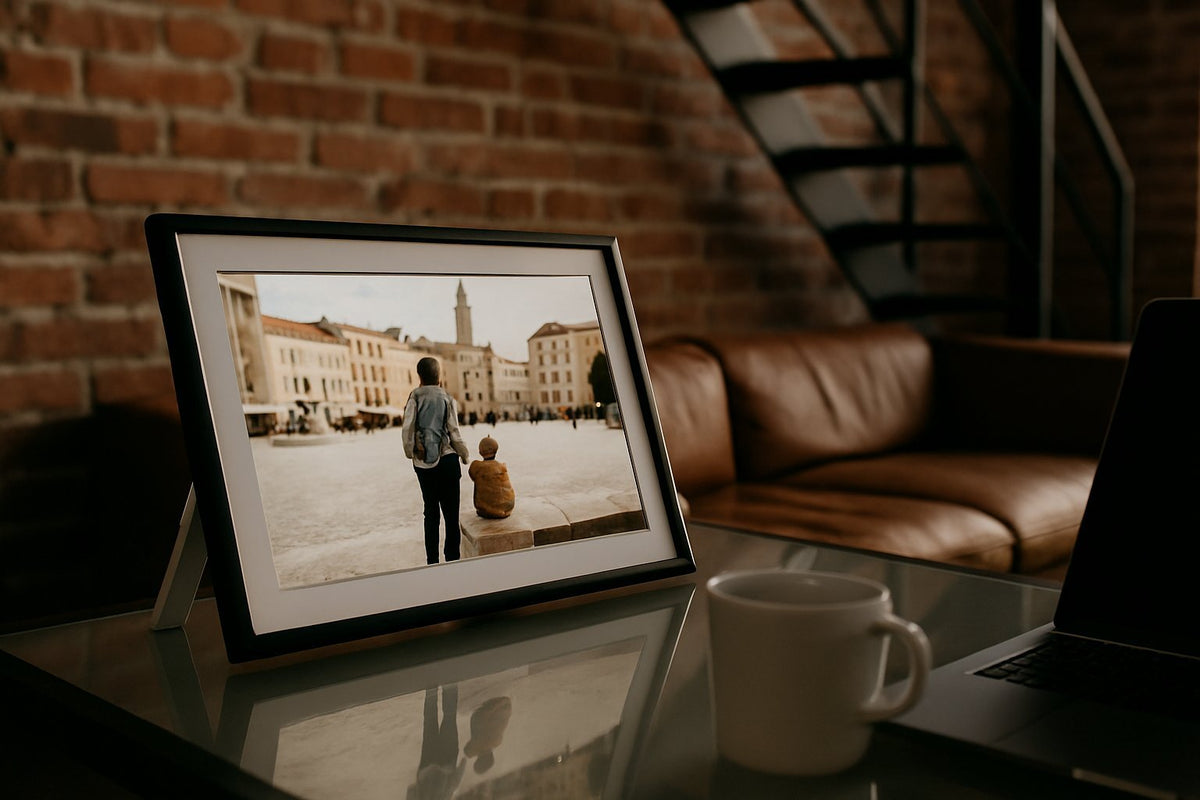
Die Installation von Frameo auf Ihrem digitalen Bilderrahmen ist ein Kinderspiel, wenn Sie die richtigen Schritte befolgen. Egal, ob Sie gerade einen neuen UMBRION-Bilderrahmen ausgepackt haben oder die App neu einrichten möchten – in diesem Artikel erfahren Sie genau, wie Sie Frameo installieren und konfigurieren. So können Sie innerhalb weniger Minuten Fotos mit Familie und Freunden teilen, ganz ohne Probleme mit komplizierten Einstellungen.
Treten während der Installation dennoch Probleme auf? Keine Panik. Wir behandeln nicht nur die Schritt-für-Schritt-Anleitung, sondern auch die häufigsten Fehler und wie Sie diese beheben. Darüber hinaus geben wir nützliche Tipps, mit denen Sie Frameo optimal mit Ihrem Bilderrahmen koppeln können, damit Sie sofort all Ihre schönen Erinnerungen auf dem Bildschirm genießen können.
Sie haben gerade einen neuen digitalen Bilderrahmen ausgepackt und möchten so schnell wie möglich die ersten Fotos auf dem Bildschirm erscheinen sehen. Die Installation von Frameo ist dabei der entscheidende Schritt: Ohne diese App bleibt Ihr Bilderrahmen ein leerer Bildschirm ohne Verbindung zu Ihren Liebsten. Glücklicherweise ist der Prozess bei einem UMBRION-Bilderrahmen so konzipiert, dass er auch für technisch weniger versierte Nutzer machbar ist. In diesem Artikel gehen wir gemeinsam alle Schritte, Fallstricke und praktischen Tipps durch, damit die Kopplung auf Anhieb gelingt – egal, ob Sie ein Geschenk für Oma und Opa vorbereiten oder einen Bilderrahmen für sich selbst einrichten.
Was genau bedeutet die Installation von Frameo?
Frameo ist die App, die die Brücke zwischen dem Smartphone von Familie und Freunden und dem Bildschirm Ihres digitalen Bilderrahmens schlägt. Frameo zu installieren bedeutet in der Praxis zwei Dinge gleichzeitig: die App auf dem Bilderrahmen selbst einzurichten (diese ist oft bereits vorinstalliert) und anschließend die Frameo-App auf den Telefonen aller Personen herunterzuladen, die Fotos versenden möchten. Ohne diesen zweiten Schritt bleibt der Bilderrahmen technisch gesehen „installiert“, empfängt aber kein einziges Foto.
Diese Unterscheidung ist wichtig, da viele Menschen glauben, dass die Installation eine einmalige Aktion ist, die nur am Bilderrahmen vorgenommen wird. In Wirklichkeit ist es ein fortlaufender Prozess: Jedes Mal, wenn ein neues Familienmitglied Fotos senden möchte, installiert die betreffende Person die App neu auf ihrem eigenen Gerät und koppelt sie mit demselben Code. Bei UMBRION-Bilderrähern wurde dies mit Blick auf eine unbegrenzte Anzahl von Benutzern konzipiert – es gibt keine Begrenzung, wie viele Personen gleichzeitig koppeln können.
Wer während der Einrichtung lieber eine Schritt-für-Schritt-Anleitung zur Hand haben möchte, kann auch die ausführliche Schritt-für-Schritt-Anleitung zur Installation von Frameo konsultieren, in der jede Bildschirmdarstellung einzeln durchgegangen wird.
Was benötigen Sie, bevor Sie mit der Installation beginnen?
Bevor Sie mit der Installation beginnen, ist es ratsam, ein paar Dinge bereitzuhalten. So vermeiden Sie, dass Sie mitten im Prozess anhalten müssen, um etwas zu suchen, was bei technisch weniger versierten Nutzern oft zu Frustration führt.
- Eine stabile WLAN-Verbindung – das Netzwerk, mit dem der Bilderrahmen und das Smartphone später verbunden werden sollen, muss während der Kopplung dasselbe Heimnetzwerk sein.
- Das Passwort Ihres WLAN-Netzwerks, griffbereit oder auf Ihrem Telefon gespeichert.
- Ein Smartphone (Android oder iOS), auf dem Sie die Frameo-App herunterladen können.
- Der Bilderrahmen selbst, an den Strom angeschlossen und vollständig gestartet.
- Ausreichend Zeit – rechnen Sie mit zehn bis fünfzehn Minuten, ohne in Eile zu sein.
Ein Tipp, der oft vergessen wird: Achten Sie darauf, dass der Bilderrahmen während der ersten Installation nah genug am Router steht. Ein schwaches Signal ist eine der häufigsten Ursachen für eine fehlerhafte Kopplung, insbesondere bei Bildernrahmen, die in einer Ecke des Wohnzimmers oder auf einer Kommode weit vom Modem entfernt stehen.
Die Installation von Frameo auf Ihrem UMBRION-Bilderrahmen: Die praktische Vorgehensweise
Sobald Sie den Bilderrahmen zum ersten Mal einschalten, durchläuft der Bildschirm eine kurze Konfiguration, bei der Sie Sprache und WLAN-Netzwerk auswählen. Dies ist der Moment, in dem der Bilderrahmen eine Internetverbindung herstellt und einen einzigartigen Kopplungscode anzeigt – meist eine Kombination aus Zahlen und Buchstaben, die auf dem Bildschirm stehen bleibt.
Anschließend laden Sie die kostenlose Frameo-App über den entsprechenden App Store auf Ihr eigenes Smartphone herunter. Nach dem Öffnen der App wählen Sie die Option, einen bestehenden Bilderrahmen zu koppeln, und geben den Code ein, der auf dem Bildschirm des Bilderrahmens angezeigt wird. Innerhalb weniger Sekunden erscheint eine Bestätigung, und Sie können sofort Ihr erstes Foto von Ihrem Telefon an den Bilderrahmen senden.
Was viele Nutzer sehr praktisch finden: Sobald die Kopplung erfolgt ist, müssen Sie nie wieder einen Code eingeben, um Fotos zu versenden. Die Verbindung bleibt aktiv, solange der Bilderrahmen WLAN hat, und neue Fotos erscheinen automatisch – auch wenn der Empfänger zu diesem Zeitpunkt nicht auf den Bildschirm schaut. Für die genaue Menüstruktur und die Bildschirmtexte verweisen wir auf die Produktseite und den mitgelieferten Quick-Start-Guide, da sich die Benutzeroberflächen je nach Softwareversion leicht unterscheiden können.
Unterscheidet sich die Installation je nach Bilderrahmenformat (10,1 Zoll versus 15,6 Zoll XL)?
Eine häufig gestellte Frage ist, ob ein größerer Bildschirm auch eine kompliziertere Installationsprozedur bedeutet. Die Antwort lautet nein: Der Installationsprozess von Frameo ist funktional identisch, unabhängig davon, ob Sie mit dem kompakten 10,1-Zoll-Bilderrahmen in hellem Holz oder dem 15,6-Zoll-XL-Bilderrahmen in Holzoptik arbeiten. Die App und der Kopplungscode funktionieren auf die gleiche Weise, nur die physische Bildschirmgröße und das Format, in dem die Fotos angezeigt werden, unterscheiden sich.
Was sich tatsächlich unterscheidet, ist das Nutzungserlebnis nach der Installation. Auf einem 15,6-Zoll-XL-Bildschirm – wie dem Topmodell im UMBRION-Sortiment – sehen Sie mehr Details, und mehrere Fotos können gleichzeitig besser zur Geltung kommen, beispielsweise in einer Collage-Ansicht. Bei einem 10,1-Zoll-Modell ist der Bilderrahmen kompakter und lässt sich leichter bewegen, was wiederum praktischer auf einem Nachttisch oder Schreibtisch ist. Die Installationsschritte selbst, von der WLAN-Konfiguration bis zur Kopplung über die App, bleiben bei beiden Formaten gleich.
Für Familien, die zwischen den Formaten schwanken: Entscheiden Sie sich anhand des Platzes im Haus und der Anzahl der Fotos, die Sie anzeigen möchten, nicht anhand der Installationsfreundlichkeit – diese ist bei jedem UMBRION-Modell vergleichbar einfach.
Nutzungsszenario: Frameo für Oma und Opa aus der Ferne installieren
Angenommen, Sie möchten einen Bilderrahmen für Ihre Eltern einrichten, die zwei Stunden entfernt wohnen, und Sie möchten nicht persönlich vorbeikommen, um alles zu konfigurieren. Dann entscheiden Sie sich dafür, den Bilderrahmen vorab bei sich zu Hause vollständig einzurichten: Die WLAN-Kopplung gelingt nämlich nicht aus der Ferne, daher sollte dies geschehen, bevor Sie das Paket versenden oder vorbeibringen.
Die praktische Vorgehensweise ist wie folgt: Installieren Sie Frameo auf dem Bilderrahmen und koppeln Sie Ihr eigenes Telefon daran. Senden Sie vorab ein paar Fotos, damit der Bildschirm nicht leer ankommt. Sobald der Bilderrahmen bei Oma und Opa steht, müssen sie nur noch den Stecker in die Steckdose stecken und ihr eigenes WLAN-Netzwerk auf dem Bildschirm auswählen – der Rest der Kopplung mit den Familienmitgliedern ist dann bereits eingerichtet. Stellen Sie sicher, dass Sie vorab erklären (oder aufschreiben), wie sie ihr eigenes WLAN-Passwort eingeben, denn das ist der einzige Teil, der vor Ort erledigt werden muss.
Der 10,1-Zoll-Bilderrahmen in dunklem Holz ist für dieses Szenario eine angenehme Wahl: kompakt genug zum Versenden oder Transportieren und mit einer zeitlosen Holzoptik, die in fast jedes Wohnzimmer passt. Da keine Abonnementkosten anfallen und die Anzahl der Benutzer unbegrenzt ist, können auch Brüder, Schwestern und Enkelkinder weiterhin Fotos senden, nachdem der Bilderrahmen einmal bei Oma und Opa steht, ohne dass zusätzlicher Aufwand entsteht.
Nutzungsszenario: einen neuen Bilderrahmen als Geschenk bei einer Geburt einrichten
Bei einer Geburt möchte man oft, dass die Familie von Anfang an mitverfolgen kann. Hier spielt die Zeit eine Rolle: Oft haben Sie zwischen der Bestellung und der Übergabe des Geschenks wenig Vorbereitungszeit. Bestellen Sie vor 22:00 Uhr an einem Werktag, dann haben Sie den Bilderrahmen in vielen Fällen bereits am nächsten Tag zu Hause, was Ihnen Raum gibt, alles in Ruhe einzurichten, bevor Sie ihn verpacken.
Für dieses Szenario ist der 15,6-Zoll-XL-Bilderrahmen in Holzoptik eine starke Wahl, da der große Bildschirm die ersten Babyfotos und Videos beeindruckend groß und scharf anzeigt – ideal als zentraler Mittelpunkt im Wohnzimmer der frischgebackenen Eltern. Installieren Sie Frameo, koppeln Sie den Bilderrahmen an Ihr eigenes Konto und laden Sie anschließend alle Großeltern, Onkel und Tanten ein, die App herunterzuladen und mit demselben Code zu koppeln. So erhält jeder, der die App installiert hat, in Echtzeit Fotos, ohne dass die frischgebackenen Eltern selbst etwas konfigurieren müssen.
Praktischer Tipp: Legen Sie vorab schon ein paar Schwangerschaftsfotos oder eine Willkommensnachricht auf den Bilderrahmen, damit der Bildschirm zum Zeitpunkt des Auspackens nicht leer ist.
Häufige Fehler bei der Installation und wie Sie diese vermeiden
Die meisten Probleme bei der Installation von Frameo entstehen nicht durch die App selbst, sondern durch Umgebungsfaktoren oder Missverständnisse darüber, wie die Kopplung funktioniert. Nachfolgend die häufigsten Fallstricke:
- Falsches WLAN-Netzwerk auswählen – insbesondere in Häusern mit einem 2,4-GHz- und einem 5-GHz-Netzwerk kann Verwirrung entstehen. Wählen Sie immer das Netzwerk aus, mit dem auch das Smartphone verbunden ist.
- Zu lange mit der Eingabe des Kopplungscodes warten – dieser Code läuft nach einer bestimmten Zeit ab, woraufhin Sie auf dem Bildschirm einen neuen Code anfordern müssen.
- Glauben, dass die Installation einmalig für die ganze Familie ist – jeder einzelne Benutzer muss die App selbst herunterladen und mit dem Code koppeln.
- Den Bilderrahmen während der ersten Installation zu weit vom Router platzieren, sodass die Verbindung während der Kopplung abbricht.
- Vergessen, dass ein WLAN-Passwort mit Sonderzeichen auf dem Touchscreen manchmal falsch eingegeben wird – überprüfen Sie dies sorgfältig bei einem fehlgeschlagenen Versuch.
Ein weniger bekannter Fallstrick: Einige Nutzer versuchen, den Bilderrahmen über mobile Daten statt über WLAN zu koppeln. Das funktioniert nicht – der Bilderrahmen selbst benötigt eine WLAN-Verbindung, mobile Daten auf Ihrem Telefon sind dafür kein Ersatz.
Praktische Tipps für eine reibungslose Kopplung und tägliche Nutzung
Nach einer erfolgreichen Installation möchten Sie natürlich, dass die tägliche Nutzung genauso reibungslos verläuft. Ein paar Tipps, die den Unterschied machen:
- Schalten Sie Benachrichtigungen in der Frameo-App ein, damit Sie wissen, wenn jemand ein neues Foto gesendet hat.
- Nutzen Sie den internen Speicher von 32 GB, indem Sie bedenkenlos viele Fotos und Videos senden, ohne sich Gedanken über Platzmangel machen zu müssen.
- Bestimmen Sie innerhalb der Familie einen „Administrator“, der weiß, wie neue Benutzer gekoppelt werden – praktisch, wenn ein neues Familienmitglied dazukommt.
- Starten Sie den Bilderrahmen neu, wenn die WLAN-Verbindung wechselt (beispielsweise nach einem Umzug), und gehen Sie die Netzwerkeinstellungen erneut durch.
- Bewahren Sie den Kopplungscode nicht dauerhaft für Außenstehende sichtbar auf – wer den Code kennt, kann Fotos auf den Bildschirm senden.
Diese Tipps gelten für jedes Modell im UMBRION-Sortiment, vom kompakten 10,1-Zoll-Bilderrahmen bis zur großen 15,6-Zoll-XL-Variante. Da Frameo lebenslang kostenlos ohne Abonnementkosten genutzt werden kann, müssen Sie sich außerdem nie um Folgekosten nach dem Kauf sorgen.
Häufig gestellte Fragen
Kostet die Installation von Frameo auf meinem digitalen Bilderrahmen extra?
Nein, Frameo kann auf UMBRION-Bilderrähern lebenslang kostenlos genutzt werden, ohne Abonnementkosten. Als offizieller Frameo-Partner garantieren wir, dass mit der Installation oder täglichen Nutzung der App keine versteckten Kosten verbunden sind.
Muss ich die Frameo-App selbst auf den Bilderrahmen herunterladen oder ist sie bereits darauf?
Die App ist in der Regel bereits auf dem Bilderrahmen selbst vorhanden; Sie müssen lediglich den Installationsassistenten für Sprache und WLAN durchlaufen. Die Frameo-App auf Ihrem eigenen Smartphone müssen Sie jedoch selbst über den App Store herunterladen, um Fotos versenden zu können.
Können mehrere Familienmitglieder Frameo installieren und mit einem Bilderrahmen koppeln?
Ja, pro Bilderrahmen ist eine unbegrenzte Anzahl von Benutzern möglich. Jeder installiert die App auf seinem eigenen Telefon und koppelt sie mit demselben Code, der auf dem Bildschirm des Bilderrahmens steht.
Was mache ich, wenn die WLAN-Verbindung während der Installation von Frameo nicht funktioniert?
Überprüfen Sie zuerst, ob Sie das richtige WLAN-Netzwerk auswählen und ob das Passwort korrekt eingegeben wurde. Platzieren Sie den Bilderrahmen während der Installation vorübergehend näher am Router, wenn das Signal schwach ist, und starten Sie den Bilderrahmen neu, wenn das Problem weiterhin besteht.
Ist die Installation von Frameo für Menschen geeignet, die nicht technikaffin sind?
Auf jeden Fall. Der Prozess wurde bewusst einfach gehalten, mit einem kurzen Konfigurationsassistenten und einem einfachen Kopplungscode. Für zusätzliche Orientierung gibt es den Quick-Start-Guide, und ein Familienmitglied kann den Bilderrahmen vorab einrichten, bevor er übergeben wird.
Wie lange dauert die Installation von Frameo durchschnittlich?
Rechnen Sie mit etwa zehn bis fünfzehn Minuten für die erste Installation, einschließlich der Kopplung der App auf Ihrem Smartphone. Bei einer stabilen WLAN-Verbindung verläuft der Prozess in der Regel noch schneller.
Bereit, selbst loszulegen? Sehen Sie sich das gesamte Angebot an digitalen Bildernrahmen im Webshop von digitalefotolijst.nl an und entdecken Sie, welches Format und welche Holzoptik am besten zu Ihrem Wohnzimmer oder dem Geschenk passen, das Sie sich vorgestellt haben.